
其实修改Mac OS系统的Hosts文件还是一样的修改,不过路径不同而已,现在小编就来教你如何修改 Mac OS 系统的 Hosts 文件。
第一步、打开你的文件管理器也就是 Finder ,Hosts自然也是在这个里面。
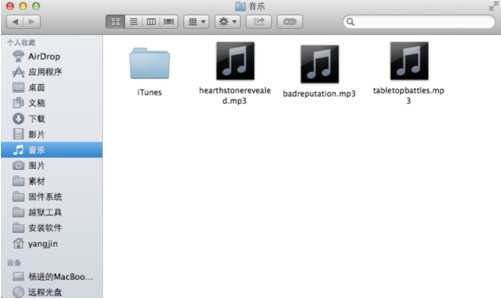
第二步、接下来请按快捷键组合 Shift+Command+G 三个组合按键查找文件,并输入 Hosts 文件的所在路径:/etc/hosts ,如图所示:

第三步、在打开的文件夹当中找到“Hosts”文件夹。
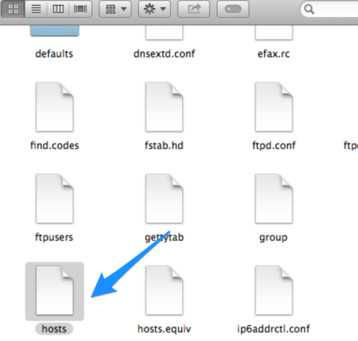
第四步、双击打开“Hosts”文件,内容如下,你会发现其实Mac OS系统的Hosts文件和Windows系统的Hosts文件其实一个样,按照你的需求修改就可以了。
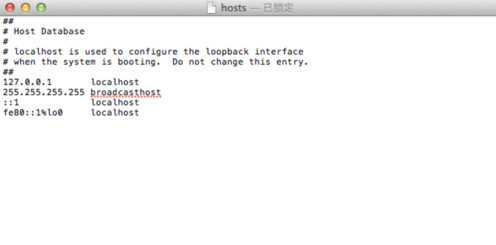
第五步、部分亲们到这一步就直接保存文件,就没问题了。但是可能有的童鞋会发现,你的 Mac OS 系统提示你,这不是你的文件,你没有权限修改“Hosts”文件怎么办呢?很简单,复制“Hosts”到桌面就可以编辑了,在你桌面上修改Hosts,将修改后的Hosts替换/etc/当中的 Hosts 文件。或者直接删除掉Hosts,将桌面的Hosts放进去。在这个过程当中 Mac OS 系统会提示你需要输入 管理员密码,删除和替换的过程都需要。
原文:http://www.jb51.net/os/MAC/180564.html