
Win10中正式版中的商店应用下载时,win10会强制让用户从Windows账户转向微软账户(Microsoft Account)这一点。Windows 8 / 10允许允许创建一个有效的微软账户并用于登陆,但很多人出于各种考虑(比如隐私)还是想保留本地账户。当然,这么做的坏处是,某些Windows 10功能(比如Cortana)就用不上了。

如果你更加偏爱于使用本地账户,但又希望从商店中下载应用,那么请遵照如下如下步骤(仅使用商店的下载功能,而不完全切换到微软账户):
(1)从开始菜单上打开商店;
(2)点击搜索框旁边的用户图标;
(3)从出现的菜单中选择“登录”(Sign-in);
(4)选择“微软账户”并像正常那样登录;
(5)当弹出“Make it yours”窗口时,不输入密码,而是点击“仅登录该应用”(Sign in to just this app instead)。
如果你一开始不登录就尝试直接安装应用,或许会错过如上步骤——除非你仔细阅读一遍(不过大多数人可能都习惯了一路‘下一步’)。若是你直接用微软账户关联了Windows了,这都不算事儿,然而安装商店里的应用还是需要登陆微软账户,但你可以不用将它关联以登陆整台机器。
方法二:
1、小编win10虚拟机出问题了,所以现在现已win8.1为例子,当然win10正式版通用。在登陆本地帐户的情况下,点击进入应用商店。

2、进入应用商店的主页后,将鼠标移动到顶部,这时会在顶部的右方出现一个向右的小箭头。点击这个箭头。

3、再点击顶部的“帐户”。

4、再在弹出的下级菜单中点击“我的帐户”。
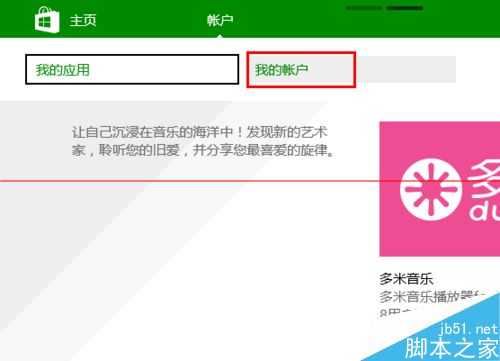
5、点击“登录”。

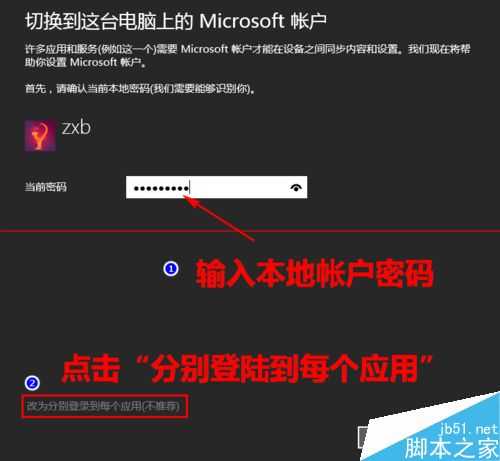
6、接下来,输入你的本地帐户密码。然后点击左下角的“改为分别登录到每个应用(不推荐)”。注意,不要点击“下一步”。
7、输入你的微软帐户密码,再点击保存。

8、这时,将跳到我的帐户页面。如果你不打算购买付费应用,只想安装免费应用,现在就已经完成了,无须理会什么“添加付款方式”,直接点击顶部的“主页”跳回来。
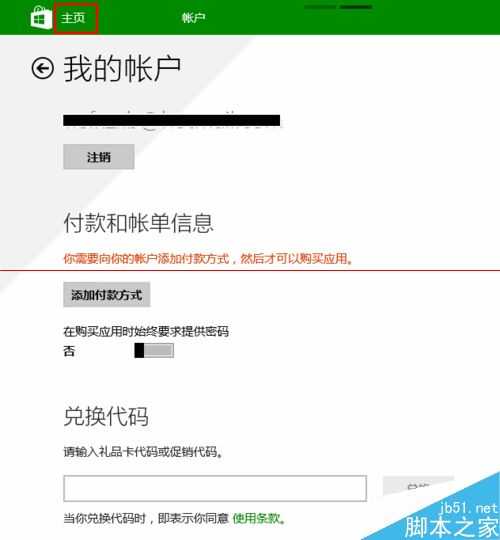
9、现在,你就既可以在应用商店安装应用,而平时使用电脑时仍然使用本地帐户了。
当然,还是有很多喜欢切换用户的朋友,这样也比较正规,在这里小编给大家普及一下win10本地账户怎么切换成microsoft账户?,用的到的朋友可以点进去参考一下,教程挺详细的,希望能帮到你们。
安装Windows 10商店应用而不切换至微软账户的两种方法
原文:http://www.jb51.net/os/win10/366934.html