
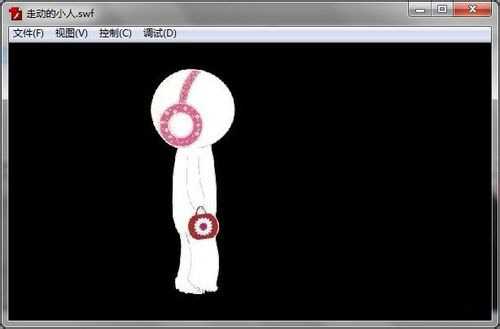
Flash软件作为一款矢量级动画制作软件,用来创作运动动画人物是件很轻易的事情。但是对于初学者来说,往往不得要领,无从下手。下面小编就从自己制作动画的经验出发,制作一个小白级的运动的小人,以帮助那些刚接触动画设计的网友。希望借此起到抛砖引玉之效果。下面就请看具体的制作方法。

工具/原料
Adobe Flash CS3 Professional
方法/步骤
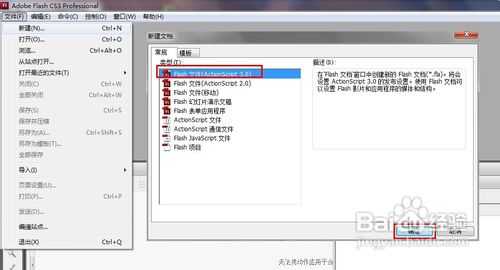
1、打开Flash,点击【文件】→【新建】,在打开的“新建”窗口中选择“Flash文件(ActiveScript 3.0)“,然后点击”确定“创建空白文档。
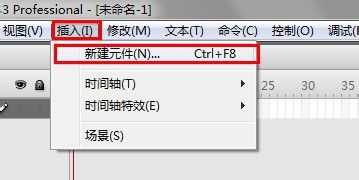
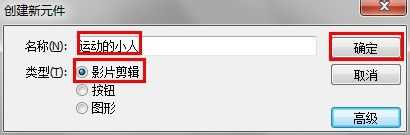
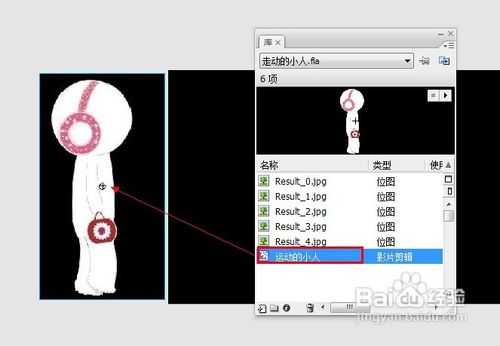
2、点击【插入】→【新建元件】,在打开的”新建元件“窗口中,将名称设置为”运动的小人“,勾选”影片剪辑“,然后点击”确定“按钮。
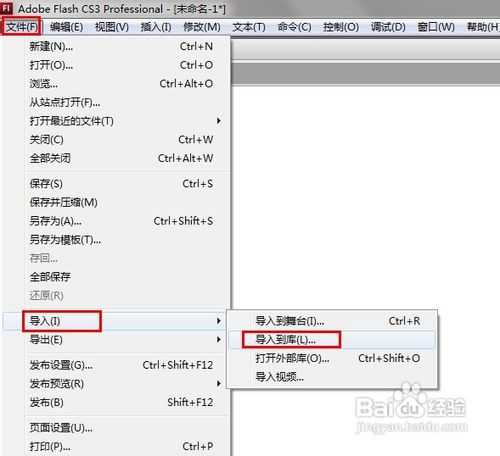
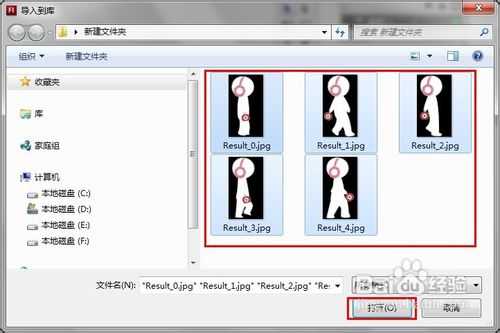
3、点击【文件】→【导入】→【导入到库】,然后在打开的”导入到库“窗口中,选择事先准备好的小人走动姿势图片,全部选择并点击”打开“按钮,导入到库。

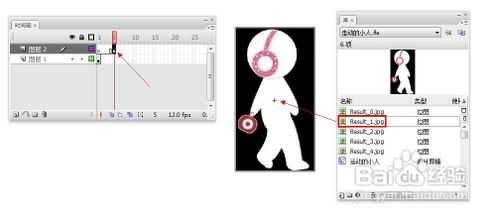
4、在图层1 的第一帧,把库中的“Result0”拖动到场景中。

5、点击“时间轴”上的“新建图层”按钮,创建图层2,然后在图层2的第5帧处,点击【插入】→【关键帧】,把库中的“Result1”拖动到场景中。
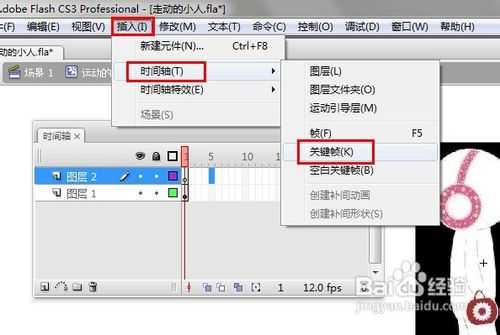
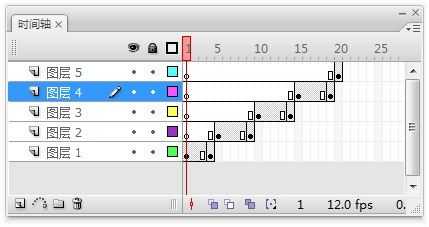
6、利用同样的原理,将”Result2“、 ”Result3“和”Result4“分别到图层3、图层4和图层5中,对应的帧分别为10、15和20处。
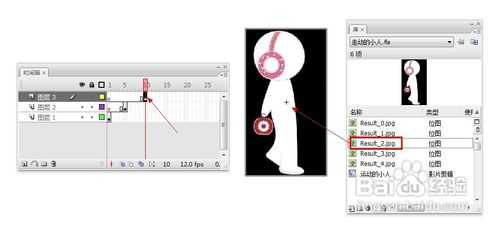
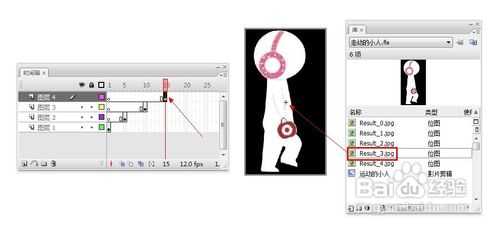

7、最后调整各个图层图像的延续时间。至此,运动的小人影片剪辑制作完成。
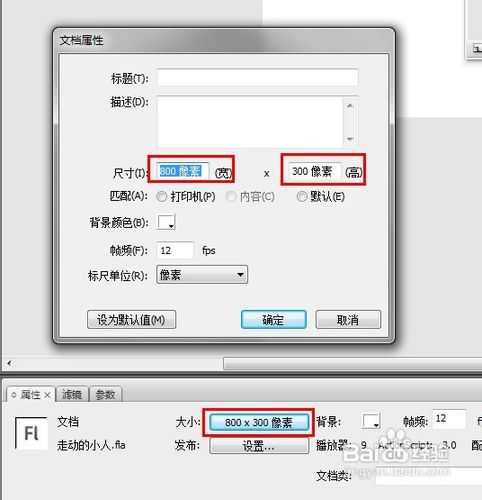
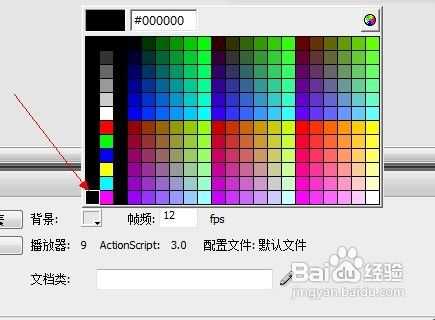
8、切换至主场景中,使主场景处于活动状态,点击”属性“面板中的”大小“按钮,将场景的大小设置为”800*300“,同时将背景色设置为”黑色“点击”确定“按钮。
9、从库中将”运动的小人“影片剪辑拖动到场景左边外边。
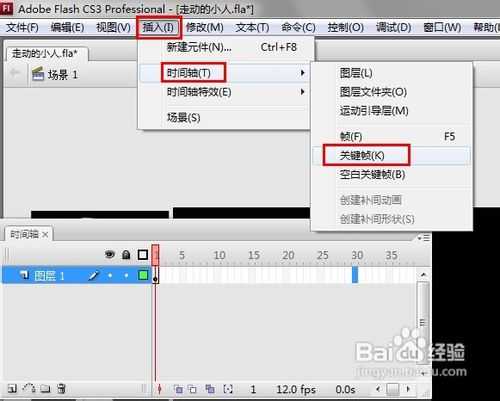
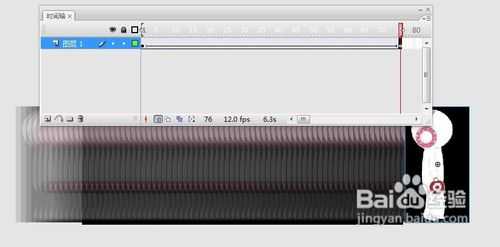
10、然后在”时间轴“第30帧处,点击【插入】→【时间轴】→【关键帧】,在30帧处插入关键帧,然后将小人从场景的左侧外面拖动到场景右侧外面。至此,整个动画设置完成。
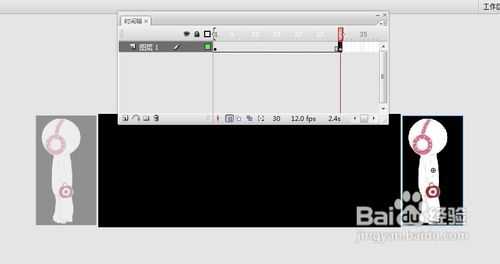
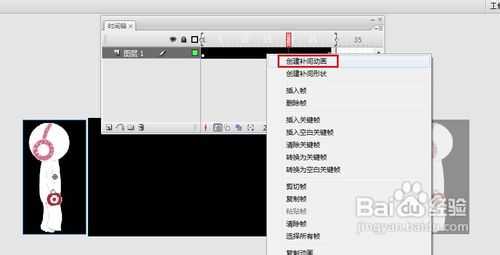
11、在1到30帧之间鼠标右击,选择”创建补间动画“。
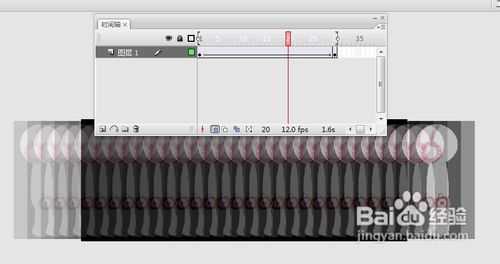
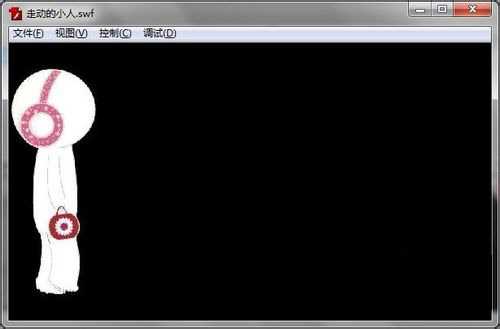
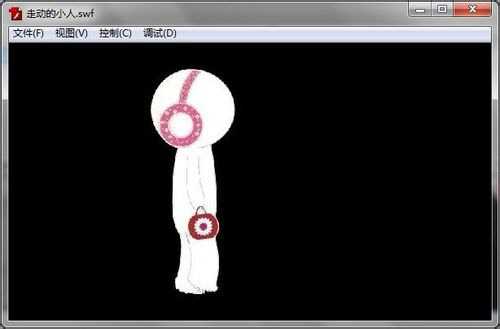
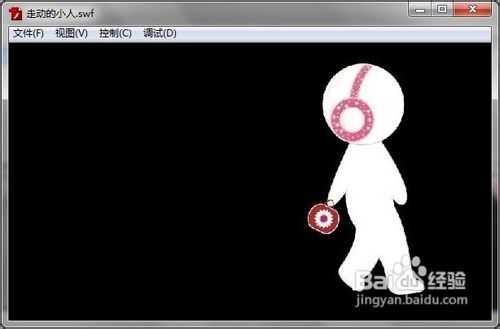
12、最后按下键盘组合键”CTRL+Enter“进行测试。如果感觉小人运动不规律,可适当将1至30帧的距离调整的稍微大一些,直到满意为止。最终效果如图所示。
END
这篇用Flsah制作一个白色的运动小人方法非常简单,希望大家看完之后,对Flsah制作动画的方法有了更深入的了解!谢谢大家观看!
原文:http://www.jb51.net/flash/base/177631.html