
如何设置网络防火墙?很多网友其实并不会操作,如果网络出现问题怎么处理呢?下面小编就为大家介绍xp/win7/win8防火墙设置方法,一起来看看吧!
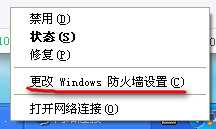
xp系统的防火墙设置就比较简单了,直接右键网络连接图标,即可看到“更改windows防火墙设置”的选项,点击打开即可进行设置
win7网络防火墙设置
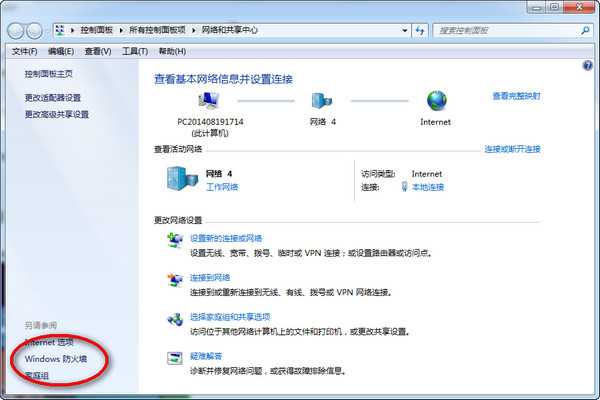
右键win7桌面右下角的网络连接图标,打开网络和共享中心

打开窗口的左下角有个windows防火墙,单击点开
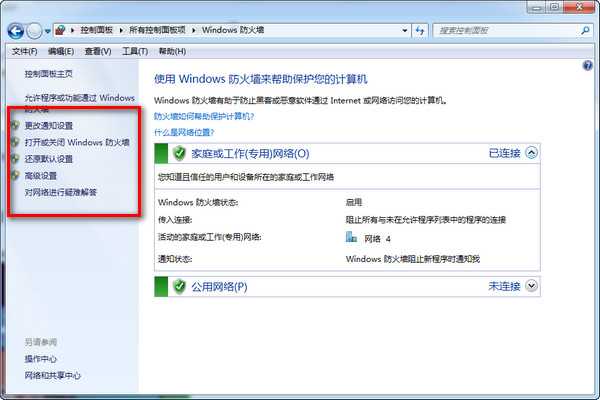
这就是win7网络防火墙的设置界面,左边红框处可以对防火墙进行高级设置
win8网络防火墙设置
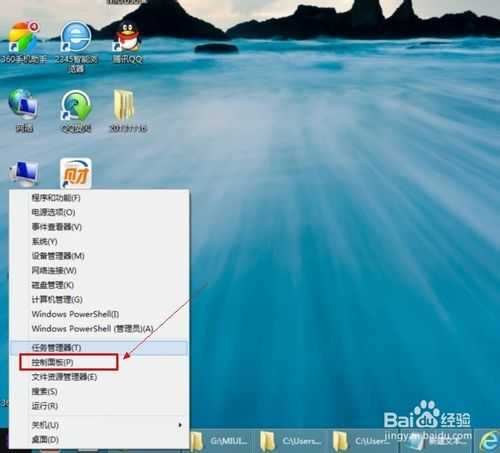
在开始界面下 点击【桌面】或【Win+D】快捷键或单独按【Win】显示桌面。

在开始的位置的地方点击鼠标右键。选择【控制面板】
进入控制面板后点击【用户帐户和家庭安全】

在用户帐户和家庭安全界面中依次点击【系统和安全】----【Windows 防火墙】

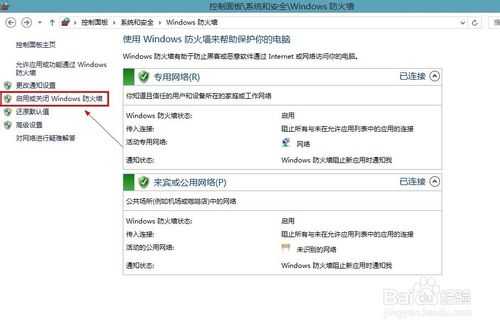
进入防火墙设置界面下找到【启用或关闭Windows防火墙】点击进入。
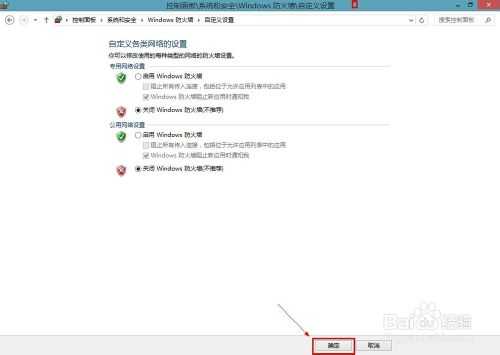
自定设置下分别点击专用网络设置【关闭Windows 防火墙】和公共网络设置【关闭Windows 防火墙】单选框。再点击确定。这样就关闭了Win8的防火墙。
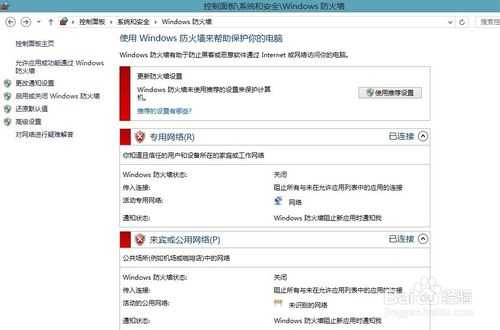
关闭防火墙后在设置下面是这样的都红了。如图所示:
以上就是xp/win7/win8防火墙设置方法介绍,希望对大家有所帮助,谢谢阅读!
原文:http://www.jb51.net/os/windows/248359.html