
我们在升级win10系统后发现电脑上的磁盘居然打不开了提示拒绝访问,这个时候应该怎么办呢?我们需要在选项里设置一下win10系统电脑磁盘,之后就可以打开win10系统电脑磁盘了哦,下面就和小编一起来看看吧!
win10系统电脑磁盘打不开怎么办?
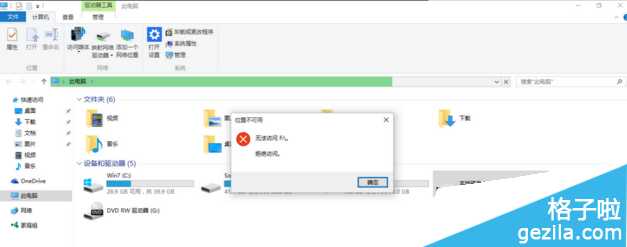
win10升级之后会发现磁盘显示,但是无法打开。比如F盘不显示等等。如图1所示
(图1)
解决方法:
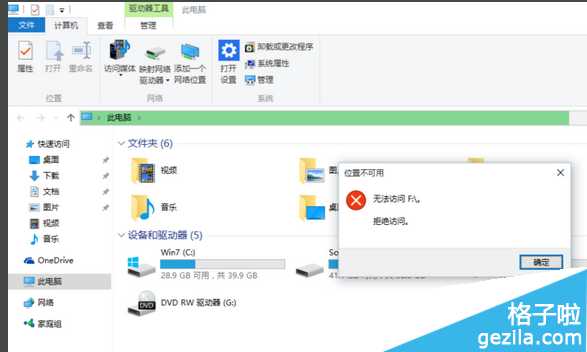
1、打开此电脑,直接双击F盘会显示拒绝访问。如图2所示
(图2)
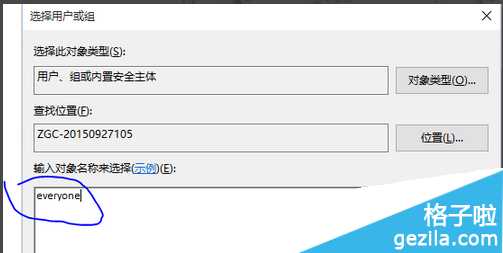
2、右键点击F盘,点击属性--安全--高级---点击添加--在对象名称里面输入everyone---点击确定。如图3所示
(图3)
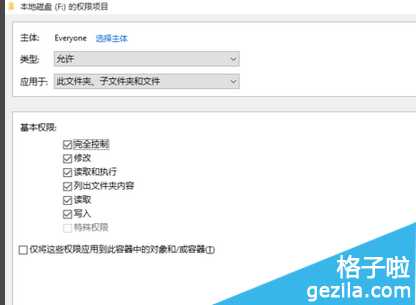
3、点选everyone--在下方对话框勾选“完全控制”--点击确定。等待电脑完成相关工作就可以了。如图4所示
总结:以上就是win10系统电脑磁盘打不开提示拒绝访问解决方法,希望能帮助到大家!
window10系统电脑磁盘拒绝访问 window0系统电脑磁盘打不开的解决方法
原文:http://www.jb51.net/os/win10/384877.html