
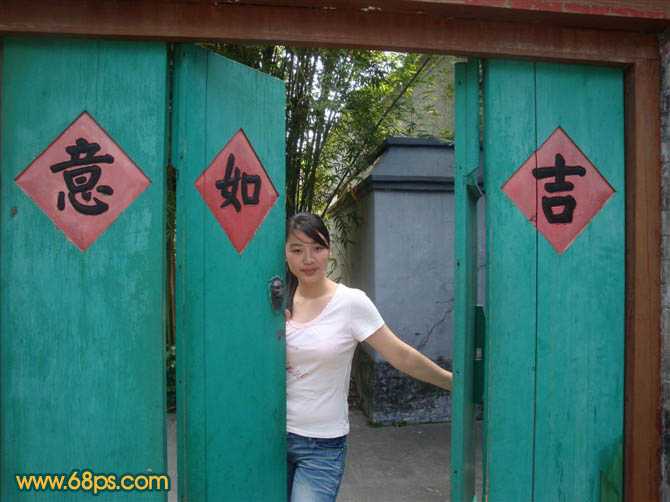
| 来源:PS联盟 作者:Sener 原图取景非常不错,不过照片的像素有点低。人物脸部及部分物体细节不能完全显示出来。调色的时候可以对照片的局部调整,包括背景和人物,也可以按照自己的喜好调成不同的颜色。 原图 |
 |
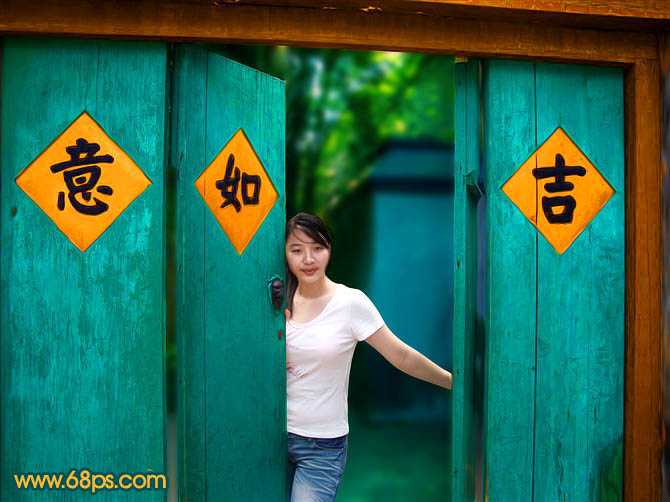
| 最终效果 |
 |
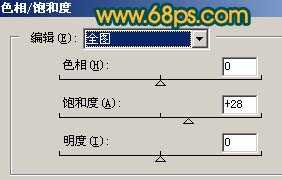
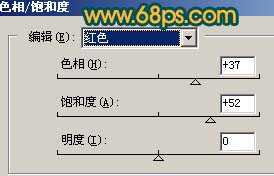
| 1、打开原图素材,创建色相/饱和度调整图层,参数设置如图1,2,确定后用黑色画笔把人物部分擦出来,效果如图3。 |
 <图1> |
 <图2> |
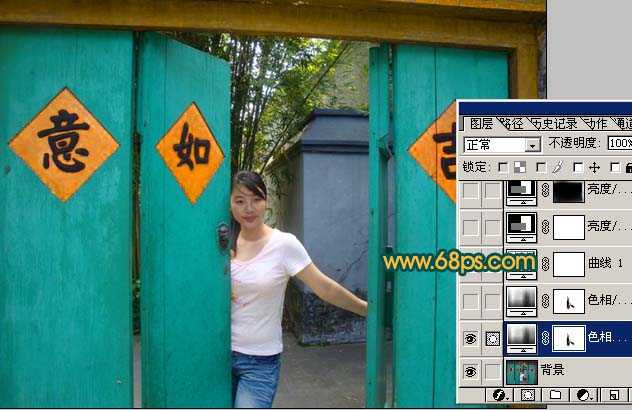 <图3> |
| 2、把色相/饱和度调整图层复制一层,效果如图4。 |
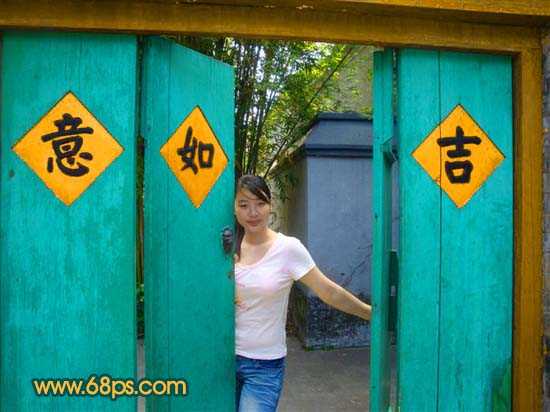 <图4> |
| 3、创建曲线调整图层,对蓝色稍微调整,参数设置如图5,效果如图6。 |
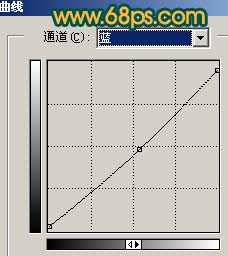 <图5> |
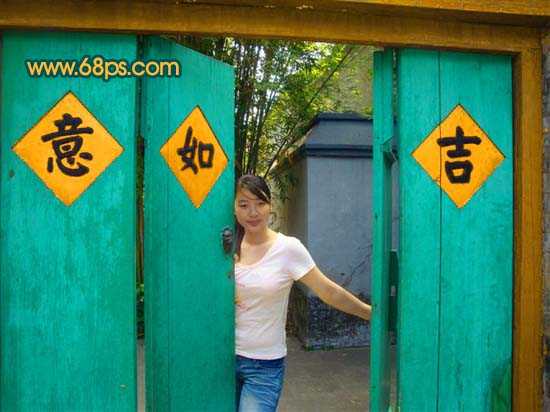 <图6> |
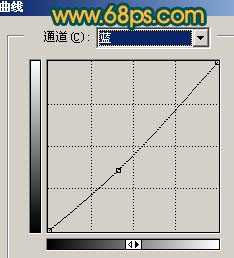
| 6、对抠出的人物图层按Ctrl + M调整曲线,参数设置如图10,效果如图11。 |
 <图10> |
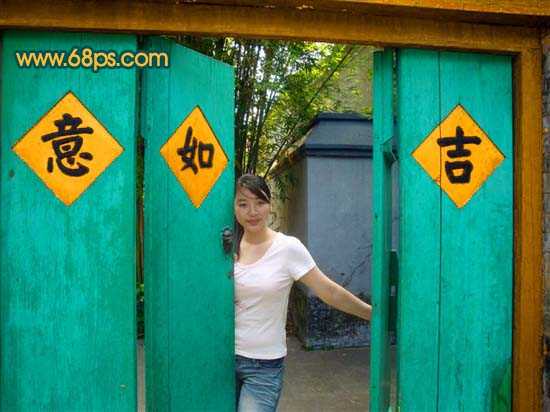 <图11> |
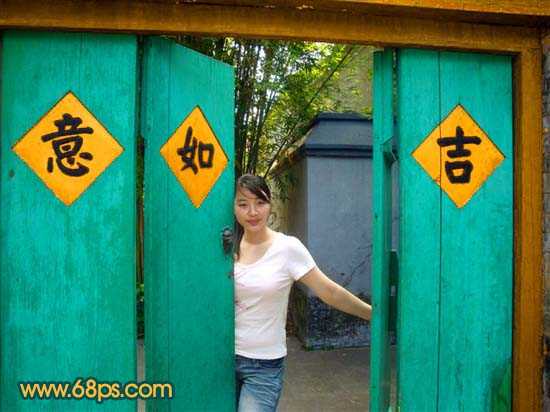
| 7、用减淡/加深工具稍微调整下人物脸部的光感,如图12。 |
 <图12> |
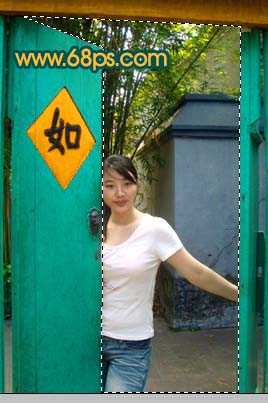
| 8、回到背景图层,用钢笔工具勾出图13所示的背景部分,转为选区后执行:滤镜 > 模糊 > 高斯模糊,数值为3,确定后按Ctrl + B调节色彩平衡,稍微调青一点,效果如图14。 |
 <图13> |
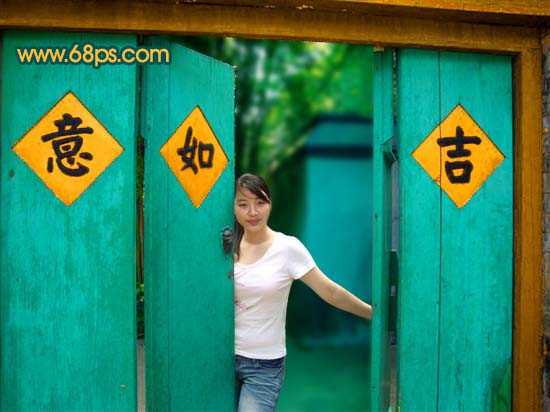 <图14> |
| 9、在图层的最上面创建色相/饱和度调整图层,参数设置如图15,效果如图16。 |
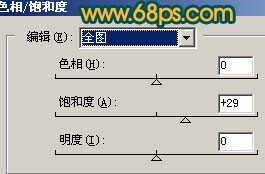 <图15> |
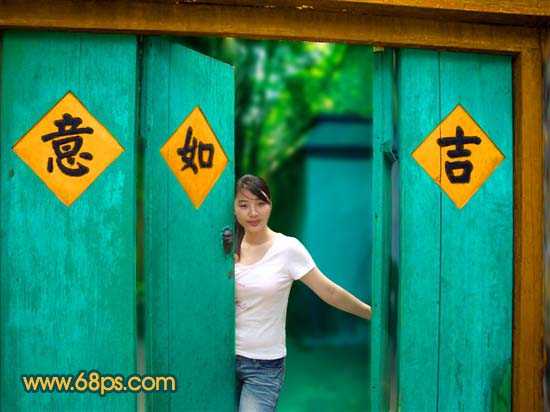 <图16> |
| 10、创建曲线调整图层,适当调整下颜色及明暗度,然后盖印图层,再锐化一下,完成最终效果。 |
<图17> |
原文:http://www.jb51.net/photoshop/16493.html