
最近有用户反映在使用“个人文件转移工具”转移用户文件夹之后,遇到了文件资源管理器左侧导航窗格中的用户文件夹无法打开的问题。例如点击“图片”文件夹时提示“位置不可用。
C:\Users\******\Pictures不可用。如果该位置位于这台电脑上,请确保设备或驱动已连接,或者光盘已插入,然后重试。如果该位置位于网络上,请确保你已连接到网络或Internet,然后重试。如果仍然找不到该位置,则它可能已移动或删除。”如图:
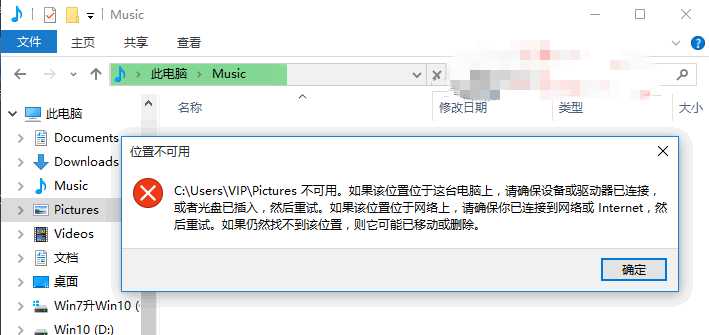
遇到这种问题,是由于之前通过工具转移了用户文件夹,但是文件资源管理器左侧导航窗格中的用户文件夹位置指向信息却并没有被修改,还是指向原来的位置导致的。这时候,我们需要再按照移动Win10用户文件夹位置的方法手动修改一下这些用户文件夹的位置即可。
只不过在移动位置的过程中,在确认移动文件夹之后会弹出一个“文件夹重定向”警告窗口。如图:
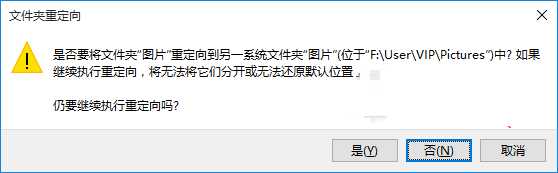
提醒你“是否要将文件夹“图片”重定向到另一个系统文件夹“图片”(位于新位置)中?如果继续执行重定向,将无法将它们分开或无法还原默认位置。仍要继续执行重定向吗?”
点击“是”即可。
经过手动重新移动用户文件夹位置之后,就能够正常打开了。
原文:http://www.jb51.net/os/win10/364290.html