首页 > 设计 > 详细

Illustrator绘制逼真的绿色铅笔效果图

时间:2016-02-01 11:51:15      阅读:350      评论:0      收藏:0      [点我收藏+]
本教程是向大家介绍利用Illustrator绘制逼真的绿色铅笔效果图,绘制出来的效果非常漂亮,教程难度一般,推荐给脚本之家的朋友,喜欢的朋友可以跟着教程一起来学习

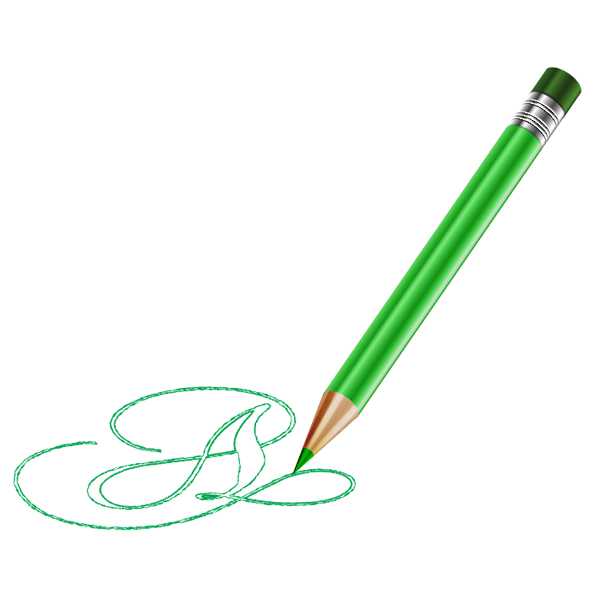
先看看完成图

技术分享

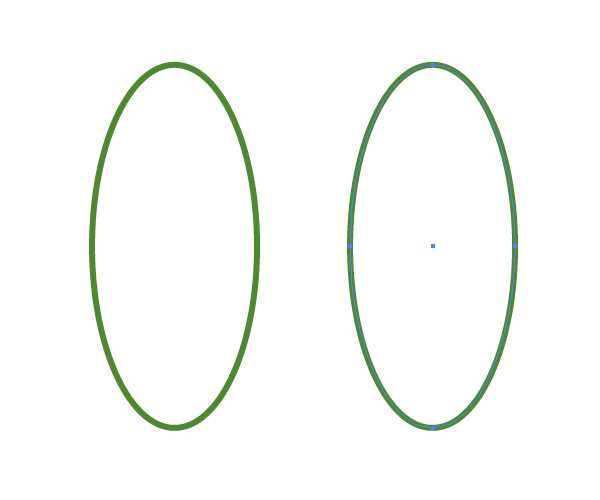
2。画一个椭圆并复制一个

技术分享

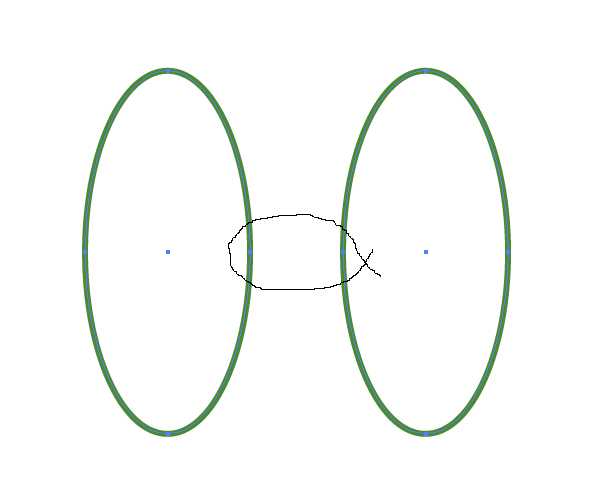
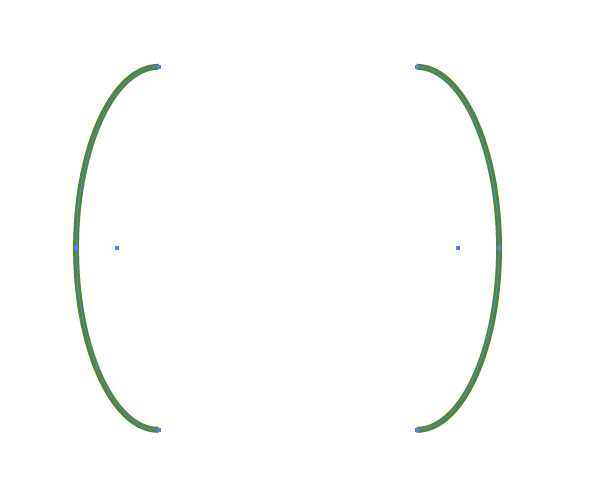
3.按A 直接删除两个边

技术分享

技术分享

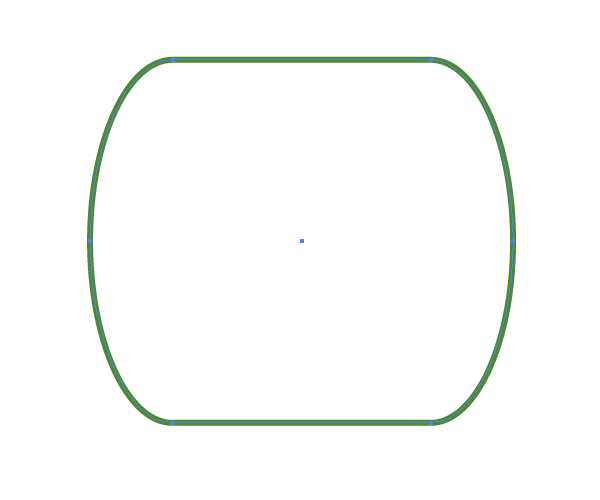
4.连接,选定节点,CTRL+J

技术分享

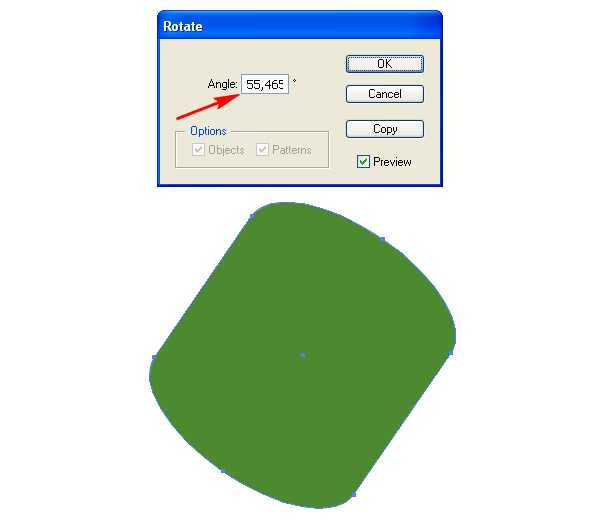
5.填色并旋转角度

技术分享

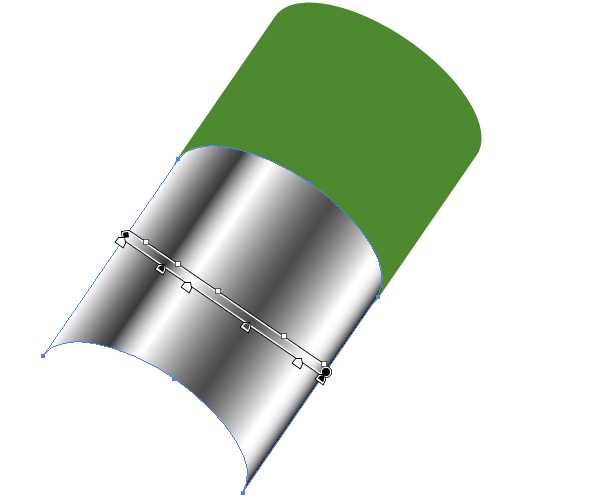
6.复制一个,拉长一点

技术分享

7.拉一个渐变

技术分享

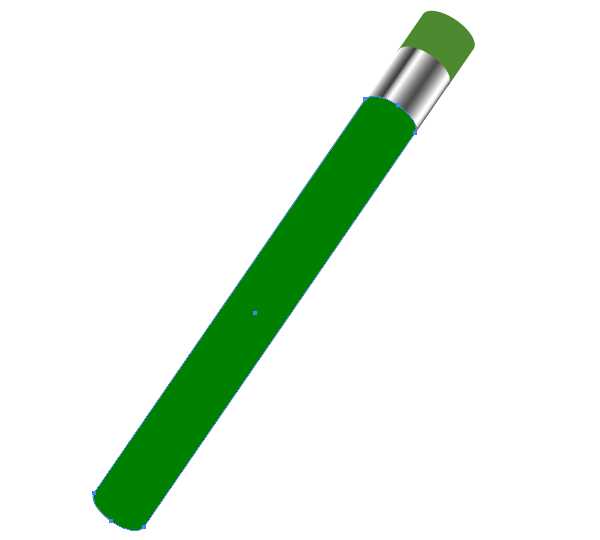
8. 增加一个绿色条

技术分享

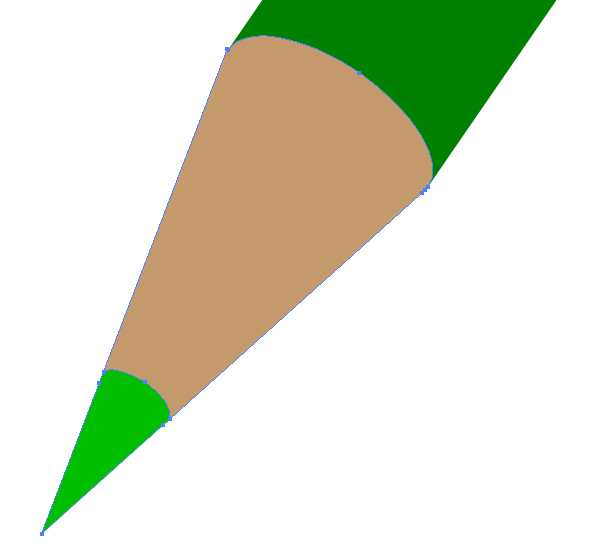
9.用钢笔勾出尖端

技术分享

10进一步填充渐变

技术分享

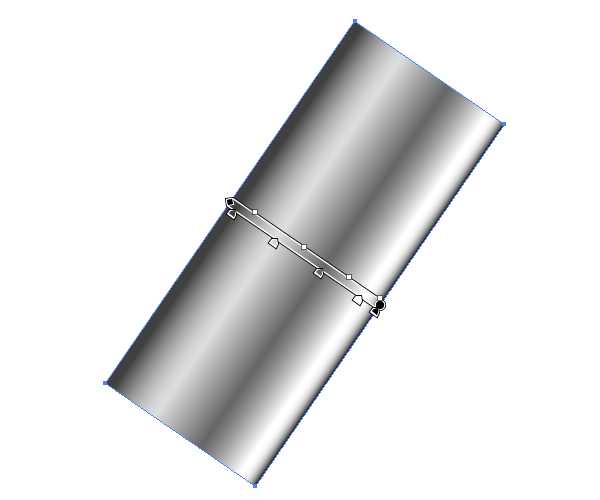
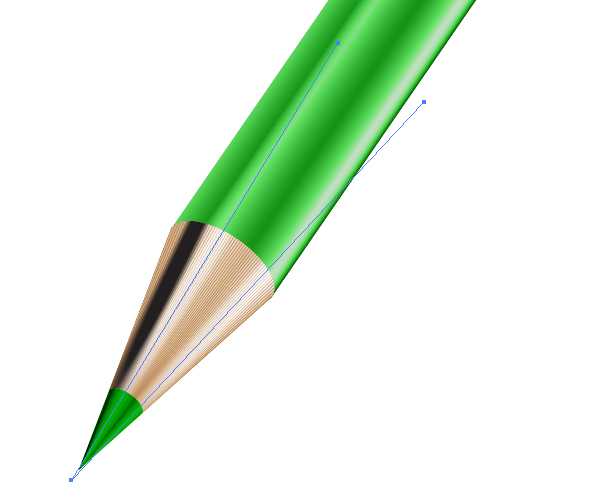
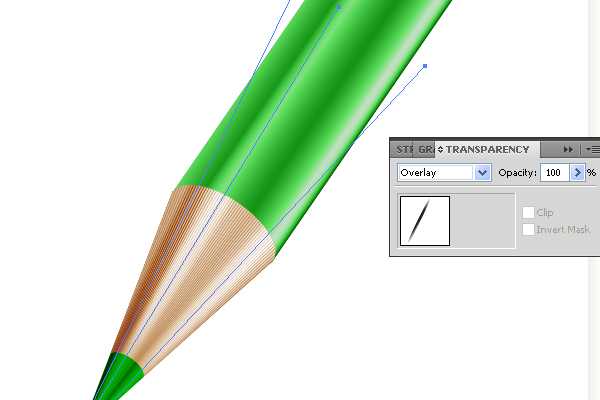
11 做铅笔的尖端,拉出一个渐变

技术分享

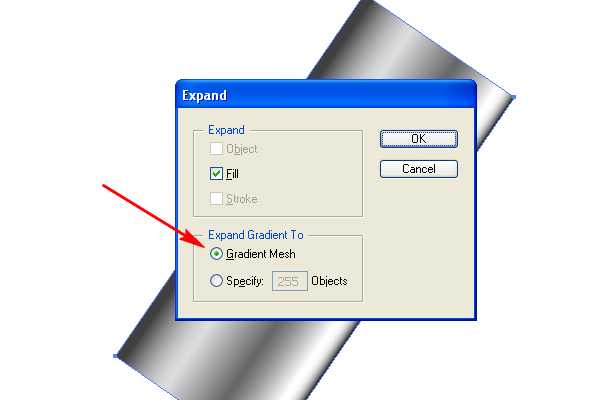
12对象——> 扩展,勾选渐变网格

技术分享

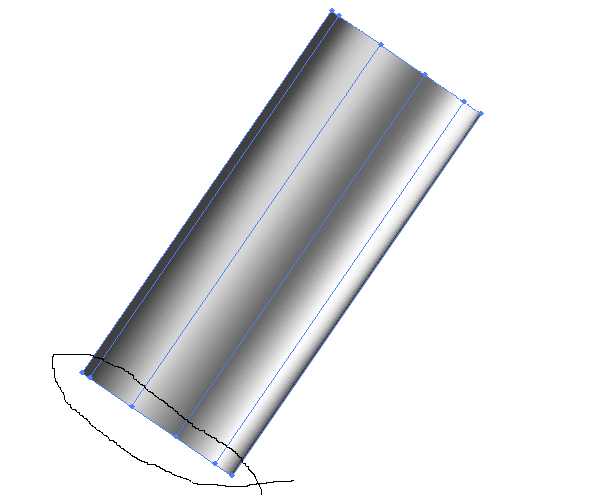
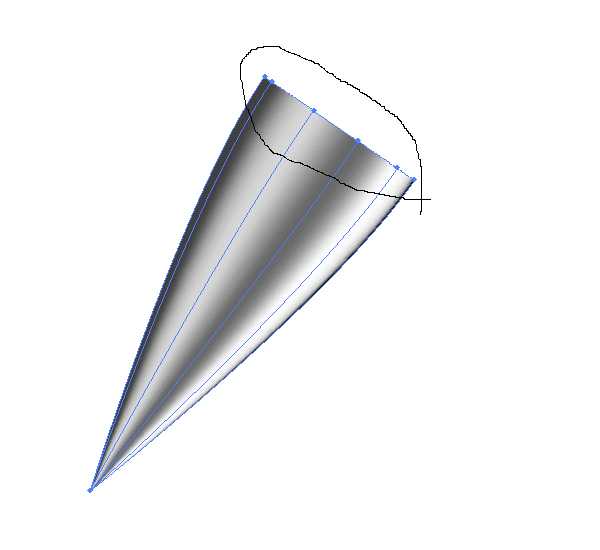
13 套索工具选择下面的节点,双击缩放工具,设定百分比为0

技术分享

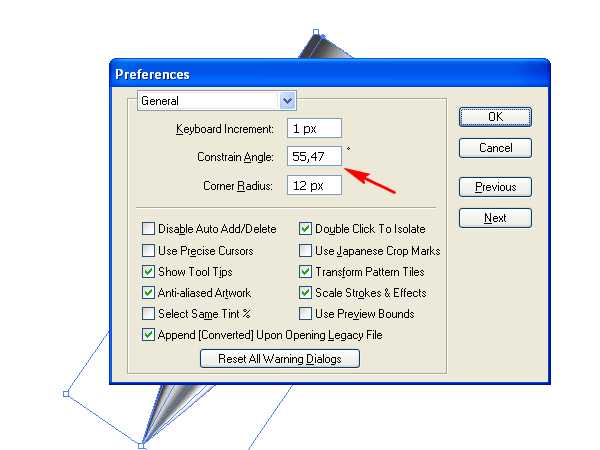
14设定全局角度为0,这是关键的,不理解的话,可以让图形在垂直下操作

技术分享

15

技术分享

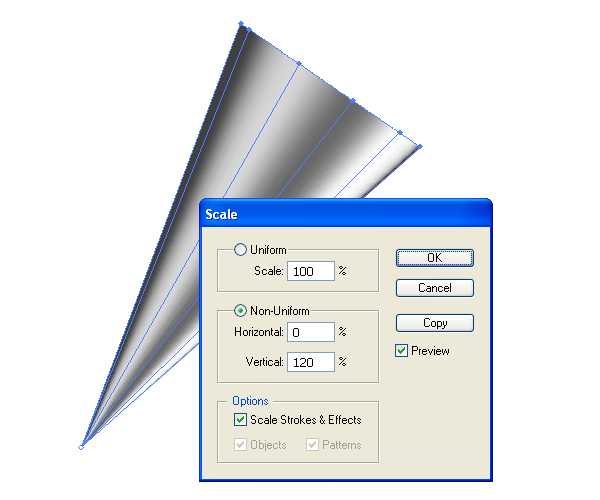
16设置不等比,目的是减少节点手柄

技术分享

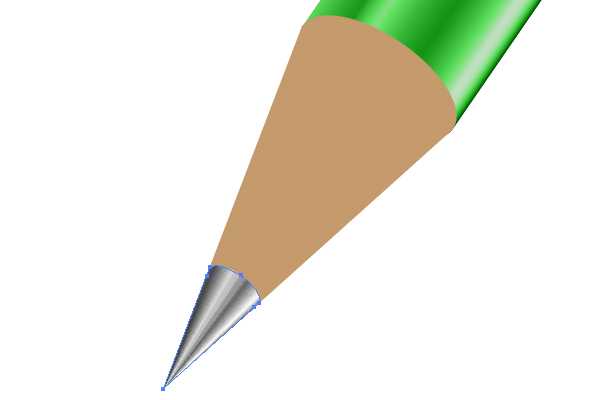
17调整位置,并设定蒙版

技术分享

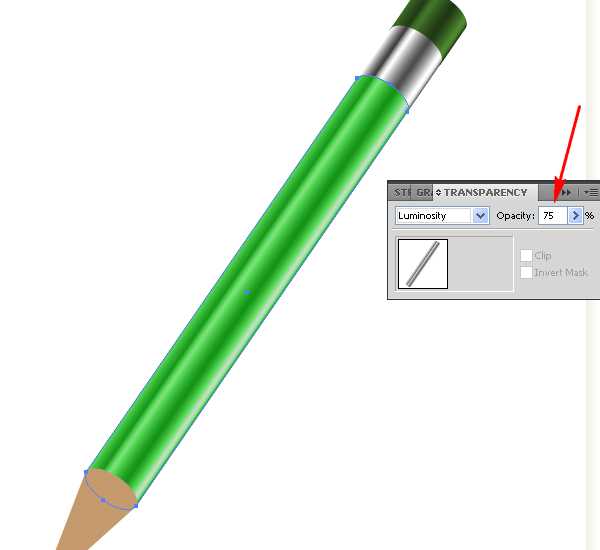
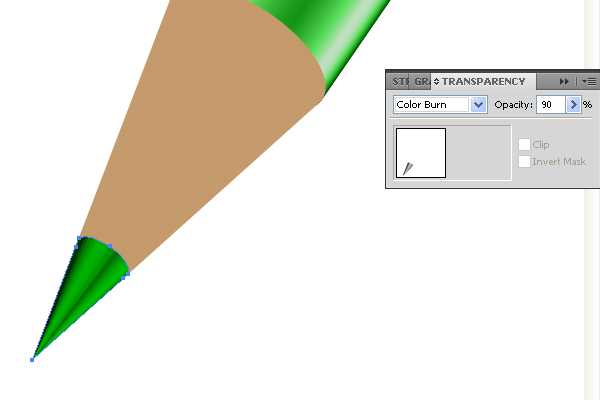
18.颜色加深

技术分享

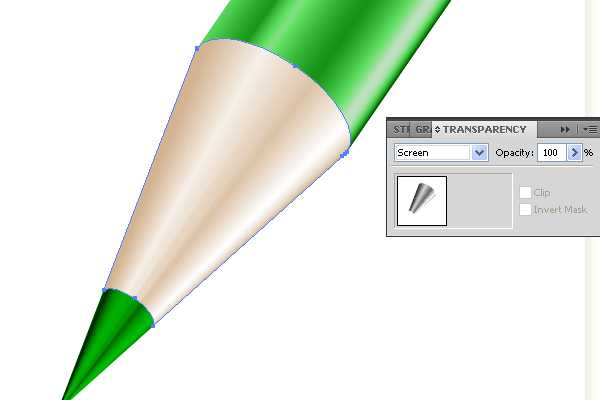
19.利用同一个元素,设定为虑色

技术分享

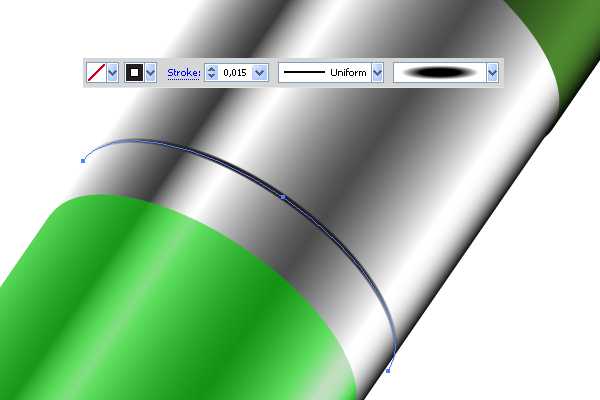
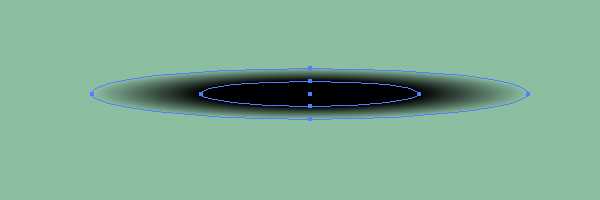
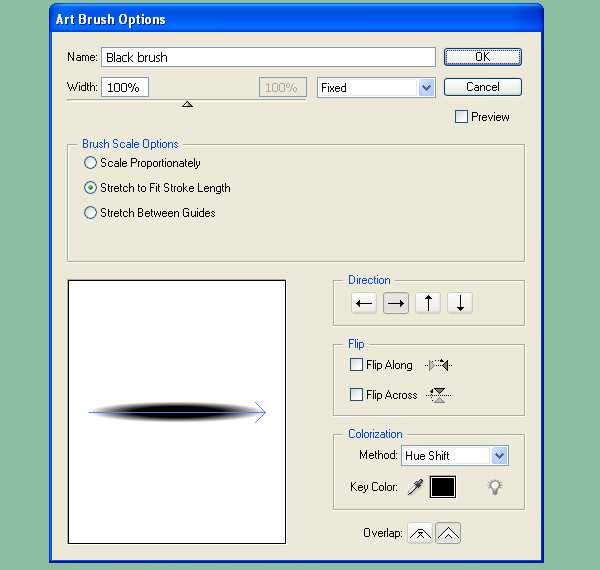
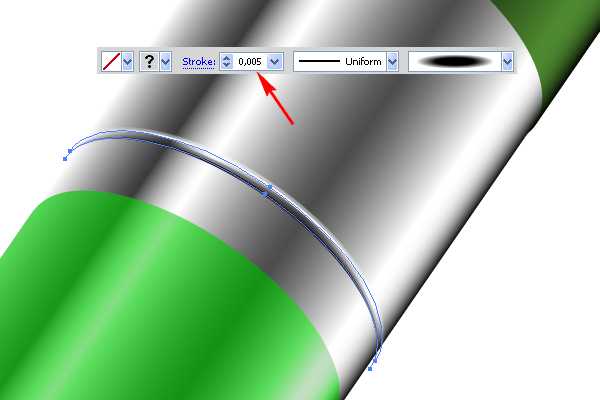
20用特殊画笔画笔头,需要做一个这个种艺术画笔,做法用混合模式

技术分享

技术分享

技术分享

21。再画一个白色的

技术分享

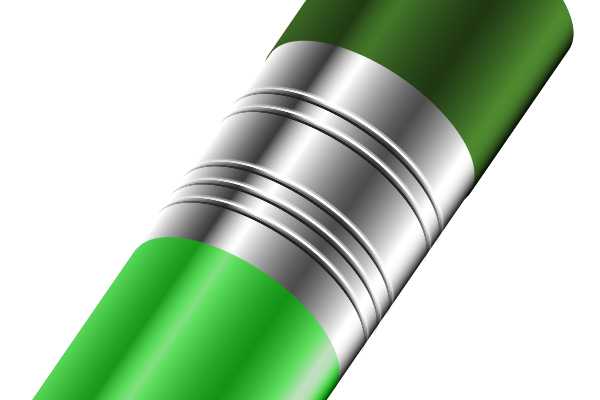
22复制得到

技术分享

23画黑色区域,混合工具来画

技术分享

24 叠加得到

技术分享

25配上文字最后得到

技术分享

教程结束,以上就是Illustrator绘制逼真的绿色铅笔效果图过程,希望大家喜欢本教程!

Illustrator绘制逼真的绿色铅笔效果图

原文:http://www.jb51.net/Illustrator/204822.html

(0)
(0)
   
举报
评论 一句话评论(0
关于我们 - 联系我们 - 留言反馈 - 联系我们:wmxa8@hotmail.com
© 2014 bubuko.com 版权所有
打开技术之扣,分享程序人生!