

最终效果

1.打开原图按Ctrl J 复制一层,按Ctrl B 调色彩平衡参数设置如图1,确定后把图层混合模式改为“强光”,效果如图2
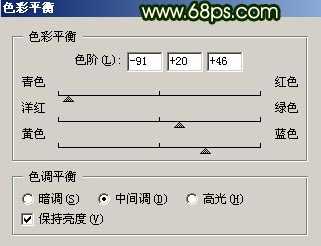
<图1>

<图2>
2.新建一个图层填充颜色:#34020E,然后把图层混合模式改为“颜色”,不透明度改为:30%,效果如图3

<图3>
3.新建一个图层填充颜色:#FFF6C5,然后把图层混合模式改为“正片叠底”,效果如图4

<图4>
4.新建一个图层按Ctrl Shift Alt E 盖印图层,执行菜单:滤镜 > 其它 > 高反差保留 参数设置如图5 ,确定后再按Ctrl B 调色彩平衡参数设置如图6,然后把图层混合模式改为“叠加”,不透明度改为:50%,效果如图7
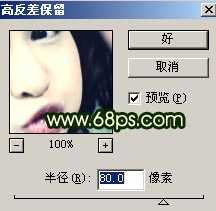
<图5>
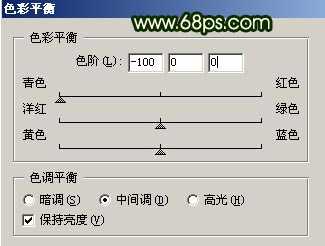
<图6>

<图7>
5.新建一个图层按Ctrl Shift Alt ~,调出高光选区,填充颜色:#FCF4DD,然后把图层混合模式改为“饱和度”,不透明度改为:40%,效果如图8。

<图8>
6.新建一个图层按Ctrl Shift Alt E,盖印图层,然后执行菜单:滤镜 > 杂色 > 蒙尘与划痕,参数设置如图9,确定后再把图层混合模式改为“ 叠加”,图层不透明度改为:50%,效果如图10。
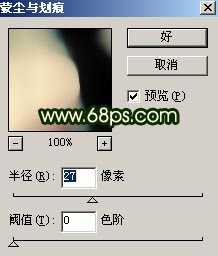
<图9>

<图10>
7.新建一个图层按Ctrl Shift Alt E,盖印图层,然后把图层混合模式改为“柔光”效果如图11

<图11>
8.最后合并所有图层使用Topaz滤镜锐化一下完成最终效果。
<图12>
原文:http://www.jb51.net/photoshop/4275.html