
有的时候我们会遇到这样的情况,收到客户转换成的图纸。由于颜色太亮打印出来不清楚。这个时候我们可以使用PS来解决这个问题。
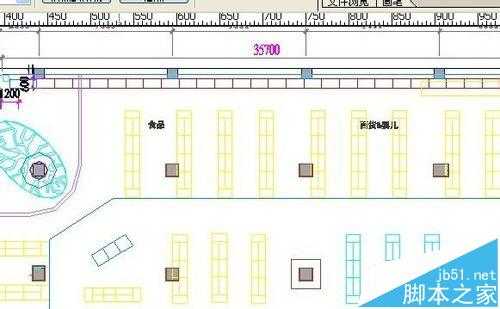
1、如图所示,我们可以清楚的看到有的图片的颜色太亮,打印出来,特别彩色打印出来,根本看不清楚。怎么办呢?
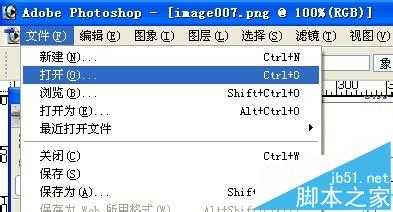
2、打开PS,如图所示,在“文件”菜单中选择“打开”命令,打开要处理的图片。
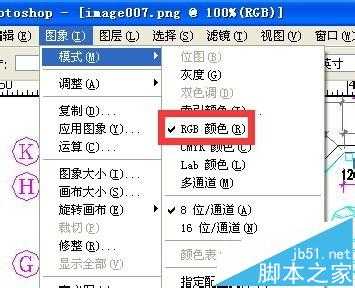
3、在“图像”/“模式”下,选择“RGB颜色”,因为有的时候,我们的图片很可能是索引颜色。
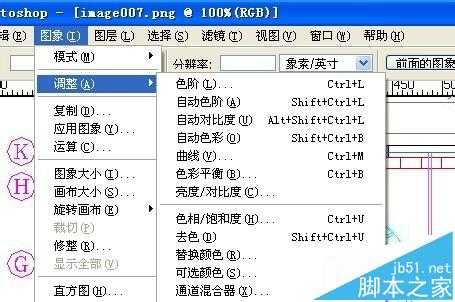
4、如图所示,在调整命令下选择“色相”命令,快捷键CTRL+U
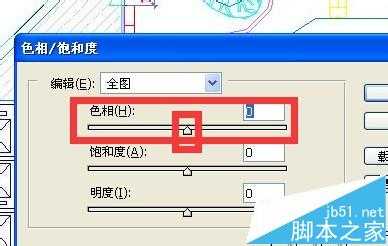
5、在“色相饱和度”下我们只要调整“色相”命令。
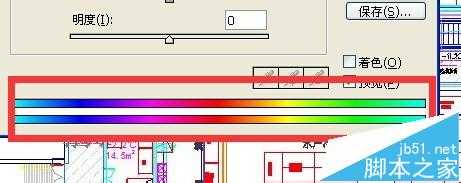
6、这里有两条色卡,上面的色卡代表的是原来的颜色,下面的色卡代表的是改变以后的颜色。我们只要将高亮的颜色,修改成稍暗的颜色。
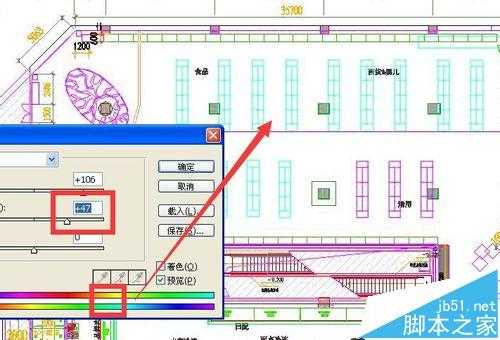
7、如图所示,我们就可以轻松解决问题了,另外,如果效果不明显的话,可以调大饱和度。
相关推荐:
原文:http://www.jb51.net/photoshop/391507.html