
在Win7系统中,有一种能为文件取到保护作用的功能,这个保护功能虽好,但有时候也会给网友们带来烦恼,比如说当你想要拷贝一些文件时,被提示说磁盘被保护,以至于无法完成操作,那么在这时候要怎么办呢!要怎么的去掉保护呢?我们一起去看看吧!
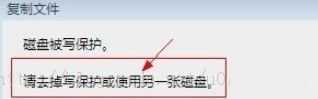
遇到这种情况相信很多人都会很郁闷吧!
解决步骤:
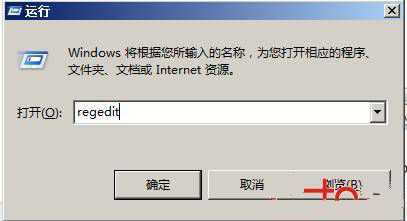
1.“Win+R”打开运行框--输入regedit,进入注册表编辑器;
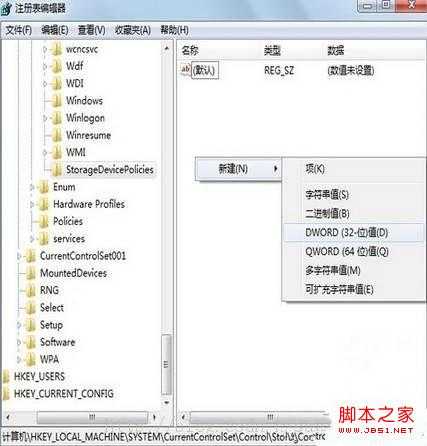
2.进入注册表编辑器后我们依次找到:HKEY_LOCAL_MACHINE\SYSTEM\CurrentControlSet\Control\StorageDevicePolicies项目,没有的话自己创建,在右侧窗口右键单击,创建DWORD值;
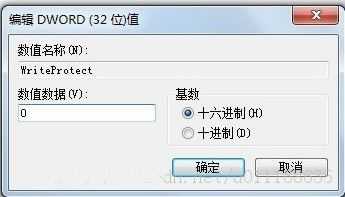
3.将此项命名为WriteProtect,并设定数据值为0;
4.关闭注册表,重新启动下电脑,去看看从电脑中往可移动硬盘中拷贝资料是否会还会出现磁盘被写保护的错误提示。如果依然存在,那么进行下一步操作;
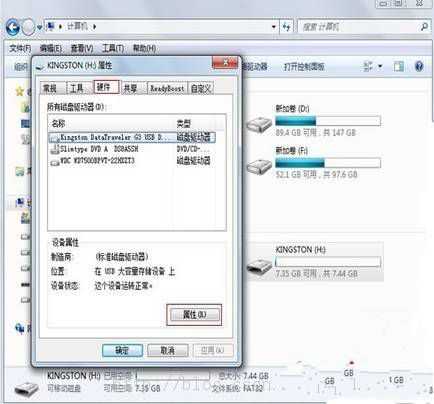
5.打开我的电脑,右键可移动的磁盘,选择属性,切到硬件一栏,点击名称含有“USB的磁盘驱动器”,单击右下方的“属性”按钮;
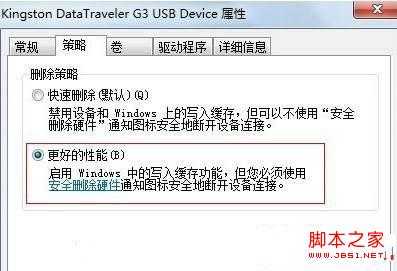
6.在弹出的菜单中切到策略一栏,勾选更好的性能,确定退出即可。
以上的六大步骤就是关于在win7系统中去掉磁盘保护的具体操作。文件被保护安全就有了保障,但是要拷贝文件时被阻止也是很麻烦的,所以现在有了解决的办法啦,以后再也不用担心拷贝文件时受到阻止喽!
原文:http://www.jb51.net/os/windows/112075.html