
现在智能手机成为了人的器官,很多时候,感觉打开CAD格式的文件太麻烦,要是CAD文件可以变成超清的图片,直接用手机打开多好,而目前CAD和网上的教程所提供的方法打印出的图片放大之后就模糊了,我折腾了一天,终于找到了解决办法
1、思路:CAD打印成PDF,再用PS把PDF转成JPEG,还可以通过PS加颜色
2、用CAD打开画好的图纸,Ctrl+P选择打印
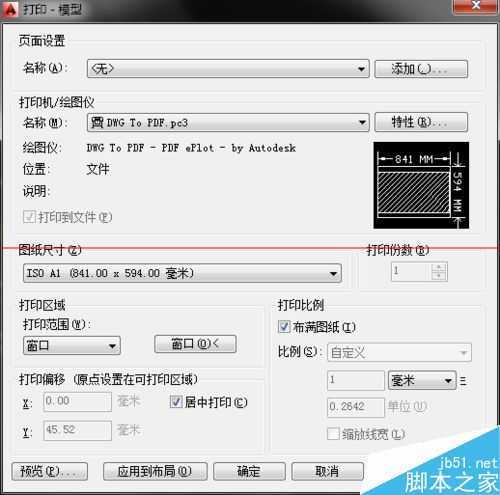
3、点击1步骤的右下角红色区域里的箭头,按图片中的绿色数字步骤来设置,完成后如下图,其中绿色的3是让你选择需要打印的地方
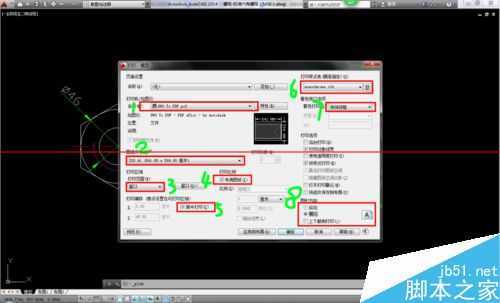
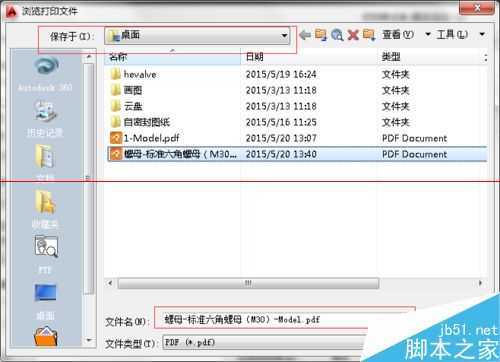
4、点确定,选择保存地方和文件名
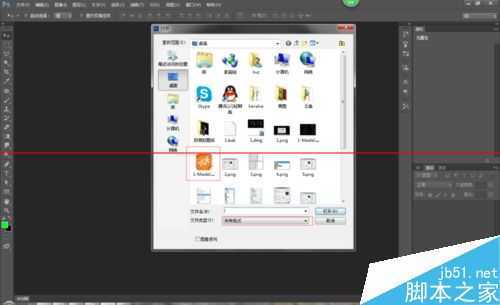
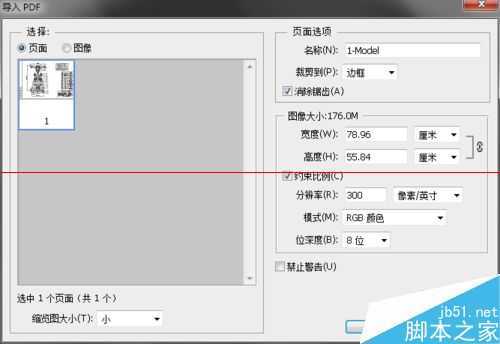
5、用PS打开刚刚的文件
6、点确定
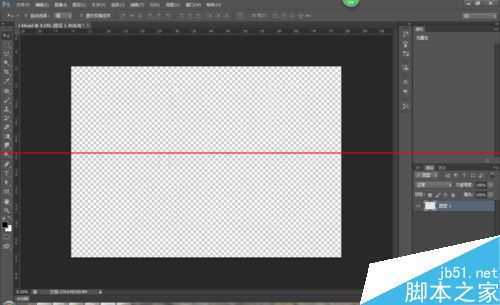
7、Ctrl+鼠标左键点击图层1..........再按D键..........再Ctrl+Delete..........再Ctrl+D
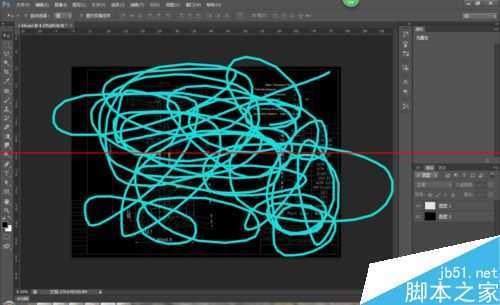
8、新建图层[图层2],再Alt+Delete填充图层2,把图层2拉到图层1下面
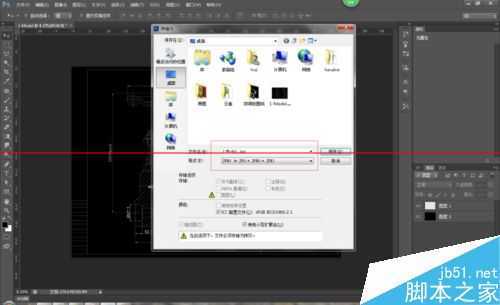
9、shift+ctrl+s另存为JPEG格式
原文:http://www.jb51.net/autocad/328919.html