首页 > 设计 > 详细

PS教程:巧妙把数字融合到人物的创意效果

时间:2016-01-30 11:43:31      阅读:187      评论:0      收藏:0      [点我收藏+]
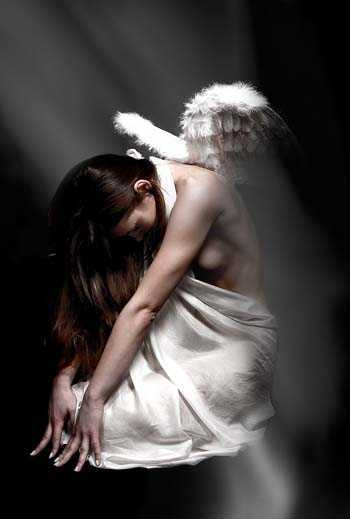
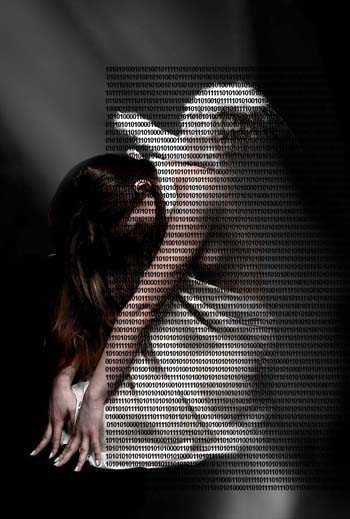
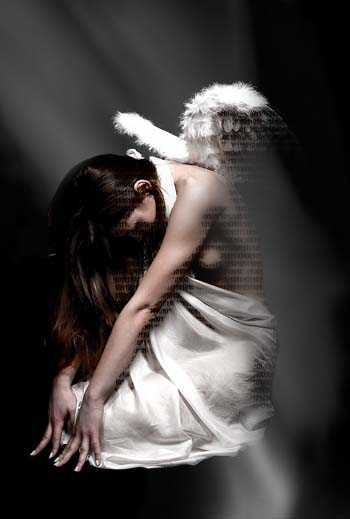
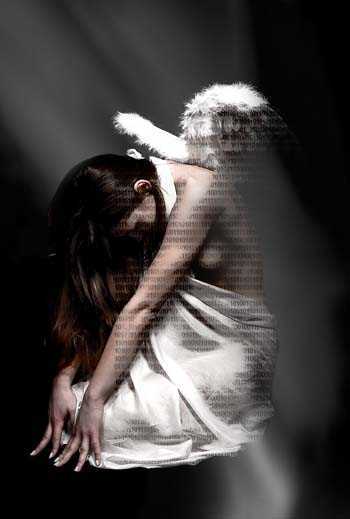
本教程非常巧妙的把数字融合到人物里面,制作出非常有创意的效果。制作的时候先把图片整体休整好,主要是光感方面的调整。然后打上一组纯数字文字,再设置好需要加数字的图形区域。设置好后再应用到文字上。配上一下图层样式效果就出来了……
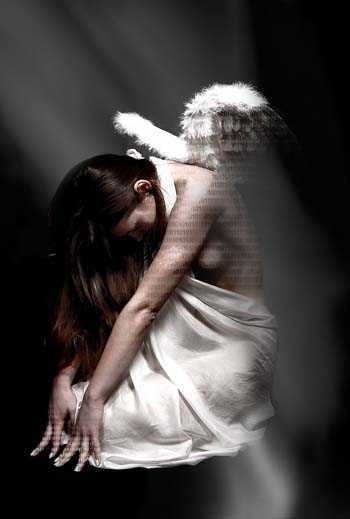
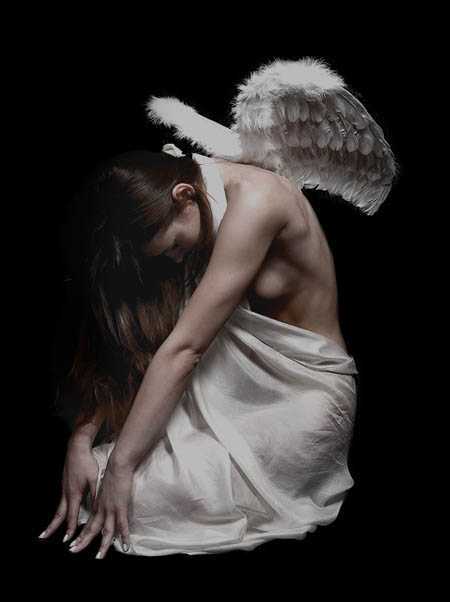
原图:


技术分享

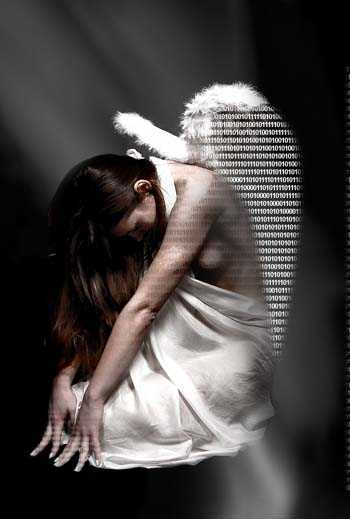
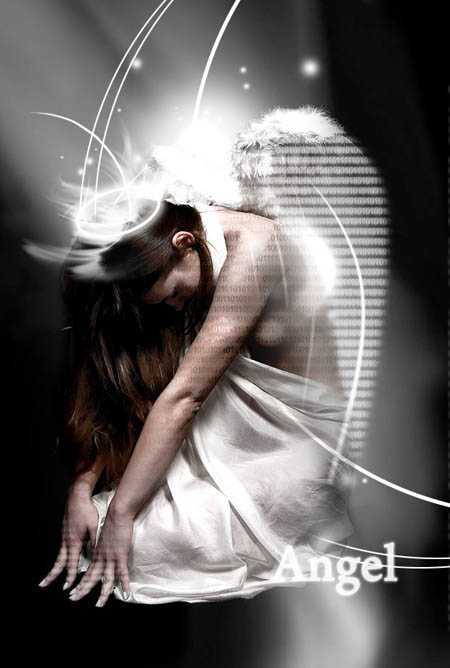
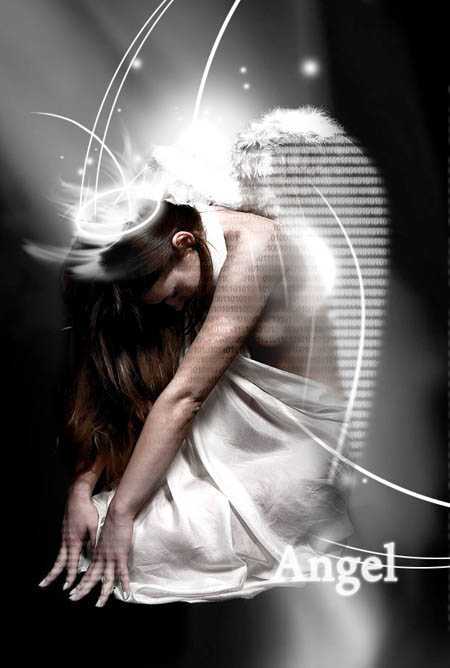
最终效果


技术分享
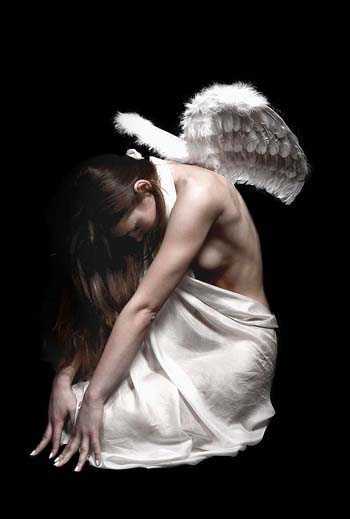
1、打开原图素材,按Ctrl L打开色阶设置面板,输入色阶为0,1.0,190。


技术分享

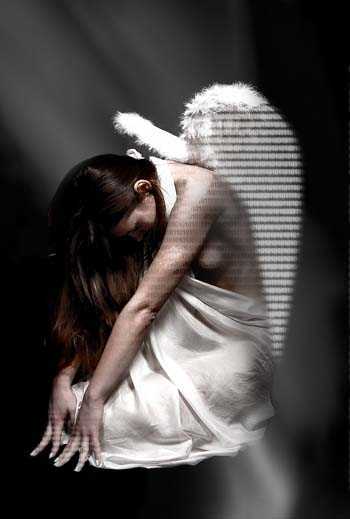
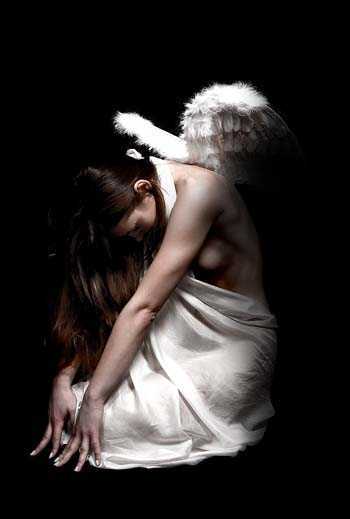
2、选择带柔角的橡皮擦涂抹人像右侧,得到如下半透明效果。


技术分享 3、选择背景层,创建新图层,利用笔刷绘制曙光效果。


技术分享

4、在所有图层顶部创建新文字层,并输入二进制代码,文字大小设为 12px,颜色为黑色(#000000),复制代码层,并将该层文字颜色设为灰色(#5a5a5a),再次复制代码层,将该层文字颜色设为白色(#FFFFFF)。完成后将这三个二进制代码层隐藏。


技术分享
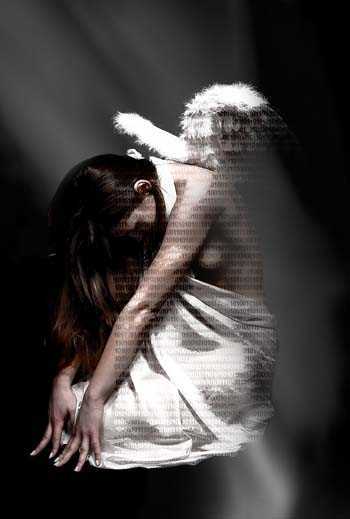
5、选择人像层,选择 >> 色彩范围,选择“阴影”。显示黑色二进制代码层,反选(Ctrl Shift I),选择黑色代码层,添加蒙版。


技术分享

6、选择人像层,选择 >> 色彩范围,选择“中间调”。显示灰色二进制代码层,反选(Ctrl Shift I),选择灰色代码层,添加蒙版。


技术分享 7、选择人像层,选择 >> 色彩范围,选择“高光”。显示白色二进制代码层,反选(Ctrl Shift I),选择白色代码层,添加蒙版。

技术分享

8、合并所有代码层,选择带柔角的橡皮擦工具将左侧和衣服上的代码擦除,得到如下效果。


技术分享
9、采用上述方法在人像手部添加二进制代码。


技术分享

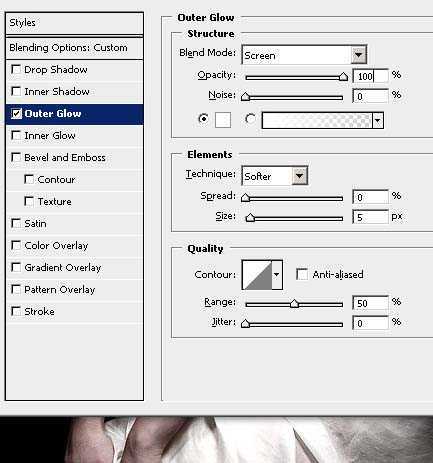
10、为图层设置外发光,并将图层不透明度设为“84%”,填充为“64%”。


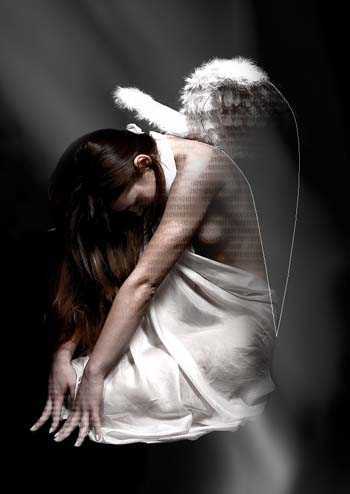
技术分享 11、创建新的代码层,代码字符为白色,隐藏图层。使用钢笔工具沿翅膀绘制如下路径。

技术分享

12、在路径上点击右键,建立选区,显示之前隐藏的代码层并选择该层,反选(Ctrl Shift I)并羽化(选择 >> 修改 >> 羽化),羽化半径设为 5px,删除选区。


技术分享
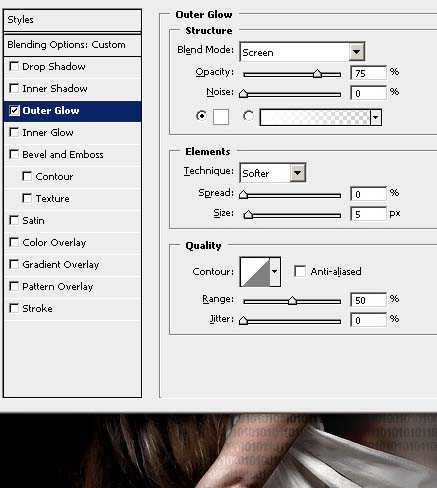
13、添加外发光,设置图层不透明度为“70%”,填充为“79%”。


技术分享

14、复制翅膀文字层,并向右向上各移动 1px,并将图层不透明度设为“52%”,填充设为“12%”。


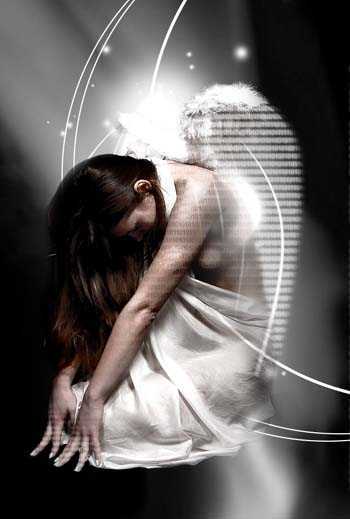
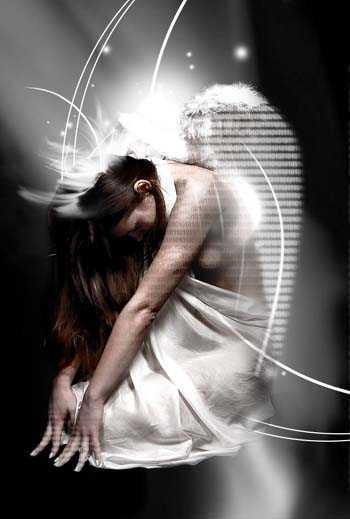
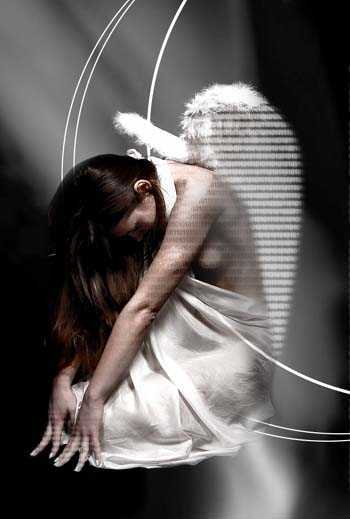
技术分享 15、创建新图层,并选择椭圆选框工具建立选区,选择白色描边(编辑 >> 描边),描边宽度可根据需要设定不同的值。使用不同大小的光效笔刷绘制如下效果。

技术分享


技术分享


技术分享
16、输入“Angel”字符,并为文字层添加外发光效果,完成最终效果。


技术分享

PS教程:巧妙把数字融合到人物的创意效果

原文:http://www.jb51.net/photoshop/3894.html

(0)
(0)
   
举报
评论 一句话评论(0
关于我们 - 联系我们 - 留言反馈 - 联系我们:wmxa8@hotmail.com
© 2014 bubuko.com 版权所有
打开技术之扣,分享程序人生!