
我经常需要下载一些软件,下载后要删除,有时会误删一些需要的文件,但是每次都要数据恢复软件,找回误删的文件,而且操作也麻烦,今天小编为大家介绍一个可以很方便地找回误删除的文件方法
打开系统保护
首先得打开Windows7“系统保护”功能,将鼠标指针移动到桌面“计算机”图标上,单击鼠标右键,在弹出的快捷菜单中选择“属性”,打开“系统”窗口,单击窗口左侧导航栏上的“系统保护”,弹出“系统属性”窗口,选中一个需要保护的磁盘分区,单击“配置
”,在弹出的新窗口中选择“仅还原以前版本的文件”,并设置好磁盘空间使用量,单击“确定”按钮返回“系统属性”窗口,然后单击“创建”按钮,弹出“创建还原点”小窗口,输入还原点描述,单击“创建”,Windows7打开“系统保护”功能,并创建还原点。
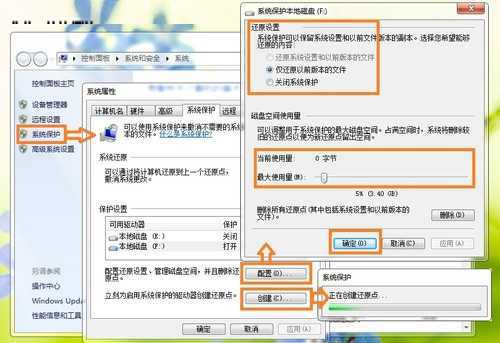
打开系统保护,创建还原点
找回误删文件
打开Windows7“系统保护”功能,创建还原点后,如果在使用电脑过程中误删除了文件,可以很方便地找回。将鼠标指针移动到误删除文件的文件夹上,单击鼠标右键,在弹出的快捷菜单中选择“属性”,弹出“属性”窗口,切换到“以前的版本”选项卡,就可以看到误删除文件之前的文件夹,选中文件夹,单击“打开”按钮,可以打开文件夹找到误删除的文件,单击“复制”按钮,可以将文件夹复制到本地磁盘的任意位置,单击“还
原”按钮,则可以还原文件夹,找回误删除的文件。

轻松找回误删除的文件
打开Windows7的“系统保护”功能,不借助任何第三方数据恢复软件,也能快速找回误删除的文件,不再因不小心误删除重要文件而苦恼。
Win7如何找回误删除的文件 Win7找回误删文件的图文步骤
原文:http://www.jb51.net/os/windows/208320.html