
很多原装机、笔记本,出厂状态下,只有一个可使用的分区,且预装的win7系统多为家庭基本版,不能满足我们的需求。
那么win7系统怎么分区呢,有什么快速实现win7分区的方面吗?口袋PE为我们提供了多种分区工具来实现win7分区。下面给大家具体讲解下win7如何分区
1.下载口袋PE迷你U盘启动制作工具,并制作为启动U盘。
2.把启动U盘设置为开机启动第一项,进入口袋PE win2003,进入桌面后选择DiskGenius桌面快捷方式打开。
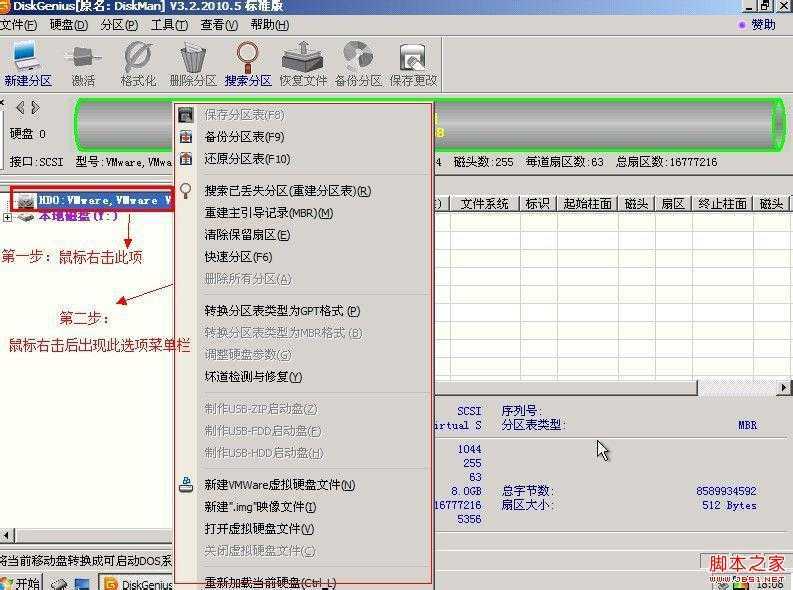
3.鼠标右击所需要win7系统分区的硬盘的标识并弹出选择菜单。如图一
图一
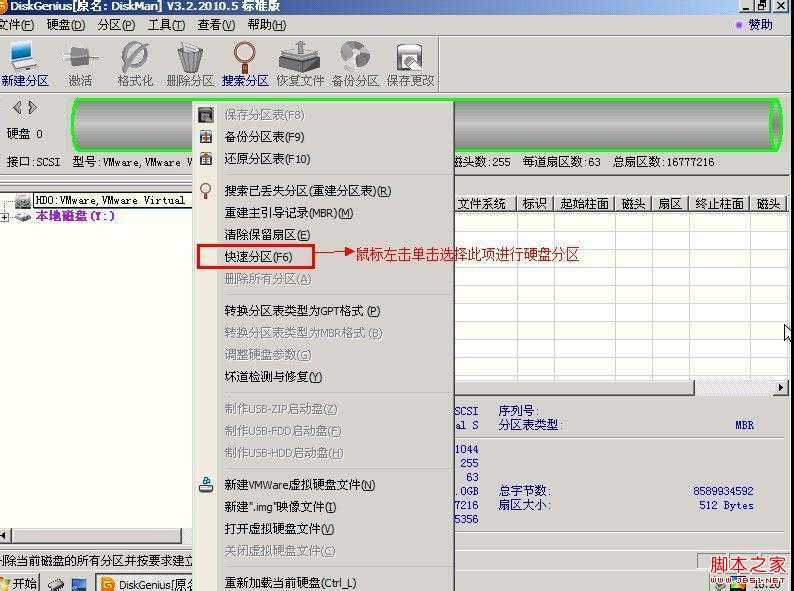
4.点击选择“快速分区”选项,进而开始win7系统分区。如图二
图二
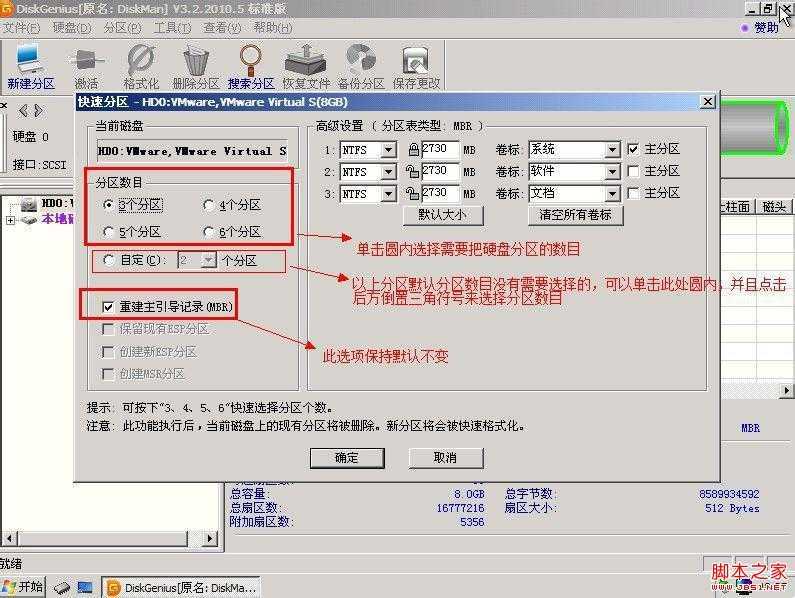
5.选择所需要win7分区的数目或手动选择硬盘分区数目。如图三
图三
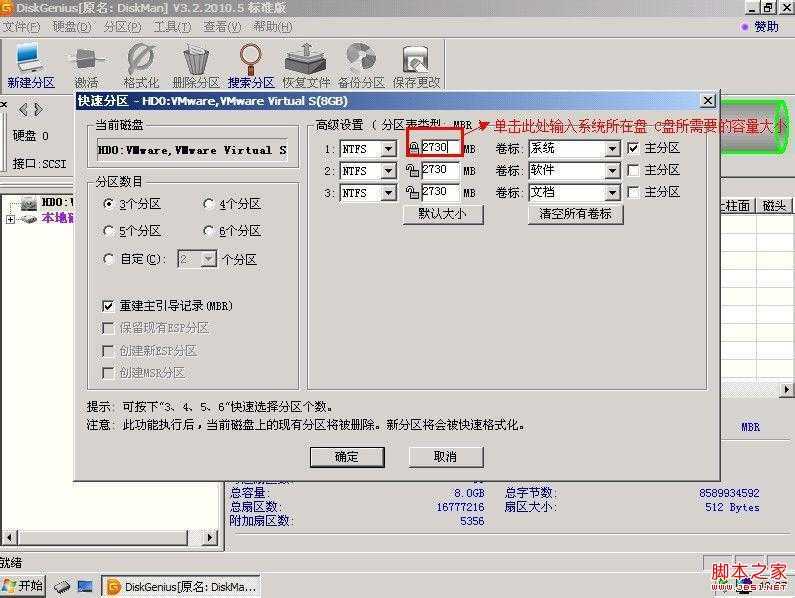
6.鼠标点击主分区容量大小区域,修改系统所在盘C盘容量。Win7系统建议C盘分50G的容量。如图四
图四
7.修改win7分区数目的容量大小。并点击其它分区容量空白处,自动调整全部容量。如图五
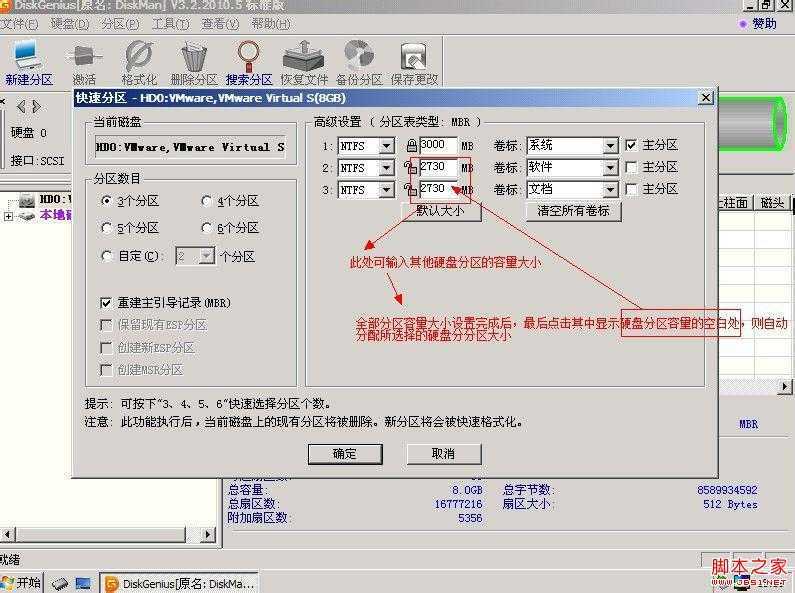
图五
8.设置分区容量完毕,点击确定。如图六
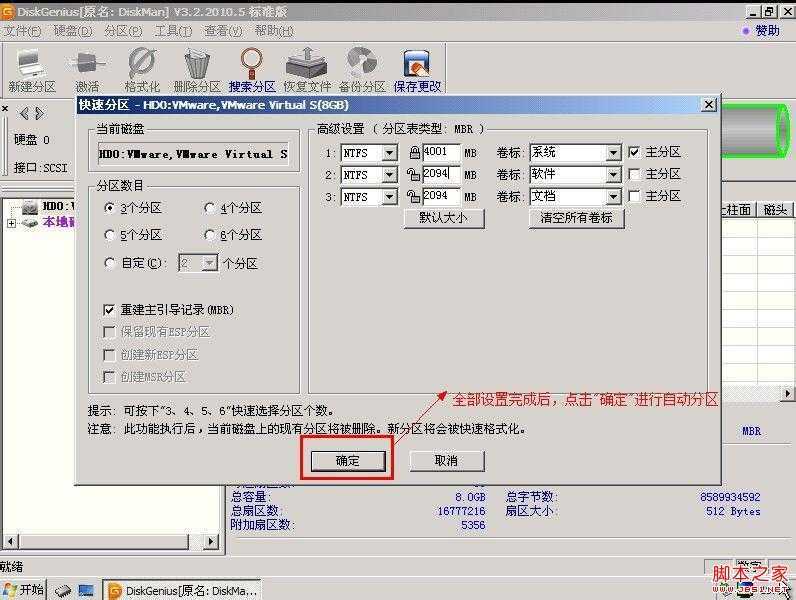
图六
9.需要分区的硬盘正在自动分区并格式化。如图七
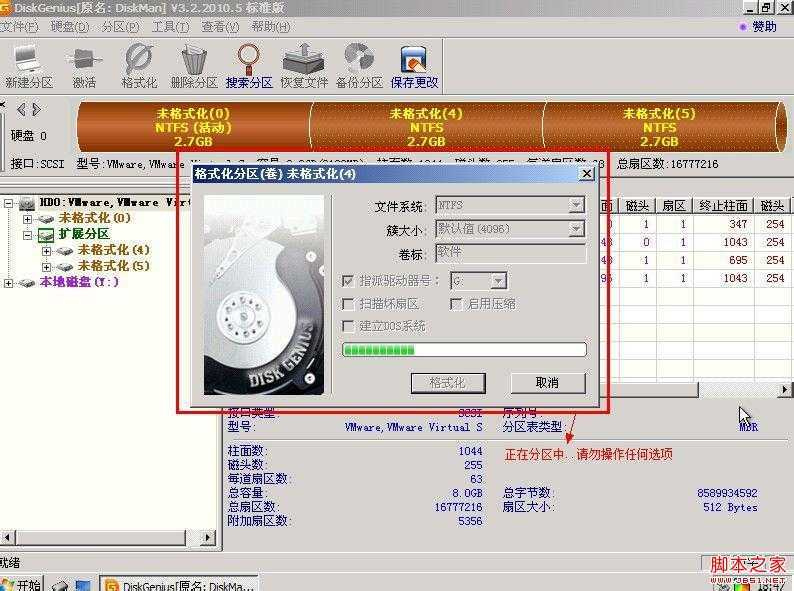
图七
经过一会的等待后,分区完成,这时我们就可以U盘装系统了,点击桌面上的口袋PE一键ghost安装器,选择系统镜像文件和磁盘盘符点击确定就开始自动U盘装系统了。详见:《U盘装Win7系统教程图解》
win7分区方法还有很多种,如使用ADDS无损分区工具分区、“PQ”磁盘分区工具进行磁盘分区等方式!
win7系统怎么分?DiskGenius工具快速实现win7分区教程
原文:http://www.jb51.net/os/windows/188422.html