

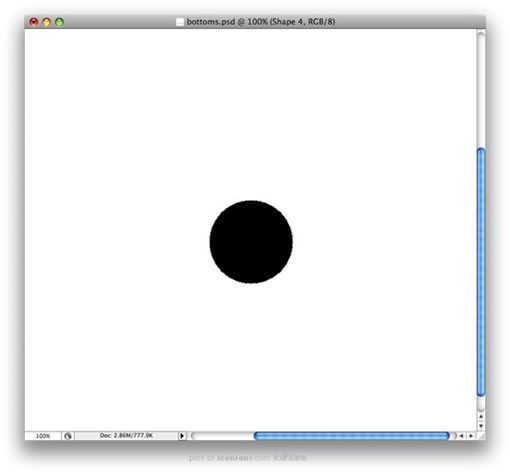
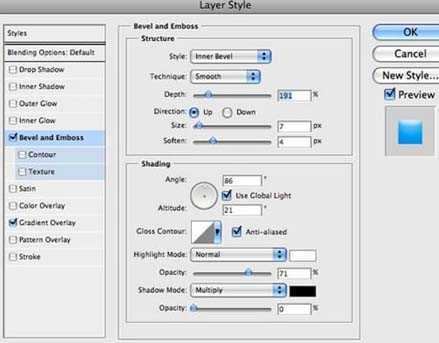
 2、双击圆形图层打开图层样式窗口,选择“渐变叠加”,使用蓝色和浅蓝色做渐变色,在“样式”下拉框中选择“径向”。最后参照下图为渐变叠加设置“角度”并添加“斜面和浮雕效果”。 小窍门:将渐变叠加移动到圆形顶端:打开图层样式窗口,选中“渐变叠加”选项。按住按钮调整渐变。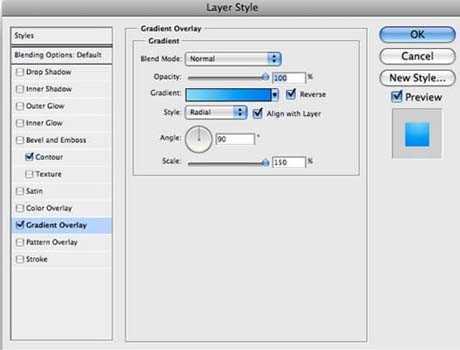
 3、参照下图,复制圆形图层,并调整到合适大小。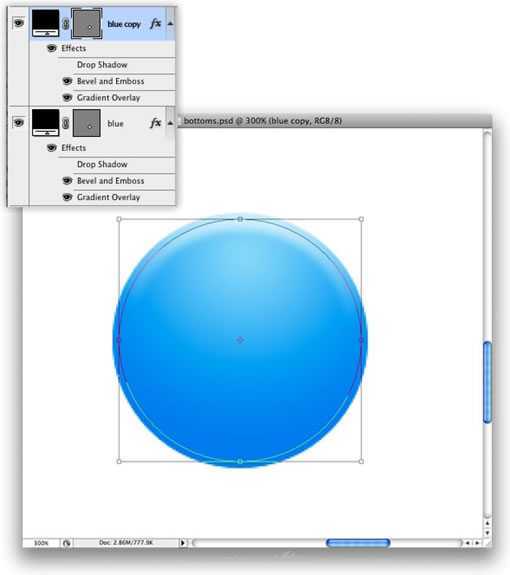
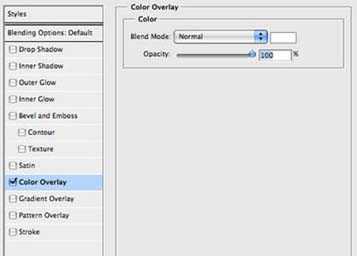
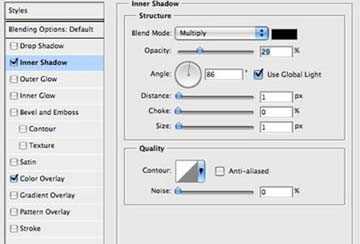
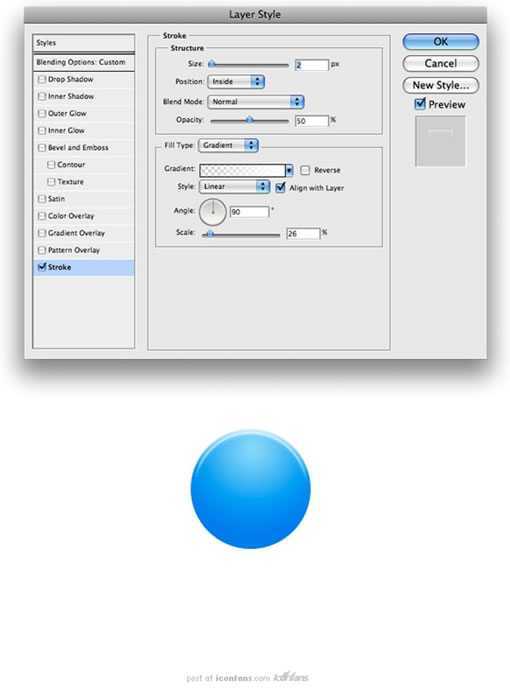 5、选择“横排文字工具”(T)创建一个文字图层,使文字图层在最顶层。选中文字图层,打开图层样式窗口。选择“颜色叠加”将文字颜色设置成白色,然后选择“内阴影”,参照下图进行设置。
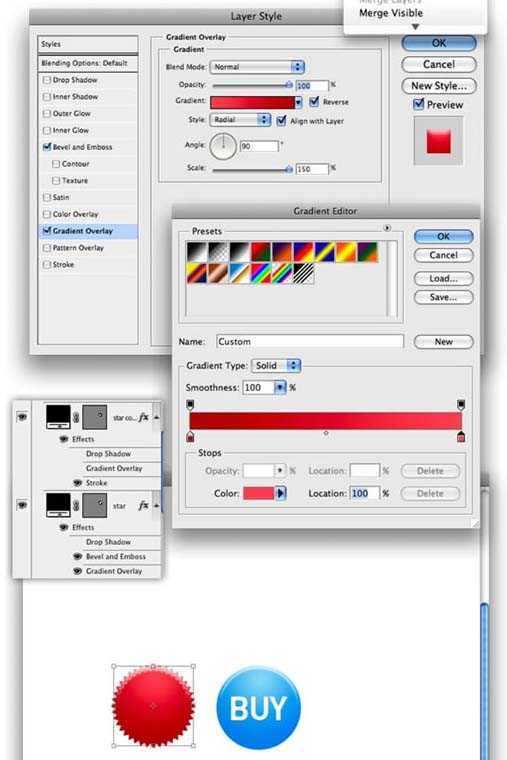
 6、合并以上三个图层,将图层命名为“Blue Circle”。 7、 选择“多边形工具”(U),参照下图修改设置,创建一个星形徽章。像步骤3一样复制该图层并且调整大小。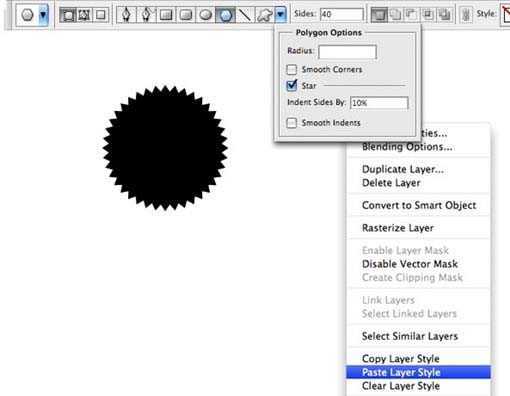

原文:http://www.jb51.net/photoshop/10421.html