
公司最近奖励一台笔记本电脑,小编安装上了win7 操作系统,一系列问题来了,比如说建立win7系统的宽带连接,以及在桌面上建立宽带连接的快捷方式等等!目前就发现这些问题。经过一翻摸索,终于知道了怎么来设置win7宽带连接,以及建立桌面快捷更方式。
win7宽带连接怎么创建?
win7系统设置网络连接的方式大致和WINDOWS XP差不多的。
1、您首先找到桌面上的网络快捷方式,如果是刚才安装的新WIN7系统,没有这个快方式,那鼠标桌面右键,找到“个性化”设置,出来如下的界面,如图:
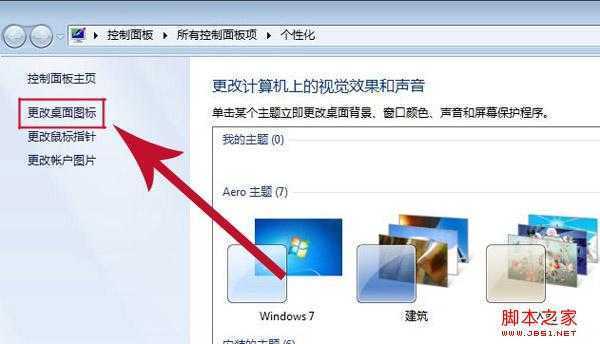
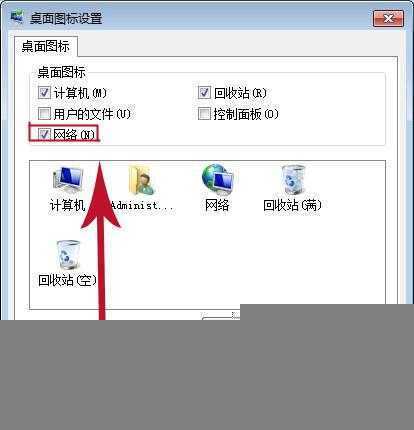
2、找到左边侧栏的“更改桌面图标”按钮,鼠标点击,把“网络”的那一项勾上,点击确定,然后再桌面上就有“网络”的快捷图标了。如图:
3、右键桌面上的“网络”,找到属性,出现如下图:

4、鼠标点击“设置新的连接或网络”,出现如图,选择第一个:连接到 Internet

5、下一步,选择中间的第二个“宽带(pppoe)(R)”

6、下一步,出现对话框,根据提示输入:用户名、密码以及宽带的快捷图标的名称
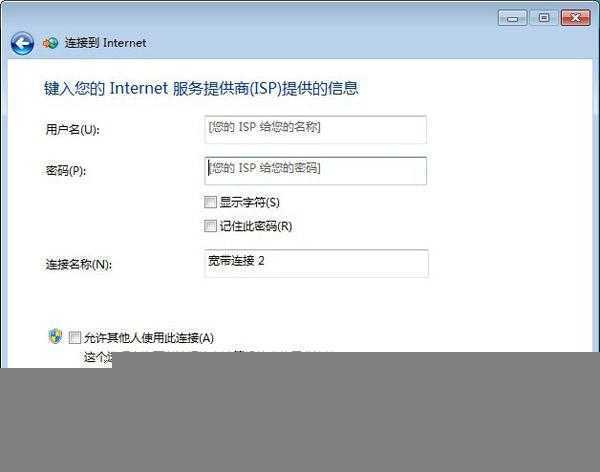
总算大功告成了,win7宽带连接设置成功了。
怎么在win7系统桌面上建立宽带连接的快捷方式?
您可以找到:控制面板----网络和共享中心-----更改适配器设置,然后右键宽带连接----创建快捷方式


原文:http://www.jb51.net/os/windows/74271.html