
CAD中怎么改变圆和圆弧的显示分辨率?在AutoCAD中,为了加快显示速度便于系统分辨,圆弧都是以多边形来显示的,这样可以加深视觉效果。通过调整圆弧和圆的平滑度,可以改变显示精准度。
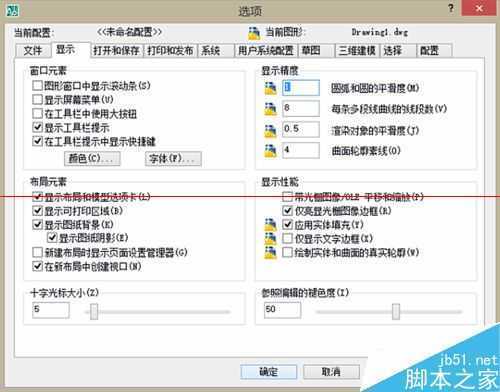
一、改变园和圆弧的显示分辨率
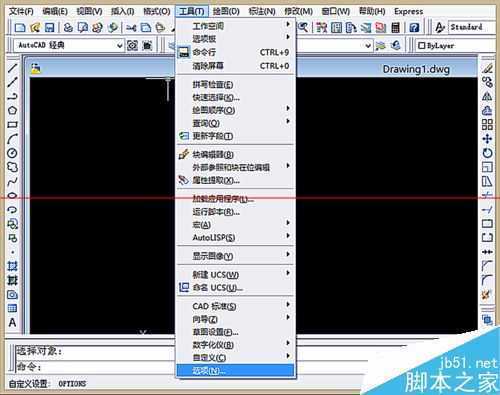
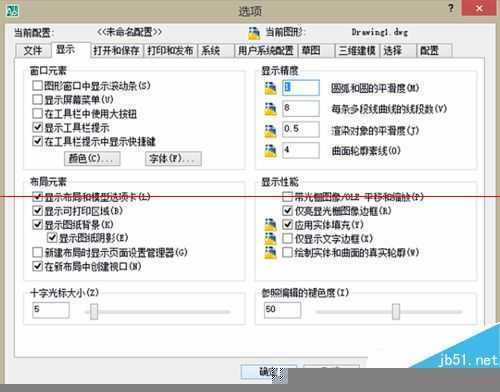
1、鼠标单击工具→选项
2、在选项对话框中打开【显示】对话框
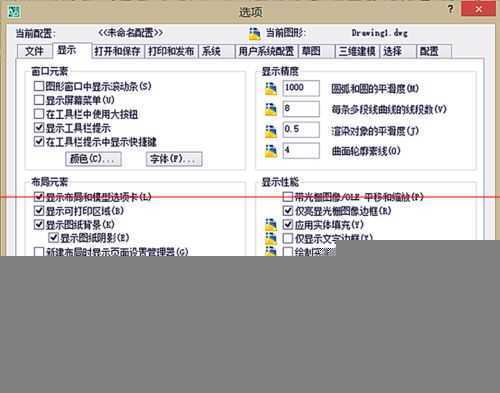
3、在系统默认的情况下,圆弧和圆的平滑度为1000,其有效值设置为1-20000,取值越大调整对象越平滑。

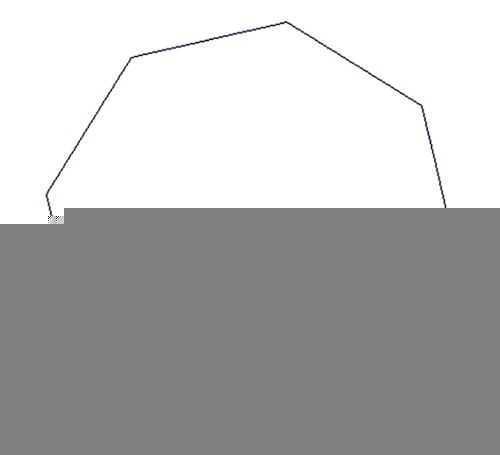
4、圆弧和圆的平滑度显示分辨率为1如图
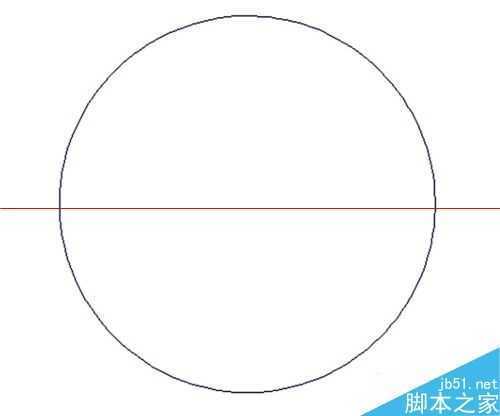
5、圆弧和圆的平滑度显示分辨率为1000如图
二、改变园和圆弧的显示分辨率按键循序
1、鼠标单击工具→选项→显示→改变圆和圆弧的平滑度→确定
注意事项:
1、但取值越大,AutoCAD运行速度也越慢。
2、用户可以在绘图时将取值设置较低,在渲染时设置较高。
原文:http://www.jb51.net/autocad/368590.html