
操作步骤:
1、首先打开控制面板—系统与安全–历史文件记录(通过历史文件记录保存你的历史文件副本)。
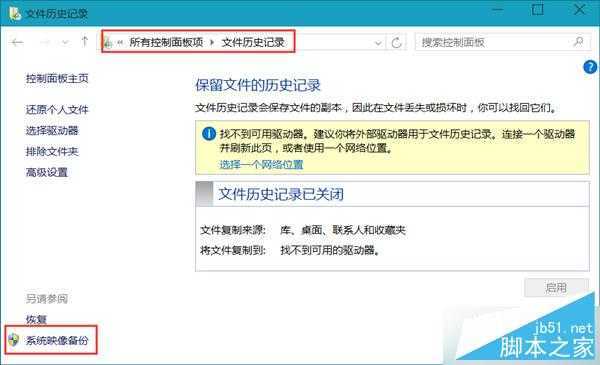
2、左下角就有“系统映像恢复”的按钮了,点开;
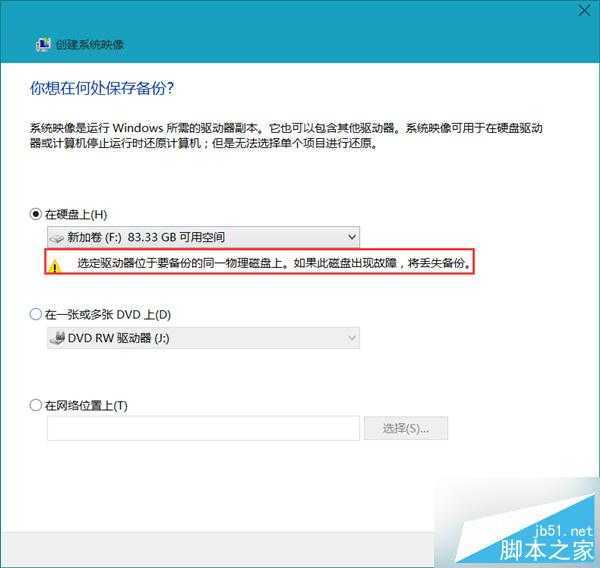
3、选择备份的位置,其中系统会提示你建议保存到移动存储设备上,如下图,直接保存到同一块硬盘会提示如果XXX…这里就无视了,如果你有移动硬盘也可以保存到移动硬盘里,;
4、点击下一步后进入选择界面,其中默认选择系统分区,看下图,系统分区不一定就只有C盘,比如小编的D盘也是:
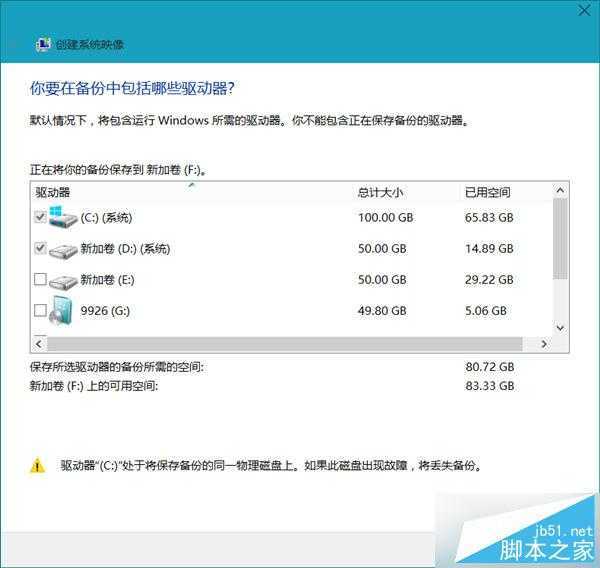
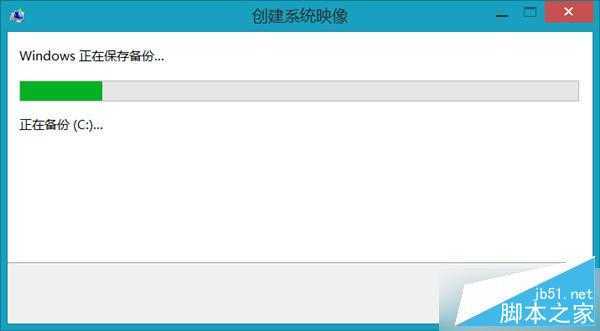
5、继续点击下一步,可是备份…备份过程会非常漫长..需要耐心等待。
说明:该功能备份需要消耗大量的空间,比如你100G的C盘,现在使用了90G,那么备份文件的大小就是90G。
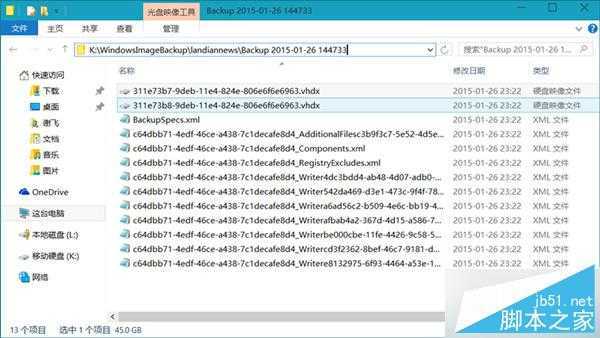
另外备份好你可以发现,实际上这个功能就是为你需要备份的盘打包成了vhdx(就是Windows自带的虚拟机Hyper-V创建的磁盘格式),它不会对文件进行压缩,也就是导致备份文件非常大的原因。
利用Win8.1系统自带的映象备份功能就能够轻松地完成系统备份操作,这样一来用户就不用花费大量的时间去下载一个Ghost系统了。
以上就是小编带来的Win8.1系统如何使用自带映像备份功能进行备份 Win8.1系统使用自带映像备份功能进行备份教程,希望能够帮助到大家!
原文:http://www.jb51.net/os/Windows8/382536.html