
Illustrator和CorelDRAW是学平面设计必须会使用的矢量绘图软件,但是ai怎么转cdr是初学者都会遇到的问题,下面小编就来教大家怎么做。
一、高版本转换方法
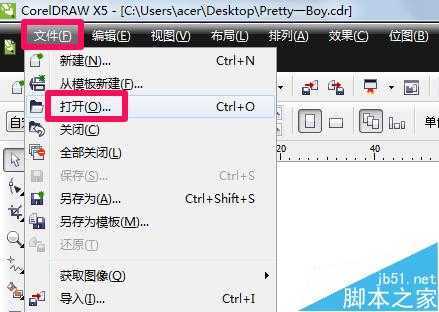
1、高版本的CorelDRAW是可以直接打开ai文件的,我们直接点击文件-打开。
2、找到ai文件之后直接点击打开就可以了,我们来看一下。
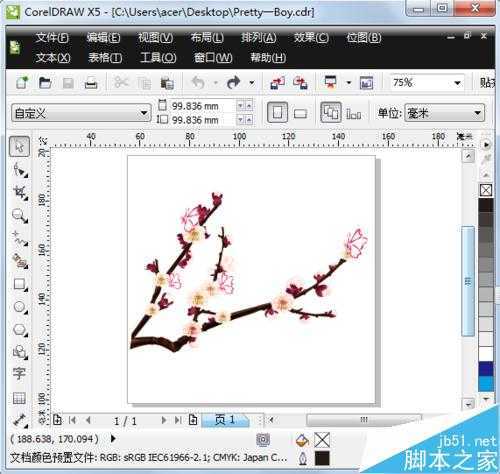
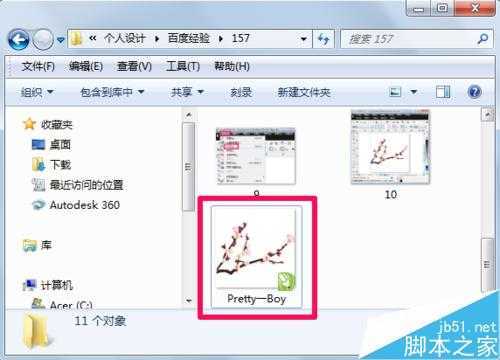
3、再用CorelDRAW直接另存为cdr文件就大功告成了。
二、低版本转换方法
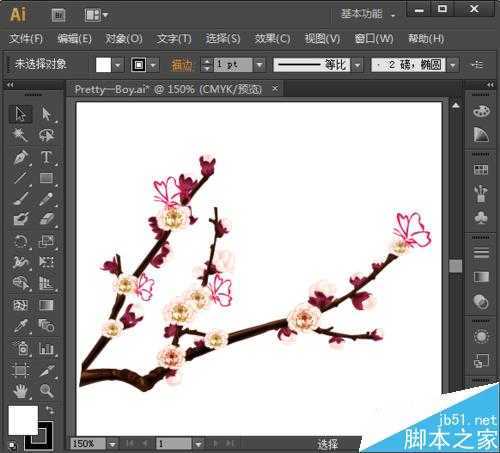
1、首先用Illustrator打开ai图形文件。
2、然后点击文件-存储为。
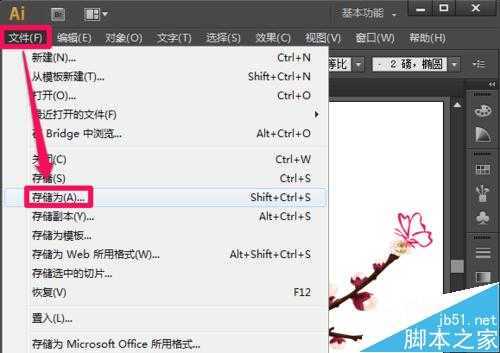
3、在保存类型中选择EPS格式。
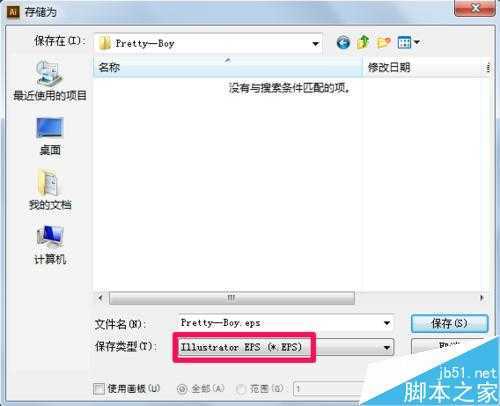
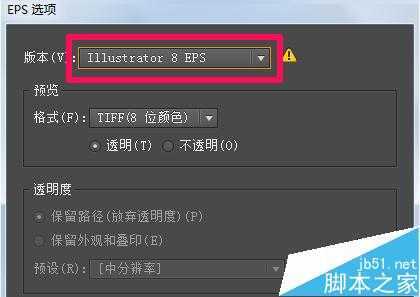
4、点击保存后在弹出的对话框中选择低版本的Illustrator 8 EPS,最后点确定保存。
5、我们在CorelDRAW中选择文件-导入。
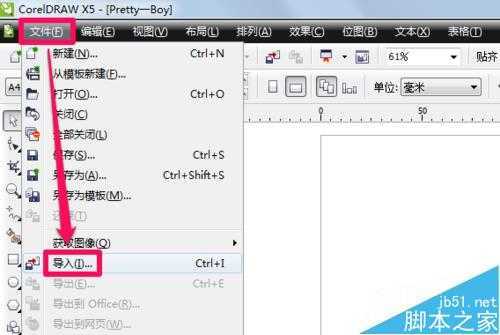
6、在弹出的对话框中进行相应的设置,然后点击确定。
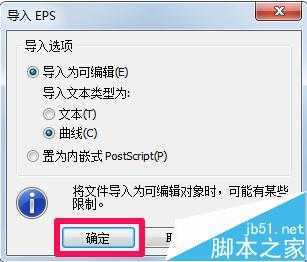
7、此时ai文件已经成功的导入到了CorelDRAW中,我们在保存为cdr文件就可以了。
相关推荐:
原文:http://www.jb51.net/Illustrator/383441.html