
在设计图案,标志有时候要运用素材;有的素材是矢量的,有的素材是图片的或有的是其它格式等等!那如何运用素材是很关键的。如果素材是图片格式的,应该怎么办呢?现在简单介绍一下:CDR描图技巧。CDR如何使用中心线临摹?
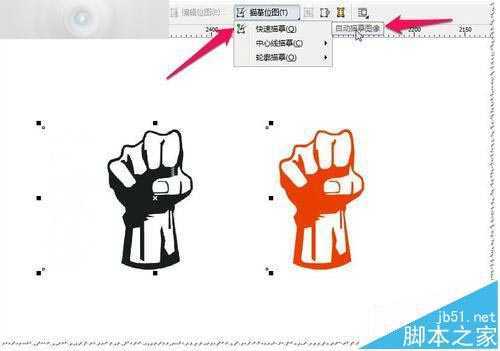
1、打开软件导入你要描的图片。前面章节介绍过——快速描摹(自动描摹图像)。如图
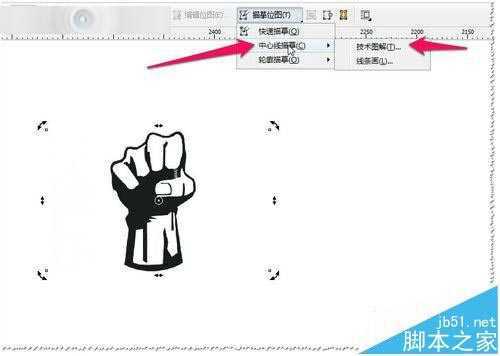
2、这次主要介绍中心线临摹——CDR如何使用中心线临摹的一些小技巧。如图
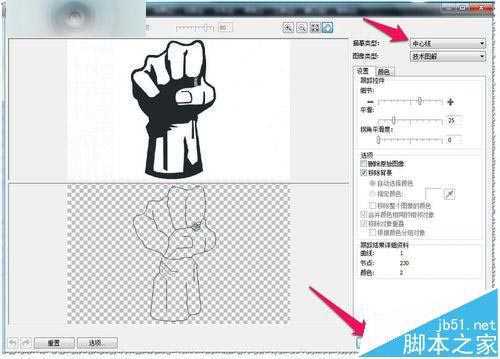
3、进入临摹的对话框——选择中心线,如果对默认的效果,满意就点确定。如图
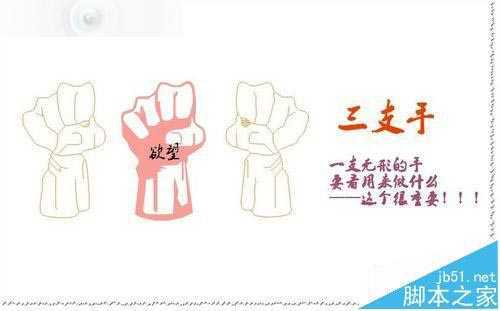
4、选中描好的图形,改变一下颜色就可以看到所描的图形是根据之前的图片所描绘出来的中心线图形(线条式的)。如图
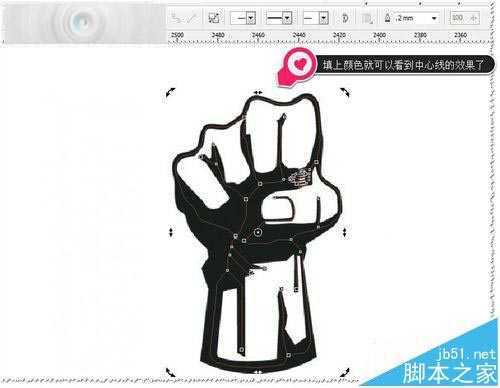
5、选中并移到一边可以更清楚图形的样式(线条式的)。如图
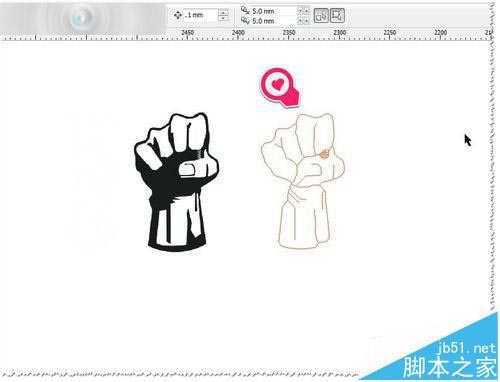
6、当然如果对图形不满意的话在描图时可以对一些参数进行调节。如图
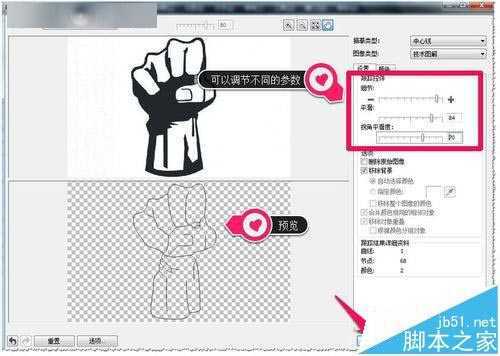
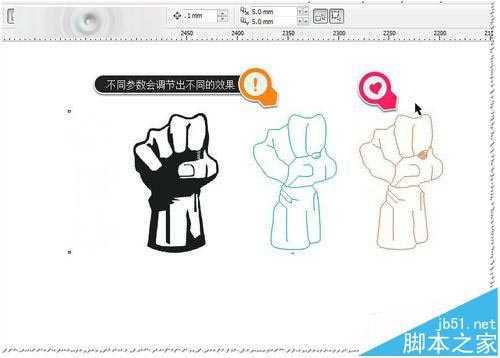
7、对一些参数进行调节会有更多不同的效果——不同效果对比。如图
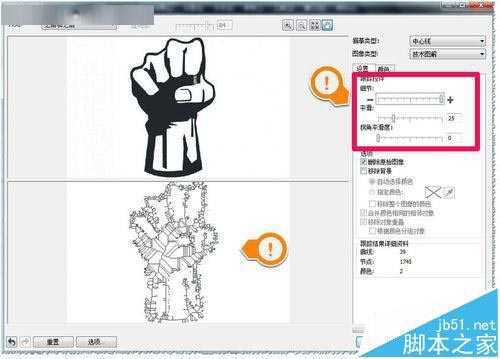
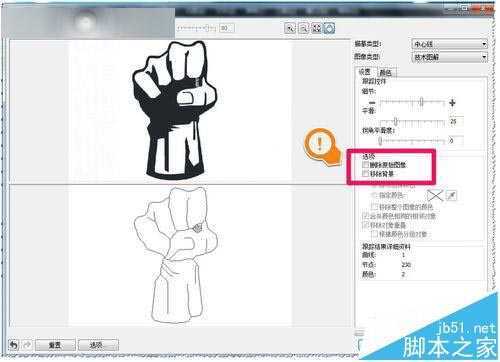
8、再选项中1,删除原始图像。2,移除背景。可以设置。如图
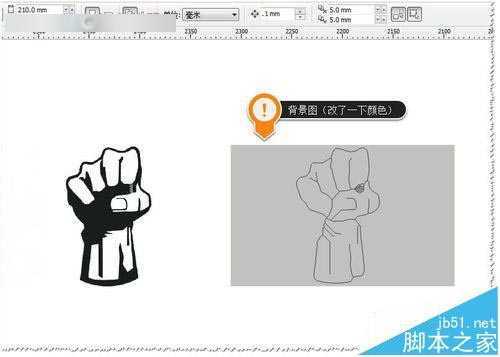
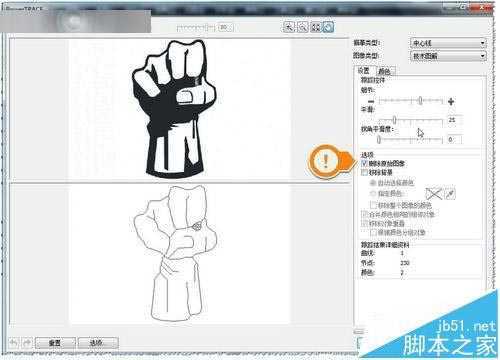
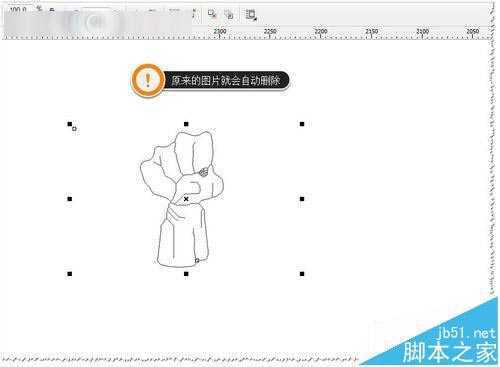
9、如果钩选删除原始图像——即删除原来图片。如图
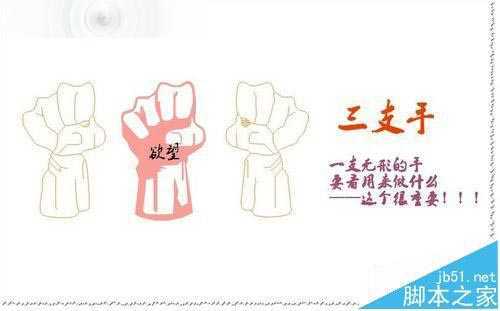
10、对描好的图形可以进行再编辑及添加文字等等一系列的创作使其达你要的效果。如图
原文:http://www.jb51.net/CorelDraw/393900.html