

最终效果

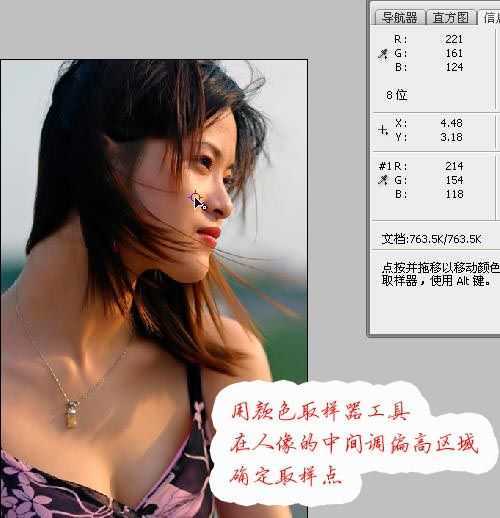
1、用颜色取样器工具在你像的中间调偏高区域,确定取样点。
2、CTRL M调出曲线,按CTRL的同时在取样点点击确定,曲线的红色通道调整点,绿、蓝色通道调整点。如下图:
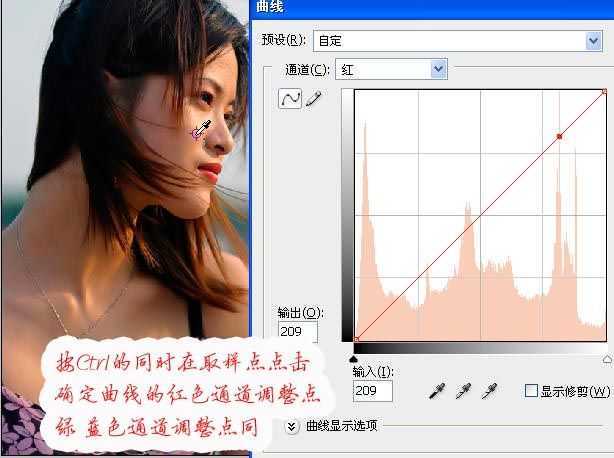
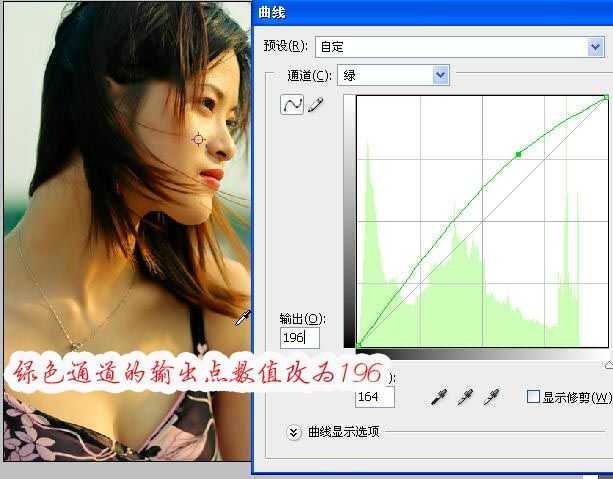
3、在调绿色通道,绿色通道的输出点数值改为196。
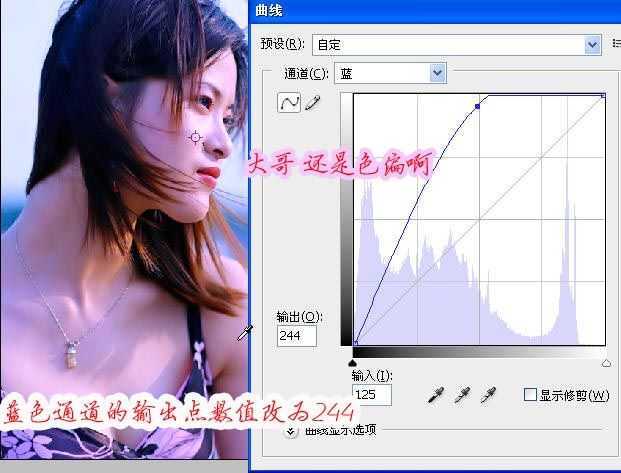
4、在调蓝色通道,蓝色通道的输出点数值改为244。
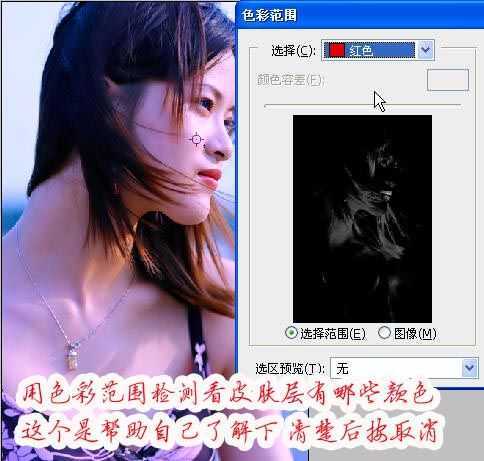
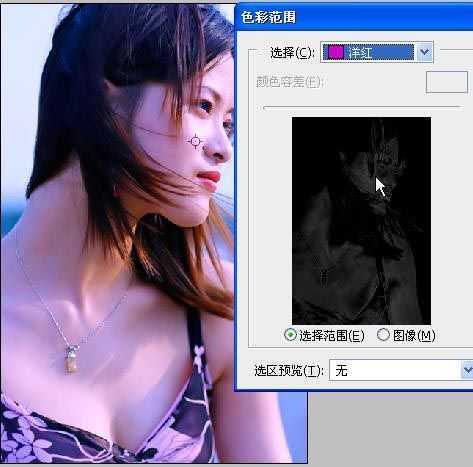
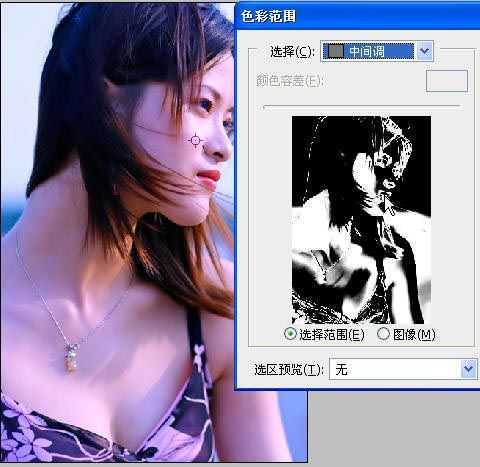
5、选择菜栏,选择——色彩范围,检测看皮肤层有哪些颜色,这个是帮助自己了解下,清楚后,按取消。如下图:
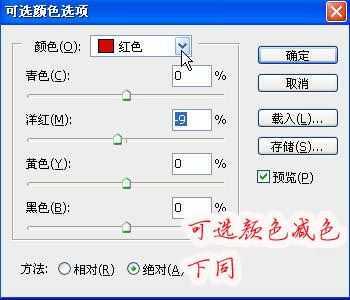
6、选择菜栏图像——调整——可选颜色,调整红色,如下设置:
7、在调整洋红色,如下设置:
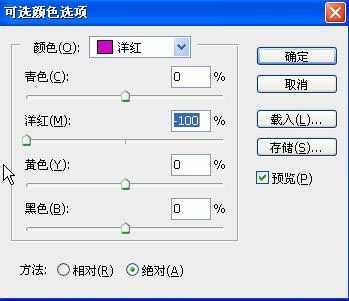
8、在调整中性色,如下设置:
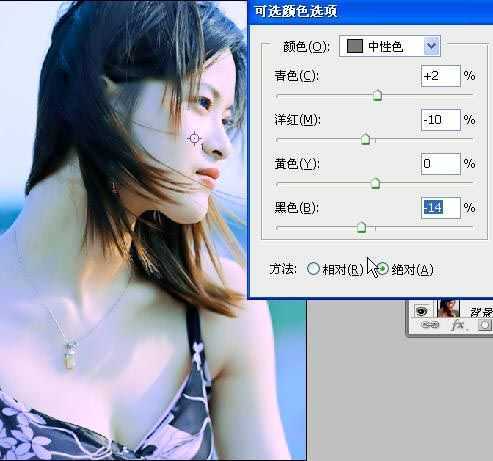
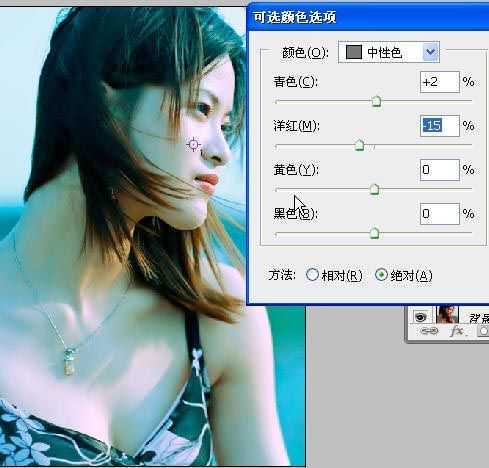
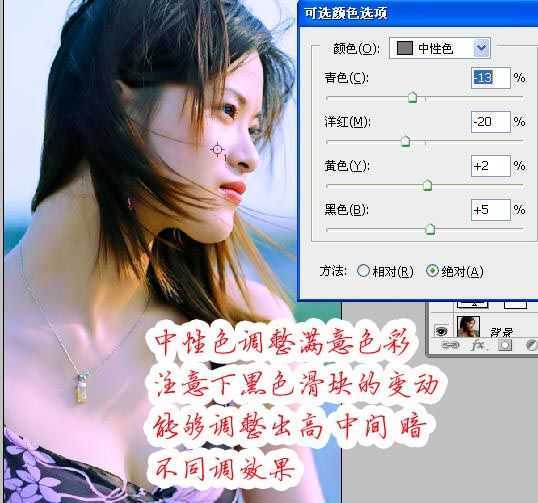
9、给出的可选颜色的数据没有什么价值,每个人做的数据都会不样.是提供思路.自己去找合适的数值吧!中性色调整满意色彩,注意下黑色滑块的变动,能够调整出高、中间、暗、不同色调。
10、选择菜栏图像——计算,选择需要磨皮的区域,补偿值不同皮肤,选区大小不同,计算出的区域过度较平缓。
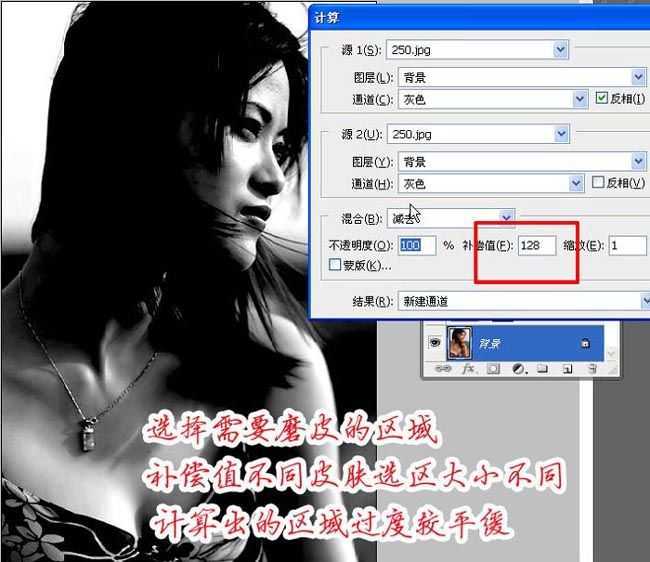
喜欢用计算来选择皮肤,感觉他的过度的平缓,当然你可以用其他建立选区的方法,然后羽化几个数值,拷贝一层,用磨皮插件来磨皮.之所以对皮肤进行选择,理由是我们并不喜欢头发和五官都模糊的照片.因为mm们在头发和五官上花的钱已经够多了.不能够让花的钱看不到.我喜欢用neat image 来磨皮,当然你可以用其他的磨皮插件.或者ps自带的能够磨皮的滤镜.如果做过了.你就消退.相反你就Ctrl F.直到mm的皮肤够滑为止。
原文:http://www.jb51.net/photoshop/3745.html