
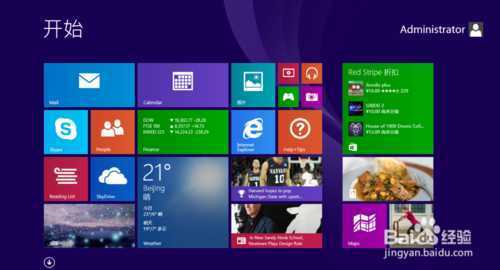
随着科技的不断发展windows已经发展到windows8,将来还将有windows9甚至更优秀的系统以满足人们对计算机的需求和对不断发展的软硬件的需求,我们都知道,部分老用户对win8桌面并不适应!win8/8.1特有的开始界面让我们耳目一新,但我们发现当我们的桌面可以设置不停的壁纸,但开始界面却一直只是蓝色的win8默认背景,那如何让开始界面的背景随着桌面壁纸而改变其背景呢?其实很简单,这里教大家如何让开始界面显示桌面壁纸背景。
方法/步骤
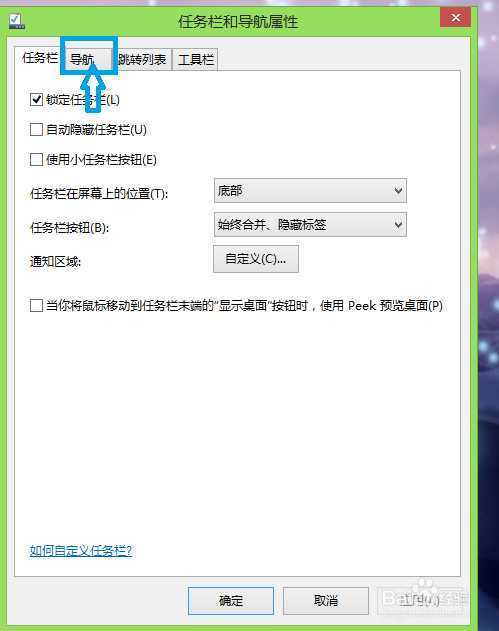
1、在桌面鼠标右击任务栏空白处,弹出快捷菜单,选择“属性”,弹出“任务和导航属性”窗口;

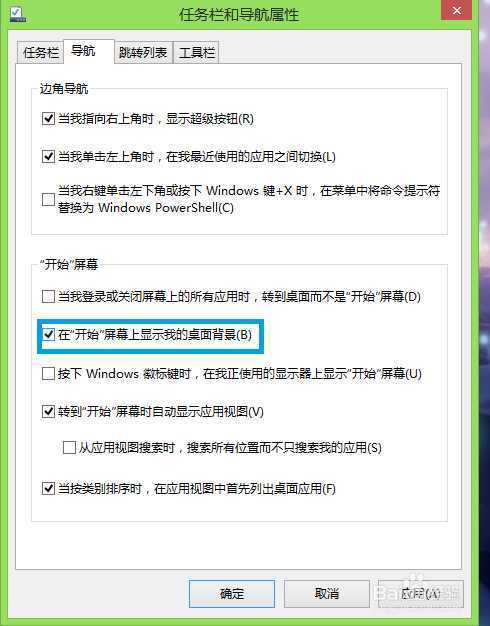
2、在“任务和导航属性”窗口点击“导航”选项卡,勾选“开始屏幕”选单下的“在“开始”屏幕上显示我的桌面背景”,点击应用或确定;
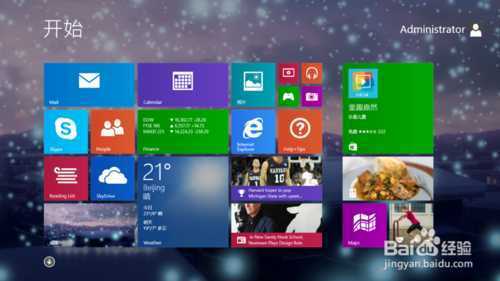
3、按win键跳到开始屏幕看看,哈哈,背景和桌面一样咯,是不是很简单!!
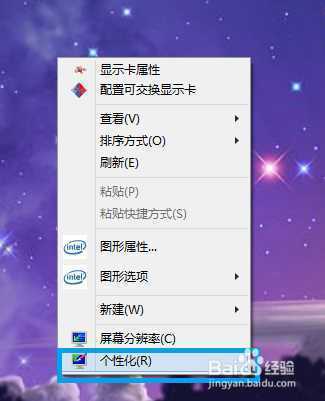
4、同时也可以从桌面空白处右键点击“个性化”,弹出个性化设置窗口,点击左侧的“任务栏和导航”
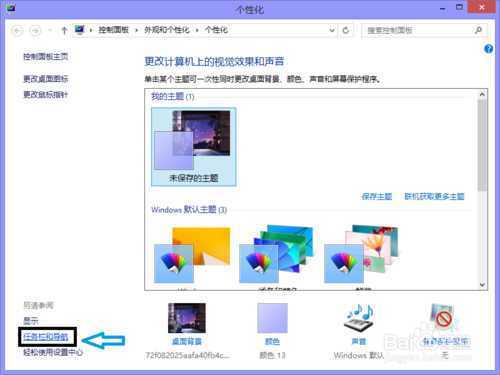
5、弹出的窗口与前面说的是一样,设置也是一样的。
注:如果需要换回win8默认的背景,在将选项勾选去处即可
以上就是win8开始屏幕界面显示桌面壁纸背景方法图解,希望能对大家有所帮助,谢谢阅读!
原文:http://www.jb51.net/os/Windows8/262917.html