[首页]
[文章]
[教程]
首页
Web开发
Windows开发
编程语言
数据库技术
移动平台
系统服务
微信
设计
布布扣
其他
数据分析
首页
>
系统服务
> 详细
LINUX系统笔记本电脑用U盘装装原版Win7系统(图文教程)
时间:
2016-01-29 14:51:26
阅读:
217
评论:
0
收藏:
0
[点我收藏+]
Linux笔记本安装Win7系统共分为步骤如下:
第一:制作一个可以支持U盘启动的Win7PE启动盘
第二:在笔记本里设置U盘启动
第三:进入PE并对硬盘分区
第四:用虚拟光驱加载Win7的镜像
第五:安装Win7
那就是等待系统安装完成、安装常用软件,同步自己的数据等等琐碎事。由于篇幅有限,本文只讲到如何安装好系统。
Linux笔记本安装Win7系统第一步:制作Win7PE启动U盘
目前很多笔记本(特别是上网本)都不带光驱了,因此装系统只能靠U盘或者移动硬盘。因此本文实际上也是教大家如何使用U盘装Win7系统的文章,学到了就是你的。
制作Win7 PE 启动U盘的方法有多种多样,这里笔者只推荐最简单同时也是最有效的哪一种!天意U盘维护系统是目前少数几款支持一键将PE安装到U盘的工具软件!有了这么简单的工具软件,对于不想深入折腾的用户,就是福音!
软件名称:
天意U盘维护系统
软件版本:
网络增强纪念版2012
软件大小:
288.26MB
软件授权:
免费
适用平台:
Win9X Win2000 WinXP Win2003 Vista Win7
下载地址:
http://www.jb51.net/softs/44330.html
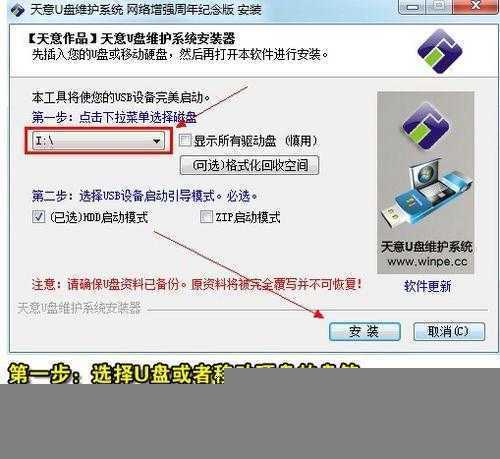
一键制作支持PE启动U盘的安装方案很简单,在Win7或者XP系统里,双击打开天意U盘维护系统这个软件程序(图1),然后选择U盘盘符,在选择USB设备启动引导模式即可!非常简单。
图1 一键安装PE到U盘(点击图片查看大图,下同)
天意PE的版本可能会随着软件的更新而有所变化,但大概的安装方法几乎不变。
Linux笔记本安装Win7系统第二步:键进入笔记本快速启动选择模式
很多人讨厌或者不懂装Windows系统,就是被全英文的BIOS设置难倒,哪怕那些已经通过大学英语六级的人也搞不懂BIOS里的英文是什么跟什么……
其实,现在的笔记本都有启动快捷键,开机的时候按照对应的启动快捷键,就自动进入笔记本的快速启动模式,然后选择需要启动的设备就行。
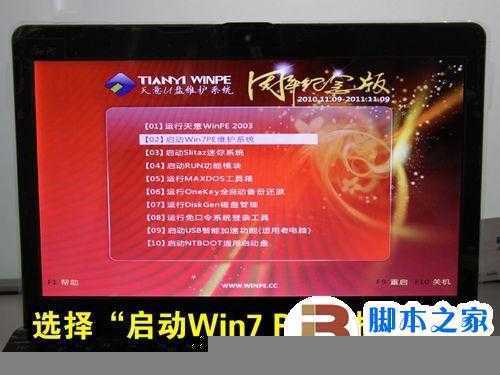
将U盘插入笔记本,然后开机后按笔记本的启动快捷键,接着就能看到一个10个选项,此时此刻,大家直接选择启动Win7 PE 维护系统(不同的PE工具启动画面各不相同,请大家自行判断哪个才是Win7 PE 的选项)。
图4 选择Win7 PE 维护系统
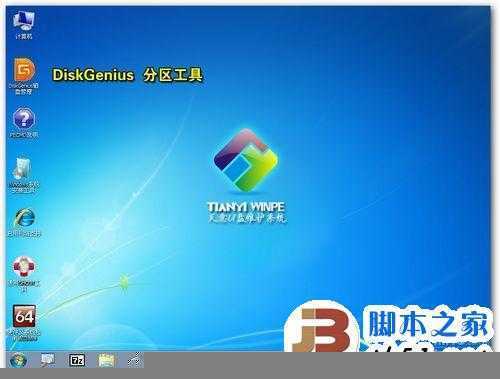
然后就是大摇大摆地进入很多人从来都没用过却非常熟悉的界面,看到界面之后你会发现,怎么跟Win7的界面可以这么相似呢?
Linux笔记本安装Win7系统第三步:进入PE并对硬盘进行分区
反正,进入PE之后,下一步就是分区,如果你的电脑已经分区,只是想重装系统,那么请跳过这一步,直奔下一步。
在PE下的分区工具非常多,笔者推荐的目前应用最广泛的同时非常简单易用的DiskGenius(部分网友简称它为“DG”)。DiskGenius不但是一款分区工具这么简单,还具有恢复已经被删除的分区表和硬盘数据的功能,有数据恢复的神奇效果。由于篇幅有限,这里只介绍DiskGenius的自动分区功能,简单并且实用!
如果你想使用最新版的Diskgenius,请下载并解压到U盘里,在U盘里打开DiskGenius也能达到同样效果。
软件名称:
DiskGenius(硬盘修复工具)
软件版本:
3.8.0 简体中文版
软件大小:
4.47MB
软件授权:
免费
适用平台:
Win9X WinNT Win2000 WinXP
下载地址:
http://www.jb51.net/softs/44330.html
图5 认准DiskGenius的图标
笔者再次强调,如果你只想帮已经分好区或者有重要数据的的笔记本重装Windows系统,那么就不要对硬盘进行分区,否则笔记本的数据会全部丢失,笔者一概不负责。当然,如果你觉得现在的硬盘分区和数据也并不重要,那就直接分区吧!
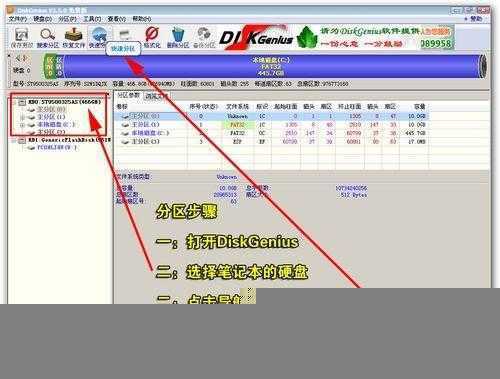
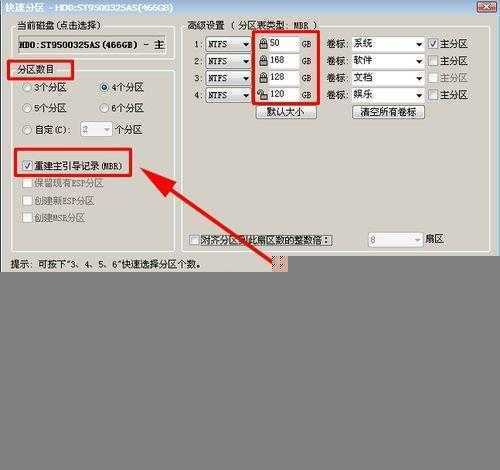
双击Diskgenius界面之后,点击功能导航栏的“快速分区”,然后设置每个分区的大小就OK。
图6 Diskgenius的快速分区功能
硬盘500G的分区方式是,除了C盘留50G来装Win7系统之外, D盘是168G,E盘是128G,F盘是剩下的120G(当然也可以是118G)。
分区最关键的一步,记得勾选“重建主引导记录(MBR)”。
图7 自动分区的选择
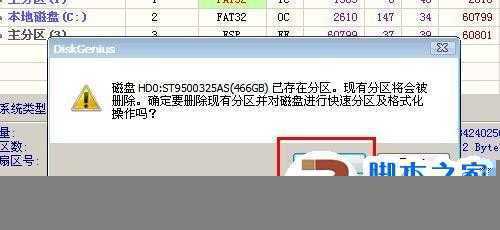
因为笔记本硬盘里会有原来的分区,因此重新分区时会有提醒,此时,直接点“是”。
图8
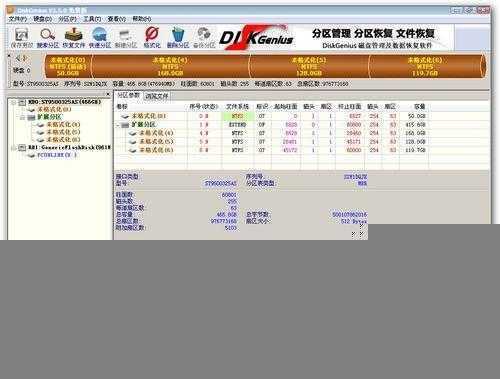
从图9可以看到,硬盘已经在瞬间被分区了!现在,什么隐藏分区都已经消失……
图9 分区完成
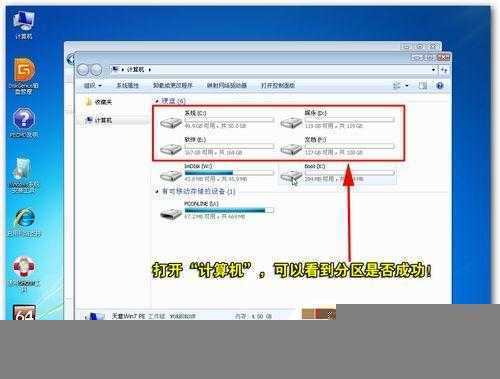
在PE里双击“计算机(我的电脑)”,也可以看到笔记本的硬盘分区已经重新分配好!
图10 笔记本硬盘分区成功
Linux笔记本安装Win7系统第四步:用虚拟光驱加载Win7镜像
在这里先说明一下,安装Win7或者XP系统,都需要一个Win7或者XP系统的镜像文件,这个镜像文件可以来自正版Windows7光盘。MSDN用户还可以直接从网上下载。
那些已经有正版Windows 7或者XP光盘的用户,请将光盘里文件全部复制到U盘里,这样就可以跳过这一步,直接到下一步。并且就算光盘坏了也没所谓,因为用U盘也能重装Windows系统。
分区之后,下一步就是用虚拟光驱来加载U盘里的Win7镜像文件。
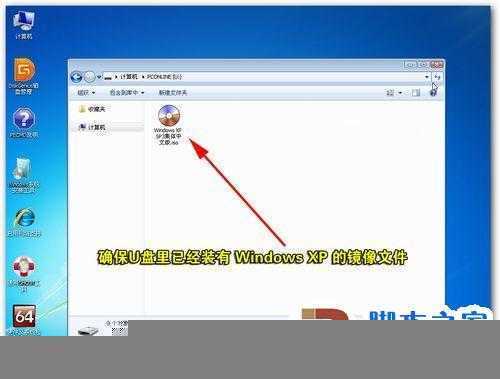
图11 把XP的镜像文件防到U盘里
如果你不想用虚拟光驱的话,更简单的方法就是把Win7光盘里的文件全部复制到U盘里,这个方法是最简单的!
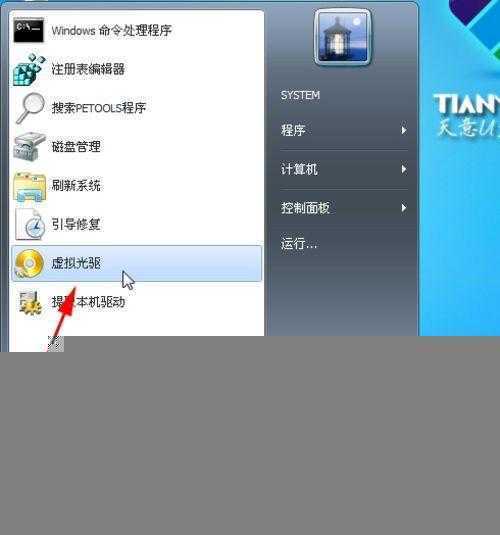
打开虚拟光驱的方法很简单,点击PE里的“开始”,然后选择虚拟光驱(图12)。
图12 打开虚拟光驱
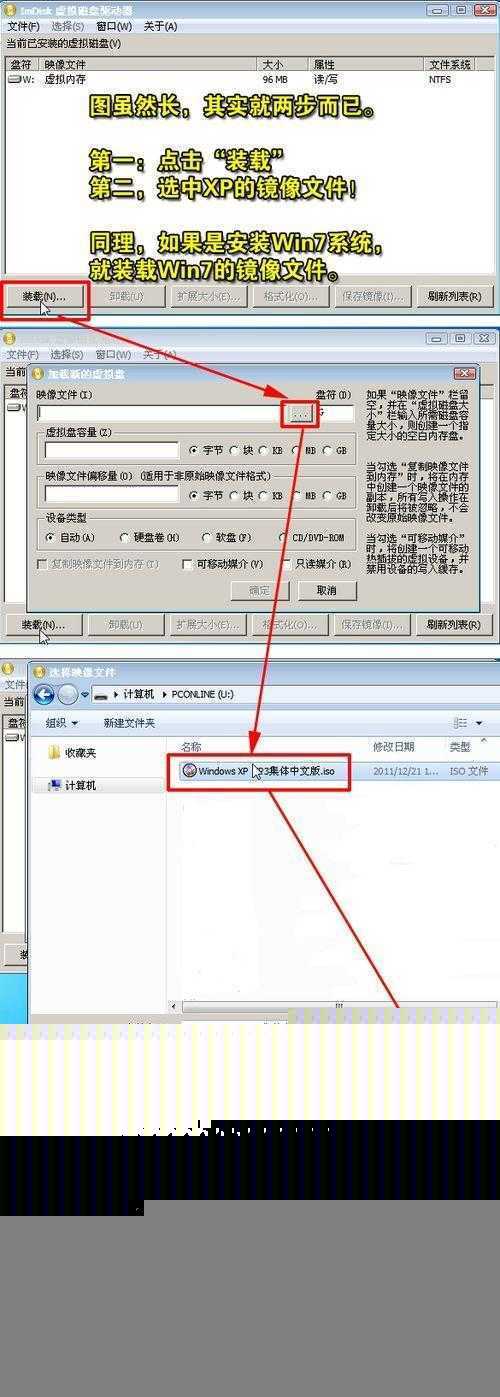
接着,请根据图13的流程图选择win7的镜像文件。
图13 用虚拟光驱选择XP的镜像文件
万事俱备,下一步就是开始为笔记本安装XP或者Win7系统了。由于在PE里安装XP和Win7的方法,在前面步骤是几乎一致的,只在重启电脑之后操作上才会明显不同,因此笔者将分别讲述XP和Win7的安装过程。
Linux笔记本安装Win7系统第五步:安装Win7
或许有朋友知道,安装XP其实很简单,直接点击虚拟光驱的SETUP就行,容易到极,还需多讲?当然,这种方法也是可行的,但不靠谱,也很麻烦。笔者推荐的肯定的一通百通的方法,让你懂得安装XP,就懂得安装Win7甚至是Win8,减少二次学习成本。
哪个Windows安装工具安装原版的Windows XP最简单,笔者第一个想到的是“Win$Man”这个工具(在PE里都能找到),图形化界面,简单易用,目前支持安装Windows XP、Vista、Win7、Win8、2000、2003、2008都等多个系统。
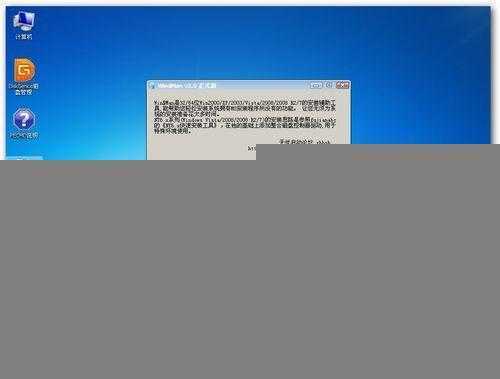
在PE里打开Windows系统安装工具,也就是“Win$Man”这个工具。
图14 Windows安装工具
如果要安装Win7,那么在第四步虚拟光驱要加载的就是Win7的镜像文件。当然,如果不想执行第四步,可以直接把Win7安装光盘中“sources”文件夹中的“install.wim”文件提取到U盘里就行。
以下是安装的整个流程图,请细看!
图39 用Win$Man来安装Win7
用Win$Man来安装Win7,整个流程将持续5-10分钟左右,确保进度条达到100%之后,就可以重启电脑了。
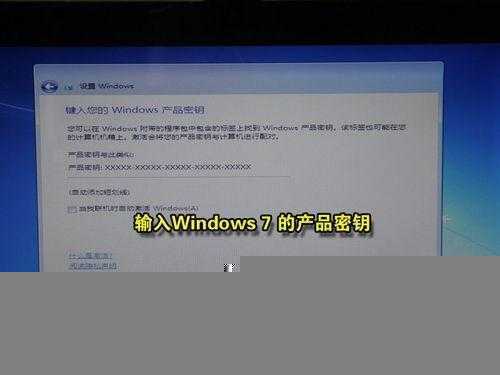
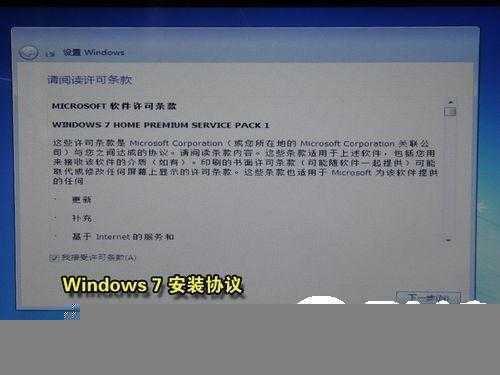
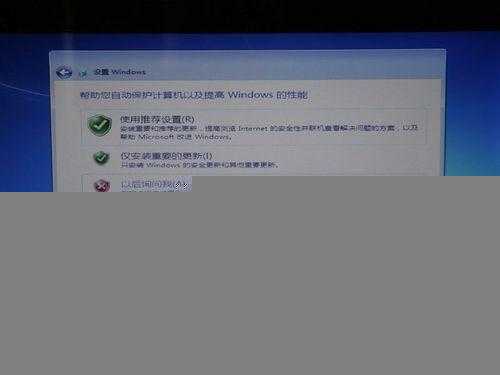
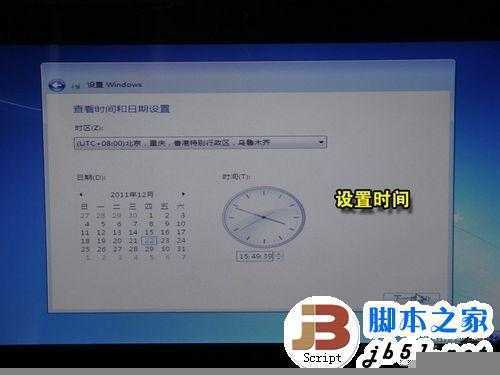
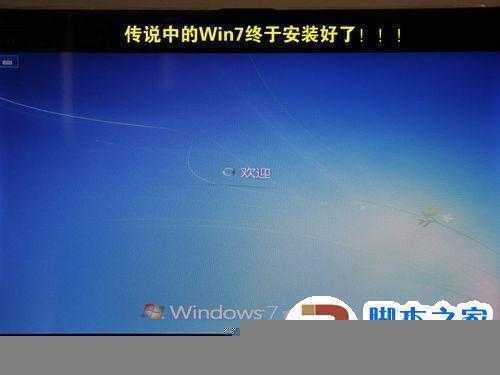
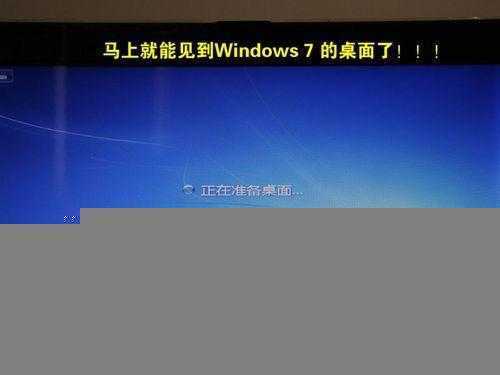
安装Win7过程的一些细节图!
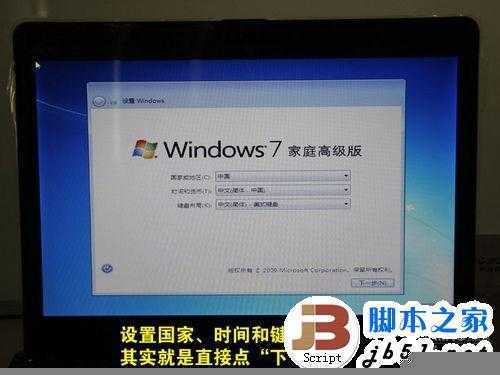
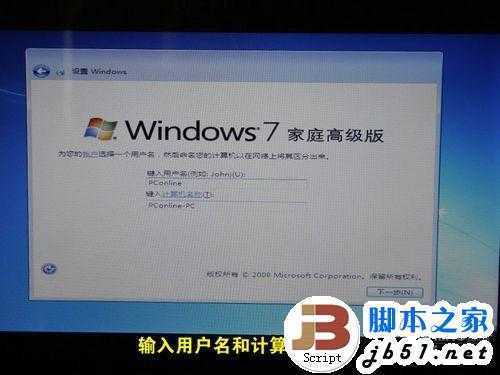
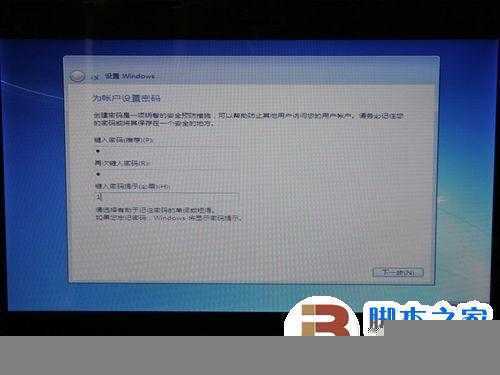
安装Win7的细节图,依然是图文并茂,请大家细看!
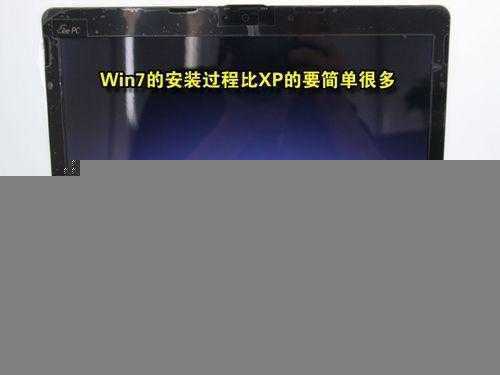
不可否认的是,安装Win7要比安装XP要简单得多,要点击和设置的东西少很多。
图40
图41
图42
图43
图44
图45
图46
图47
图48
图49
图50
写在最后
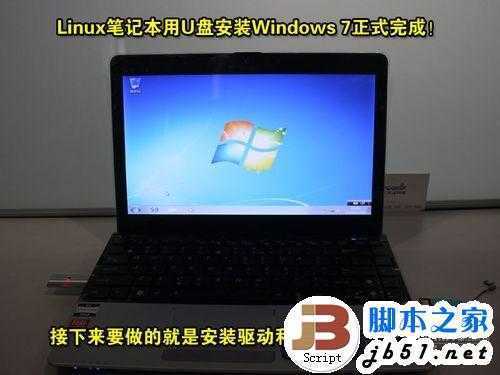
不管你安装的是哪一个系统,第一件事要做的就是安装好驱动和安全软件。驱动安装好了,笔记本才能发挥出真正的性能;安全软件安装好了,你才能用笔记本肆无忌惮地去折腾各种网站和软件。
LINUX系统笔记本电脑用U盘装装原版Win7系统(图文教程)
原文:http://www.jb51.net/os/windows/44665.html
踩
(
0
)
赞
(
0
)
举报
评论
一句话评论(
0
)
登录后才能评论!
分享档案
更多>
2021年09月23日 (328)
2021年09月24日 (313)
2021年09月17日 (191)
2021年09月15日 (369)
2021年09月16日 (411)
2021年09月13日 (439)
2021年09月11日 (398)
2021年09月12日 (393)
2021年09月10日 (160)
2021年09月08日 (222)
最新文章
更多>
2021/09/28 scripts
2022-05-27
vue自定义全局指令v-emoji限制input输入表情和特殊字符
2022-05-27
9.26学习总结
2022-05-27
vim操作
2022-05-27
深入理解计算机基础 第三章
2022-05-27
C++ string 作为形参与引用传递(转)
2022-05-27
python 加解密
2022-05-27
JavaScript-对象数组里根据id获取name,对象可能有children属性
2022-05-27
SQL语句——保持现有内容在后面增加内容
2022-05-27
virsh命令文档
2022-05-27
教程昨日排行
更多>
1.
list.reverse()
2.
Django Admin 管理工具
3.
AppML 案例模型
4.
HTML 标签列表(功能排序)
5.
HTML 颜色名
6.
HTML 语言代码
7.
jQuery 事件
8.
jEasyUI 创建分割按钮
9.
jEasyUI 创建复杂布局
10.
jEasyUI 创建简单窗口
友情链接
汇智网
PHP教程
插件网
关于我们
-
联系我们
-
留言反馈
- 联系我们:wmxa8@hotmail.com
© 2014
bubuko.com
版权所有
打开技术之扣,分享程序人生!