
最近有不少Win10用户反馈,每次电脑开机都会看到“启用病毒防护”提示窗口,在窗口下方会提示:病毒防护已关闭,点击或者点击以启用 Windows Defender。那么,win10系统怎么关闭Windows defender功能呢?针对此问题,本文就为大家进行图文解答。有兴趣的朋友们可以了解下哦。
显然这是一个Win10系统自带的病毒防火功能,如果电脑中已经安装了百度卫士,360安全卫士等安全软件的话,这个Win10病毒防护功能是比较鸡肋的,而每次都看到这个提示也比较烦人,接下来脚本之家小编教大家如何关闭Windos defender。

关闭Win10启用病毒防护提示主要有2种方法,一种是启用Windos defender,这样下次就不会提示了,比较适合电脑中没有安装其它一些安全软件的用户。另外一种是,关闭启用病毒防护提示,不让它弹出提示消息,适合不喜欢Win10自带的病毒防火功能,或者电脑中已经安装了安全软件的用户。针对这2种情况,我们分别介绍下。
一、启用Win10病毒防护功能
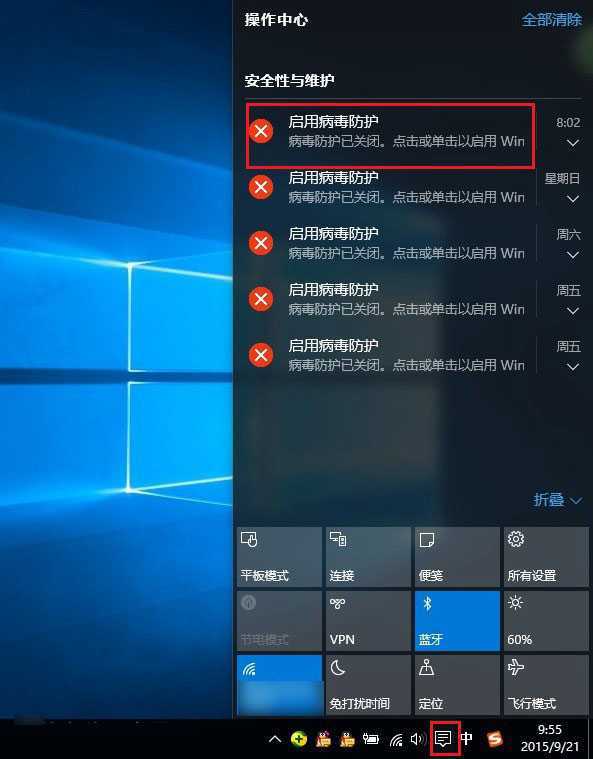
1、点击Win10右下角任务栏的“新通知”图标,在弹出的通知列表中,点击“启用病毒防护”,如下图。
2、在打开的安全与维护操作界面,点击安全,然后将“Windows Defender”病毒防护功能“开启”就可以了,如图。
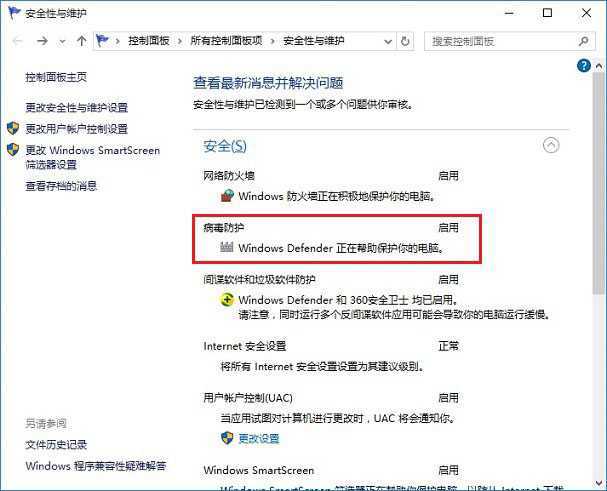
启用Win10病毒防火功能之后,今后就不会有提示了。
二、隐藏Win10启用病毒防护提示方法
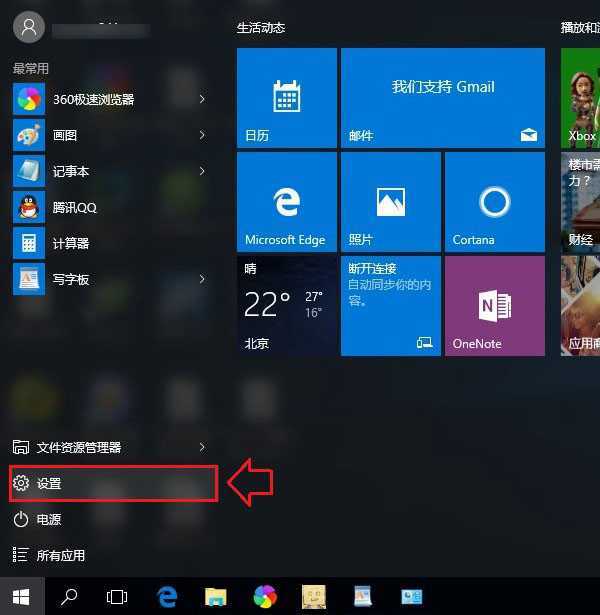
1、点击Win10开始菜单,然后点击进入“设置”,如下图所示。
2、然后点击进入“系统”设置,如图。

3、在系统设置界面,点击左侧的“通知和操作”选项,然后在右侧的通知下面,将“显示有关Windows提示”关闭就可以了,如图。
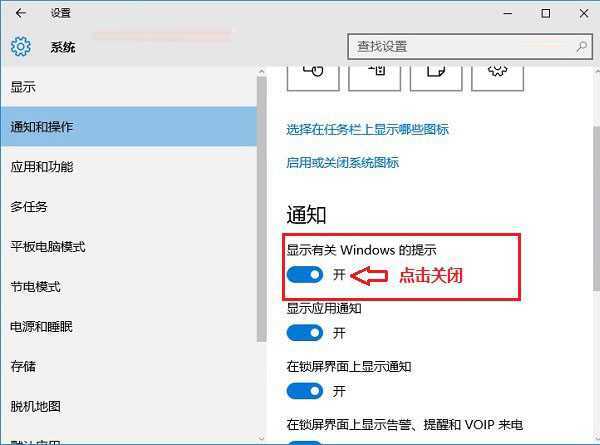
关闭显示有关Windows提示通知后,今后就不会看到启动病毒防护提示了。
以上就是脚本之家小编为大家带来的Win10关闭启用病毒防护提示方法,希望可以帮助到大家,大家如果还有疑问的话,可以给我们留言哦。我们会尽自己所能的为大家解答。谢谢大家一如既往的支持。
Windows defender怎么关闭?Win10关闭启用病毒防护提示方法图解
原文:http://www.jb51.net/os/win10/381400.html