在开始菜单中显示最近使用的项目,可以方便用户打开相应的软件,避免重复多次通过计算机依次打开相关软件的文件夹来打开软件,提高工作效率。但是似乎并不是所有的Win7系统安装完成后都会开启这个功能,下面以官方Win7旗舰版系统为例,开启开始菜单最近使用项目功能。
PS:只要是Win7系统都可以用该方法打开开始菜单的最近使用项目功能。
具体操作步骤如下:
1.在Windows任务栏空白处,按下鼠标右键,在右键菜单栏中选择“属性”,如图1所示:
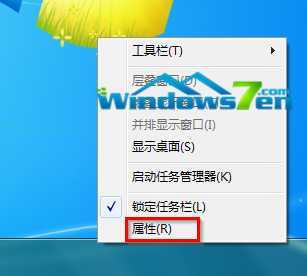
图1 任务栏-属性
2.在出现的“任务栏和开始菜单属性”窗口中,选择“开始菜单”选项卡,点击“自定义”按钮,如图2所示:
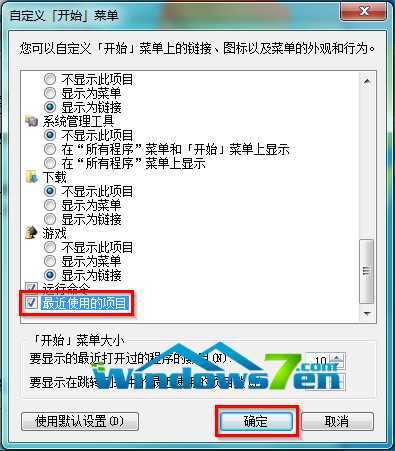
图2 点击自定义按钮
3.在“自定义开始菜单”窗口中,将滑块移至最底部,找到并点选“最近使用的项目”,如图3所示:
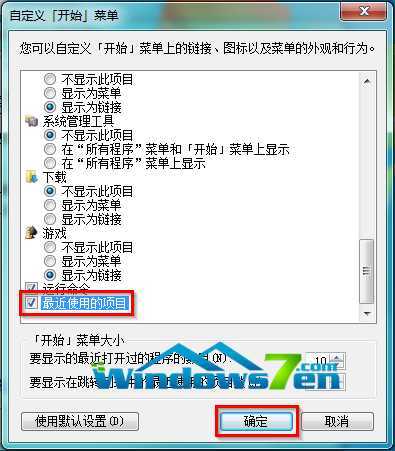
图3 点选最近使用项目
4.回到“任务栏和开始菜单属性”窗口,点击“应用”,再点击“确定”,如图4所示:
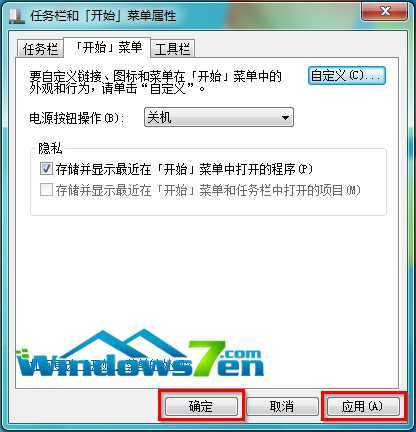
图4 点击应用点击确定
【温馨提示】如果不想要显示最近使用项目功能了,就可以按照上述方法,取消勾选“最近使用的项目”即可。在Win7系统开始菜单中设置显示最近使用的项目以便打开应用
原文:http://www.jb51.net/os/windows/225910.html
