
windows 7系统是时下最主流的操作系统,但不少朋友可能会遇到这样的情况,系统经常会定期自动联网更新,自动更新完成提示您电脑需要重新以便完成操作,但很多用户由于手头工作没有完成,看到有消息框弹出来,经常选到了重新启动电脑,导致还没完成的电脑数据丢失。其实这里的祸根是系统自动更新,然后自动更新完成后,弹出需要重新启动电脑,完成系统更新操作,但现实是我们并不需要系统自动更新,并且很反感弹出重启对话框。
那么如何解决windows 7自动更新,并且弹出重启对话框呢?解决办法主要有2个,一个是关闭电脑自动更新,这点比较推荐,关闭自动更新不仅不会让电脑产生各种更新下载的各种垃圾文件,还可以让自动更新完成提示的重新消息对话框消失;另外一种情况是,关闭弹出对话框提示。下面我们分别介绍下:
一:关闭系统自动更新
关闭windows自动更新的方法还有不少,比如可以在我的电脑属性中选择关闭自动更新,另外还可以使用关闭自动更新服务来实现。
二:启动对已登陆用户的计算机计划任务安装不执行重启
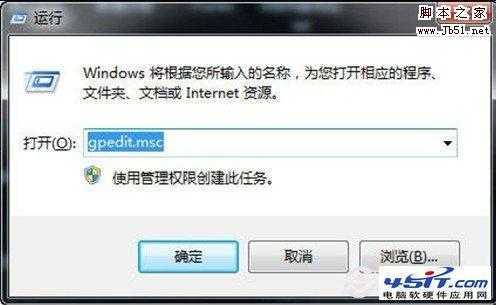
首先我们通过快捷键“Win+R”来打开“运行”菜单,在打开“运行”菜单后,我们输入“gpedit.msc”,gpedit.msc是我们电脑中的组策略编辑器。
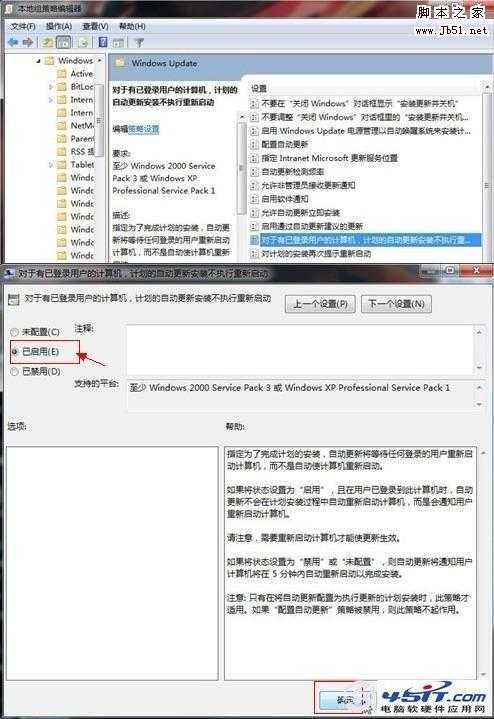
接着我们点击计算机配置——“管理模版”,在管理模版中找到windows组件,并且在windows组件中,找到windows update,双击它,如下图:

最后进入之后,我们找到对于有已登陆用户的计算机,计划的自动更新安装不执行,双击它,选择已启用,点击确定即可完成如下图:
通过上述七步,我们就可以关闭烦人的Win7自动更新重启了,这样我们在工作中就不会因为这个问题而丢失文件了,怎么样,是不是很简单呢,这里推荐大家使用方法一,关闭系统自动更新功能,这样不仅可减少系统自动下载东西,导致C盘垃圾不断增多,而且也可以令用户使用的时候不再会有那令人厌恶的重新提示框。
原文:http://www.jb51.net/os/windows/42736.html