
对于很多初学者来说,刚刚接触photoshop软件的时候难免会遇到些问题,就比如说如何利用历史画笔工具改变水果颜色,如果我们学会了这个步骤,不仅可以改变水果颜色,我们改变很多水果的颜色。做出不一样的效果,小面小编就跟大家分享一下如何利用历史画笔工具改变水果颜色的一些基本步骤,希望可以帮助到您。
工具/原料
电脑
photoshopcs3软件
方法/步骤
1、首先点击桌面上已下载好的photoshopcs3软件,点击打开。然后点击文件,在弹出的窗口中点击打开,打开一张水果图片进去。(如下图)

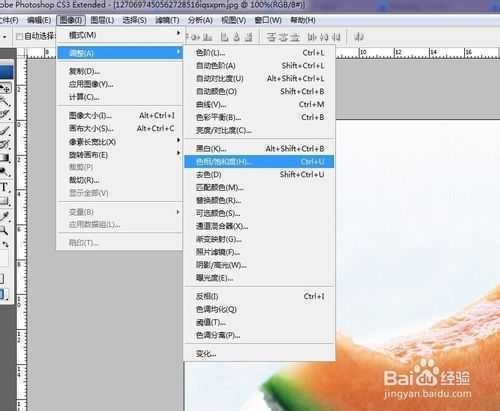
2、点击图像,在弹出的窗口中点击调整,找到“色相/饱和度”点击打开,(如下图)
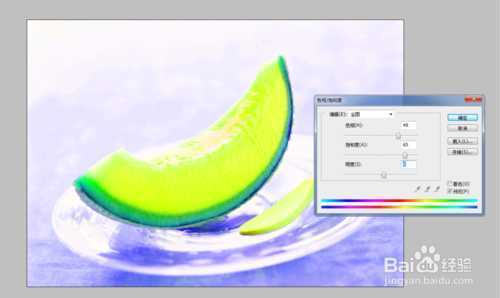
3、点击“色相/饱和度”弹出一个窗口,调整“色相/饱和度”的窗口,我们在这个窗口中设置一些参数。然后点击确认。(如下图)
4、然后单击photoshopcs3右上角的历史记录图标。在弹出的窗口中勾选“色相/饱和度”,然后单击工具箱中的“历史记录画笔工具”(如下图)

5、接着调整“历史记录画笔工具”的画笔缘,调整画笔大小,单击文件下方的“画笔预设”进行画笔设置。(如下图)

6、设置好之后,用鼠标在水果图片上着色,往不一样的方向调整图片颜色。然后在点击右上角的历史记录,在前面勾选水果色相/饱和度。(如下图)

以上就是PS利用历史画笔工具改变水果颜色方法介绍,希望能对大家有所帮助!
原文:http://www.jb51.net/photoshop/288621.html