
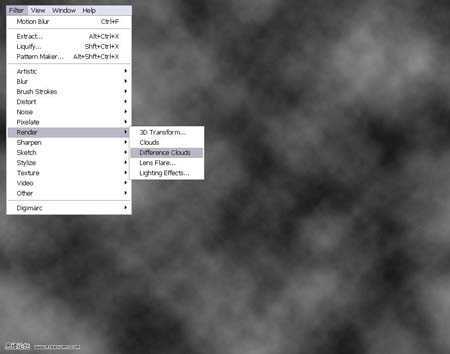
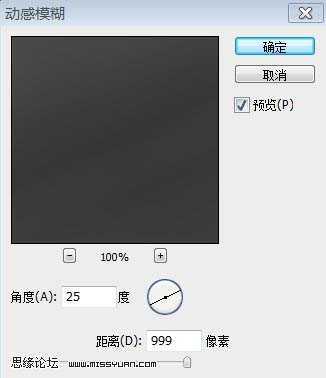
 2、执行:滤镜-模糊-动感模糊:角度25度,距离999像素。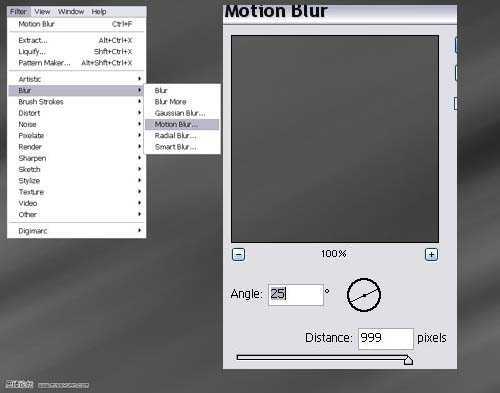
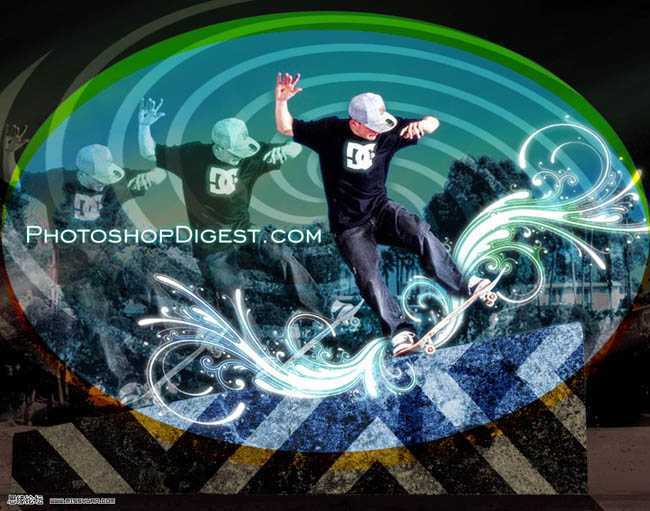
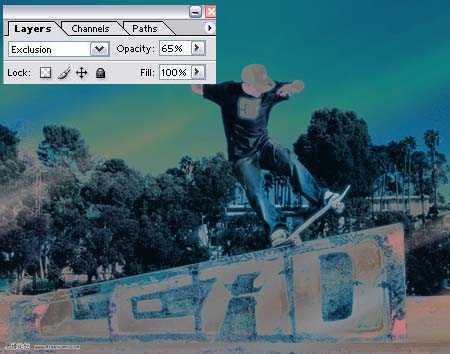
 5、复制滑板人物图层,关闭图层模式,图像-调整-色相/饱和度,勾选着色。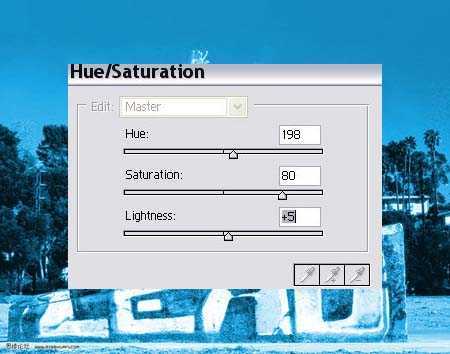
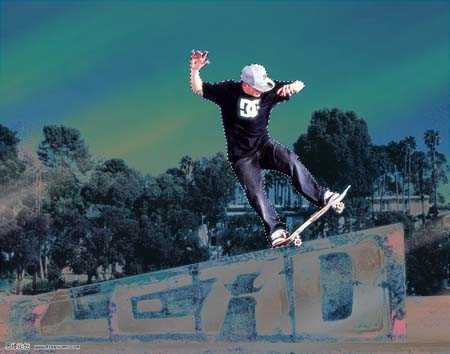 8、选择滑板下的坡道,添加混凝土纹理图案。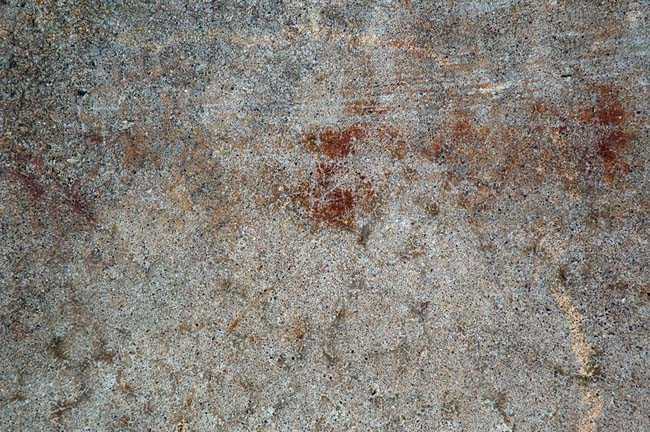
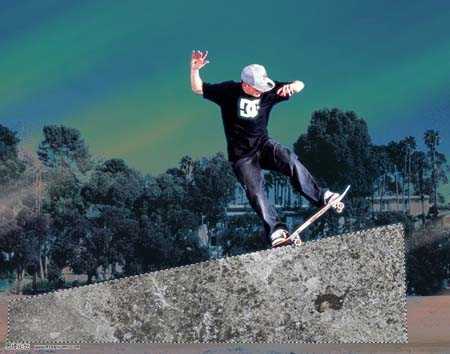
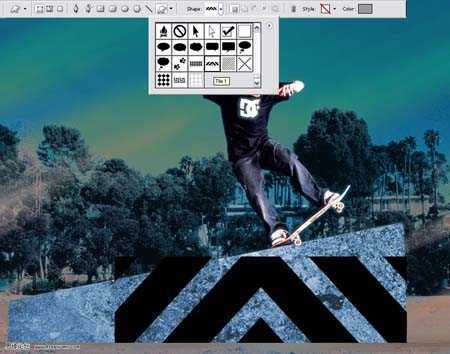 10、重复图像的左侧和顶部,选择在坡道除去多余的图案。改变混合模式为叠加,不透明度55 % 。我黑色部分填充了白色,混合模式与前相同。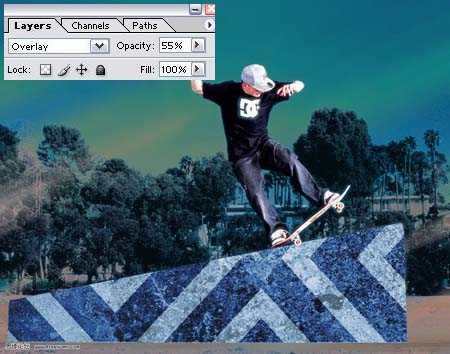
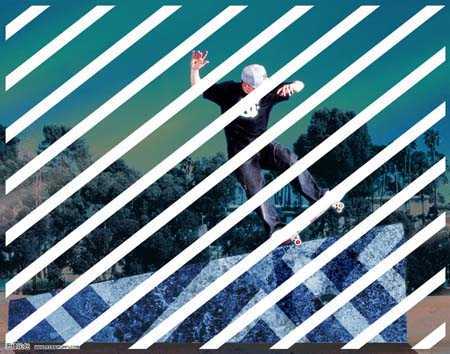
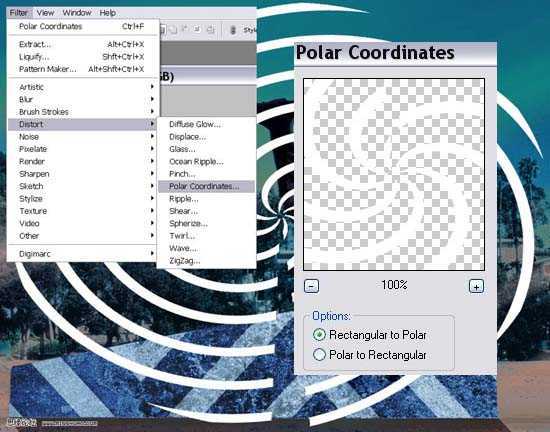 12、将漩涡的中心移向滑板者,用橡皮擦工具擦去他身上的图案,按Ctrl+T自由变换工具,按住Ctrl调节图案,使其看上去有立体效果。然后图层模式为柔光,不透明度80%。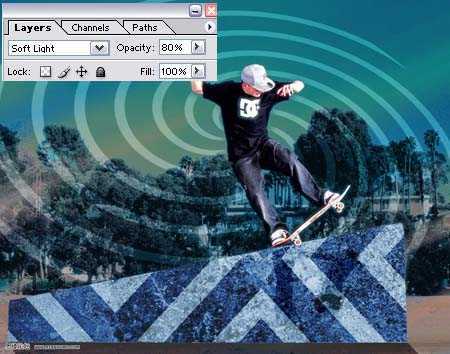
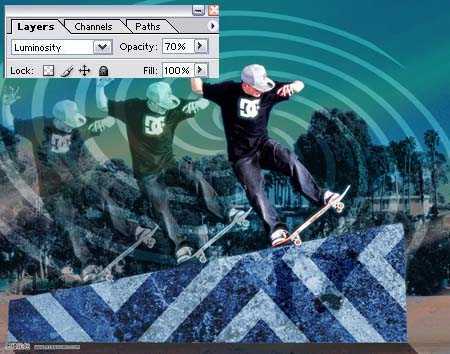

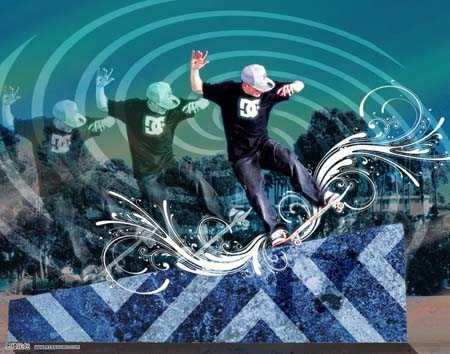 15、选择图层样式为外发光,参数设置如下图所示: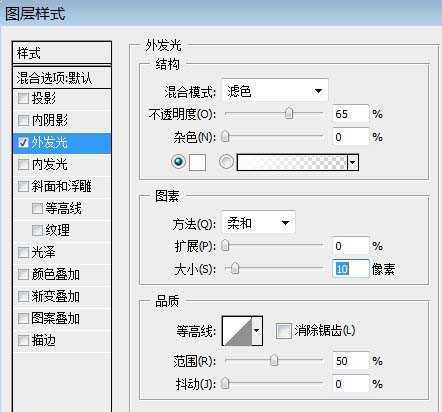
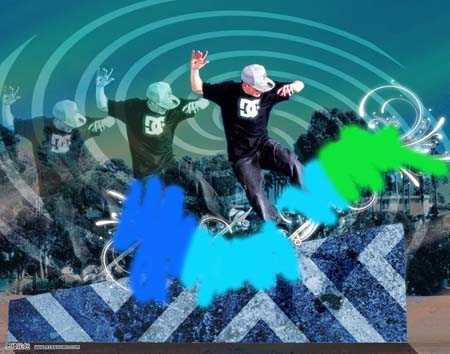
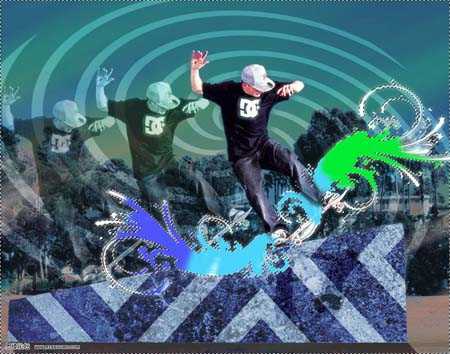
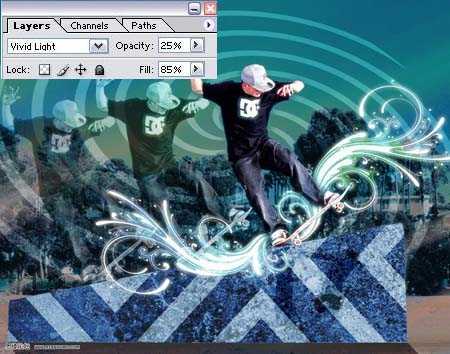 19、用椭圆选框工具画一个大椭圆形,新建一个层,在椭圆形的外部填充黄色。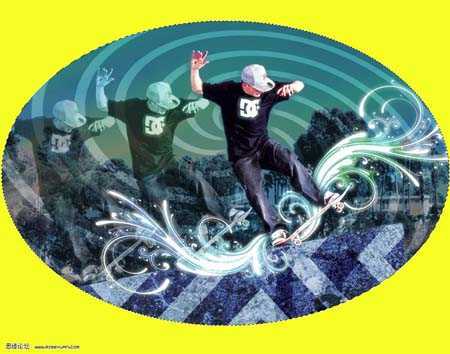
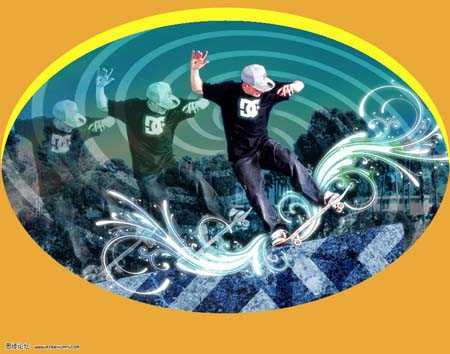
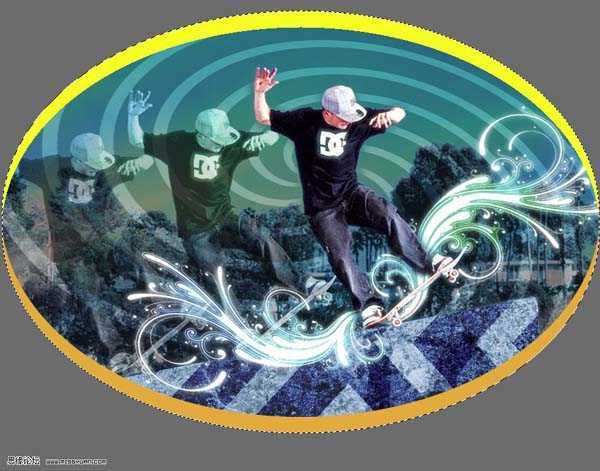 22、黄色和橙色的图层模式为线性加深,灰色图层模式为饱和度,不透明度为80%。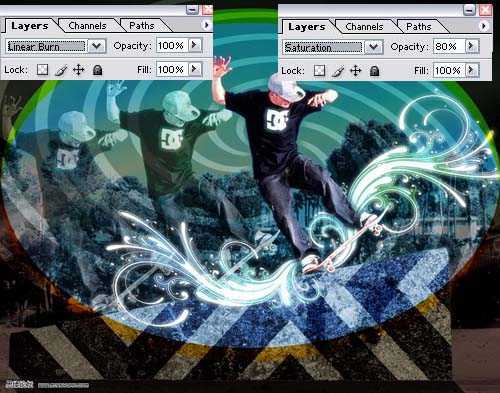
原文:http://www.jb51.net/photoshop/16300.html