
前两天小编看到同事的电脑桌面的右下角把自己的名字显示出来了,于是就请教了同事是怎么将自己的名字显示的桌面右下角,那你知道如何在任务栏右下角显示你的名字吗?如果你不知道怎么设置的话,就让脚本之家来教你桌面右下角显示你的名字的方法。让你的任务栏看起来更有个性!具体操作步骤如下:
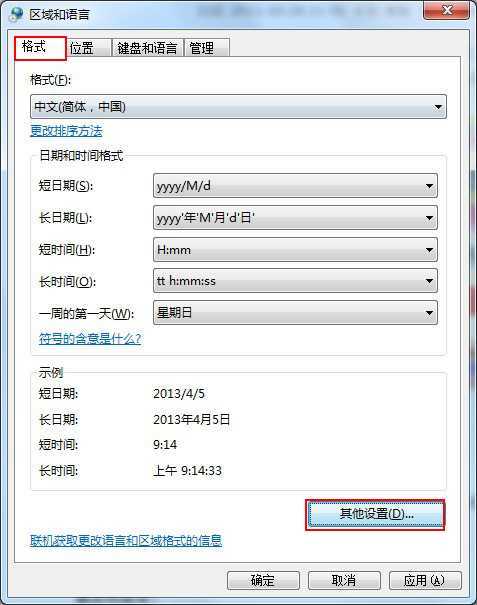
步骤一、点击“开始--控制面板”,打开了控制面板对话框,在窗口上找到“区域和语言”选项,在格式选项上点击“其他设置”,如图所示:
步骤二、然后在弹出了自定义格式的对话框,在对该界面上切换到“时间”选项卡,在时间选项卡下面将时间格式更改为“tt h:mm:ss”,在AM符号和PM符号上将这两个选项更改为自己的名字,然后点击“应用--确定”即可。如下图所示:
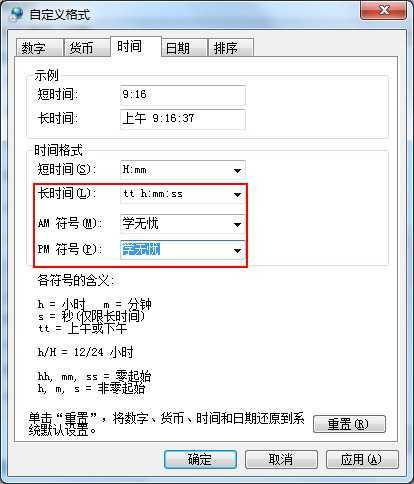
现在你在去查看你电脑桌面右下角是不是能显示出自己的名字,当然你如果更改为其他内容也是可以的,不一定需要更改成自己的名字,同样在时间格式的AM符号修改为你需要显示任务栏右下角的内容即可。那关于如何在任务栏右下角显示你的名字的方法就介绍到这里了,希望能对你有所帮助。
原文:http://www.jb51.net/os/windows/77444.html