
在前面小编给大家讲解了一些关于CAD的实例教程,相信对大家也有所帮助了吧,今天接着给大家带来关于AutoCAD教程:一字形螺丝刀头,下面我们一起来看看CAD的具体内容。
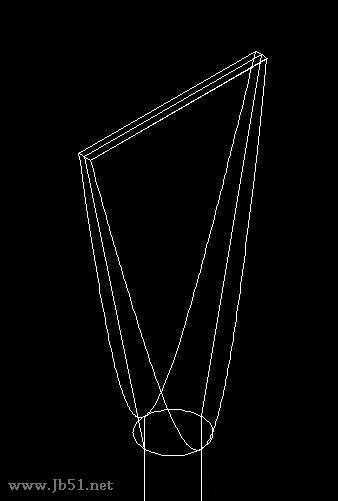
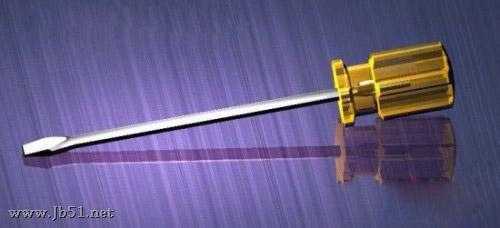
首先看看CAD制作的效果图:
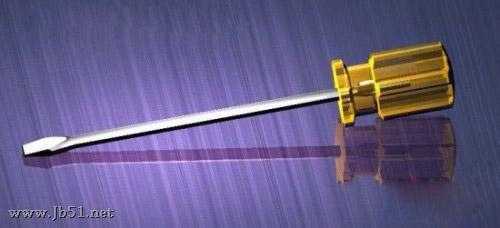
具体步骤如下:
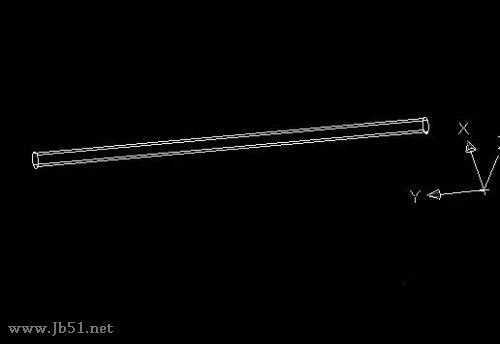
步骤一、在CAD软件中,利用工具在画布中画一个长为120,直径为6的的圆柱体,如图所示:
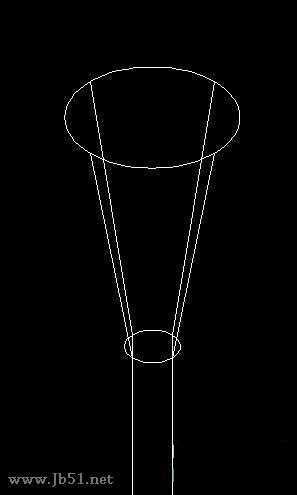
步骤二、然后将端面拉伸30,接着设置倾斜角度为-12。如图所示:
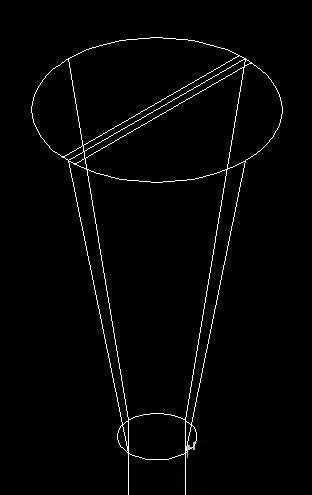
步骤三、在圆的中心画一条直线,然后向两边偏移0.5,如图所示:
步骤四、然后我们对三个点进行剖切,如图所示:
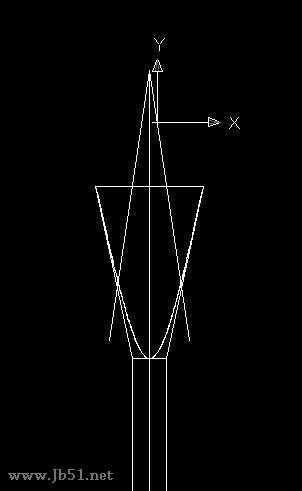
步骤五、接着我们画出需要的线条,如图所示:
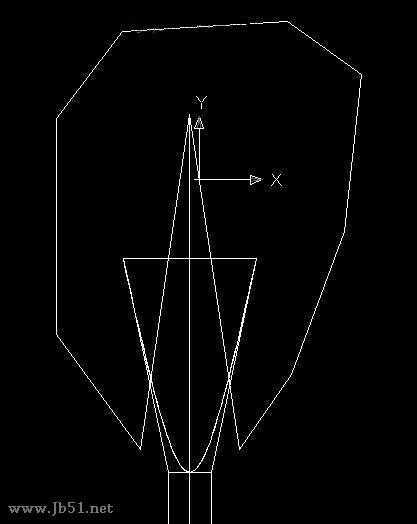
步骤六、然后连接一个闭合环,选择这个面域,之后拉伸成体,如图所示:
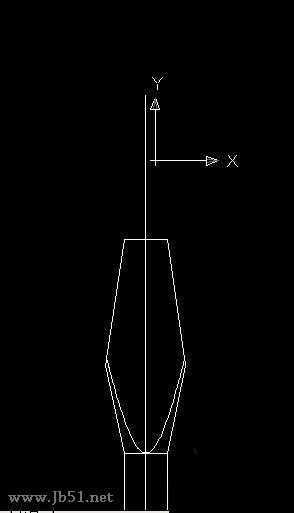
步骤七、之后我们再取其中的差集,如图所示:
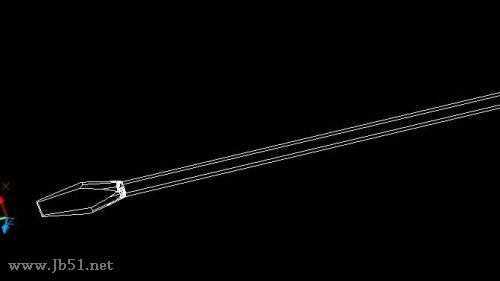
步骤八、接着我们在画螺丝刀的圆角即可,如图所示:
最终效果图:
以上就是关于AutoCAD教程:一字形螺丝刀头的全部内容,希望大家喜欢。
原文:http://www.jb51.net/autocad/66822.html