
win10升级助手是腾讯和微软所合作的一款软件。今天小编就为大家分享window10升级助手使用教程,想要让电脑换window10系统的小伙伴就来看看吧!
win10升级助手能够给qq用户带来等级加速的福利,用户安装之后即可预约升级Windows10,待Windows10正式版推出之后,该软件即可帮助用户进行升级。
win10升级助手下载使用教程:
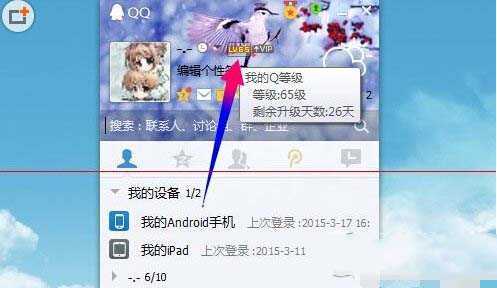
1、打开登录电脑版的QQ,点击你的QQ等级查看等级加速详情
2、在下面的服务加速右边,是不是多了一个<1/2>标记出来,没错了,Window10升级助手这个加速服务入驻了这里
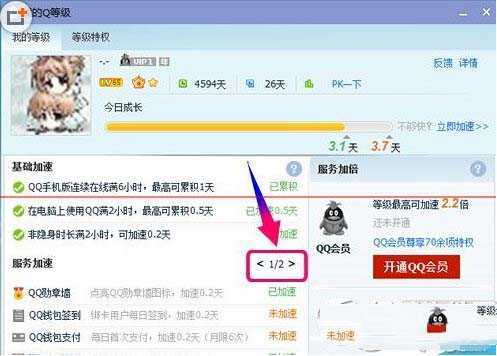
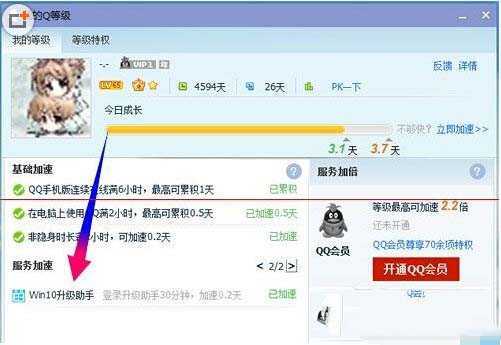
3、点击那个<1/2>,翻开变为<2/2>,你看看下面是不是多出一项Windows10升级助手出来,点击打开下载页面
4、其实你点击进入的只是电脑管家的下载页面而已,但是只要你把页面往下拉,就能够看到Win10升级相关的专属选项

5、打开专为Win10升级划分的项目,点击上面第二项[等级加速]

6、再把页面往下拉,翻到第三次就能够看到Windows10升级助手的下载项
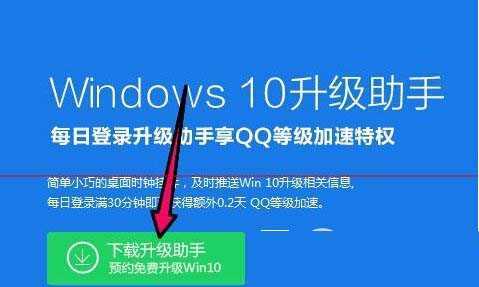
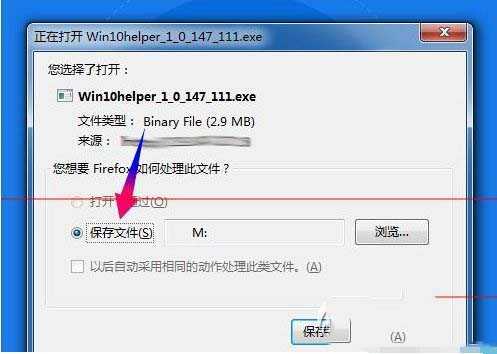
7、点击[下载升级助手]按钮,就能够选择把Windows10升级助手保存到电脑上
相关文章:
win10预览版10041下载地址 win10 10041官方镜像下载
win10预览版10036下载地址 win10 10036官网下载
腾讯win10升级助手怎么使用 window10升级助手下载使用教程
原文:http://www.jb51.net/os/win10/301850.html