
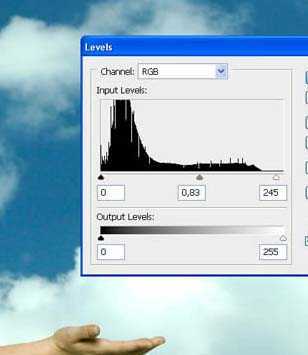
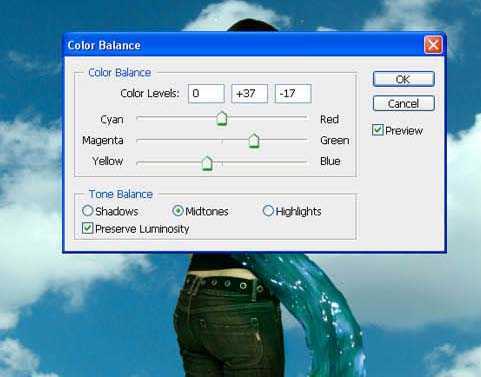
 2、打开素材图片后,按Ctrl + B调整色彩平衡: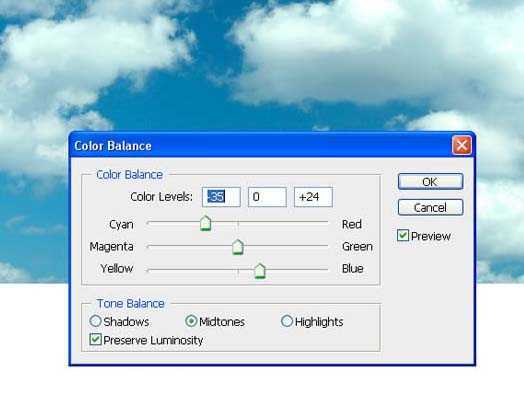
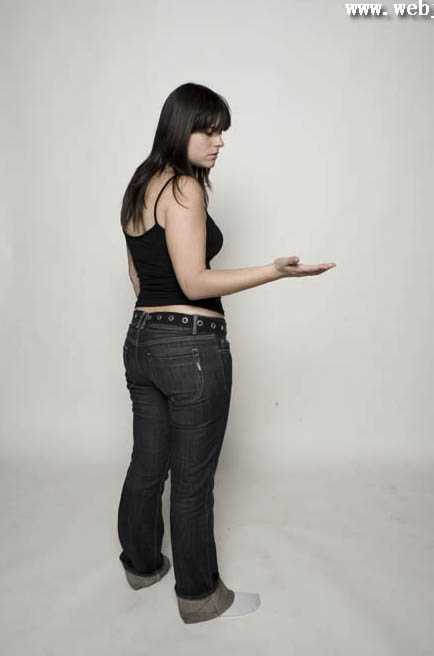
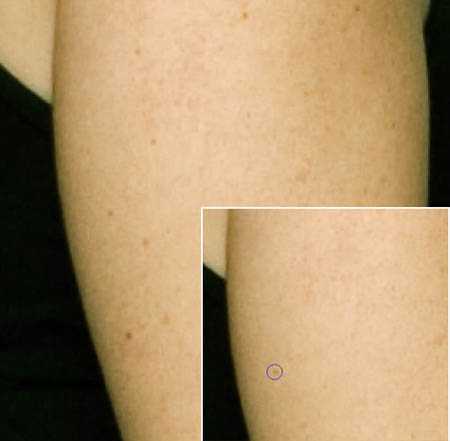
 4、再对女孩素材进行色彩平衡调整: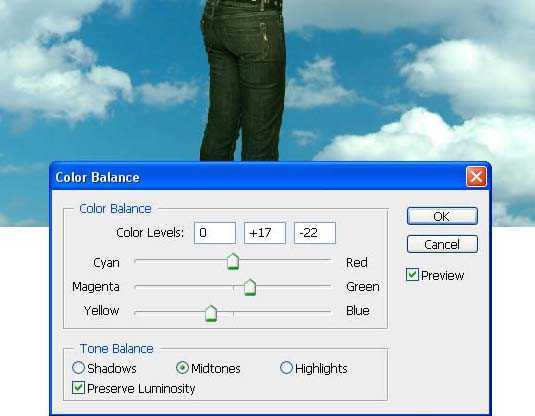
 7、再找几张有关植物的图片,这里选择草的图片当做素材: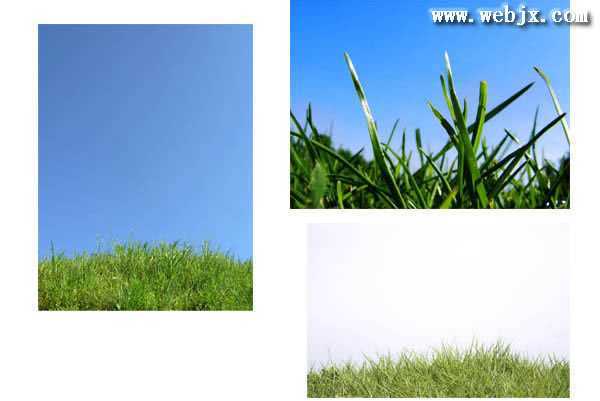
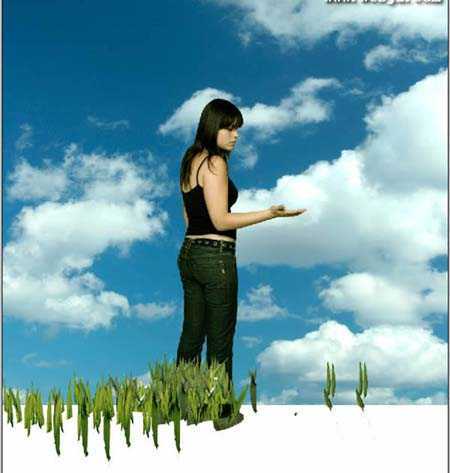
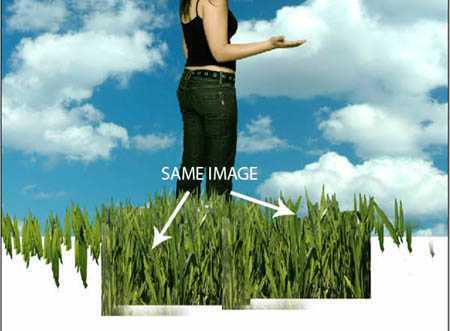
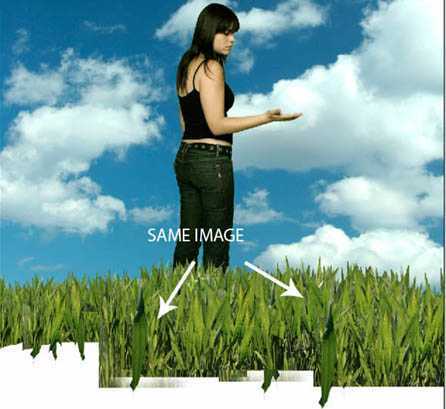
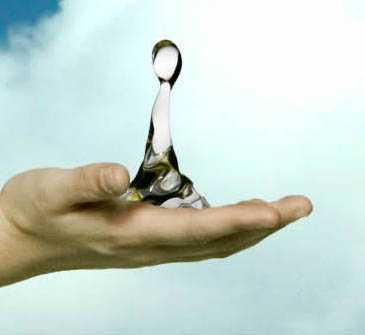
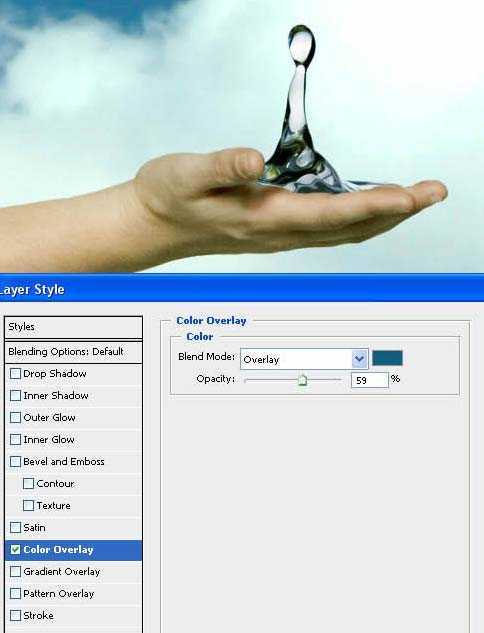
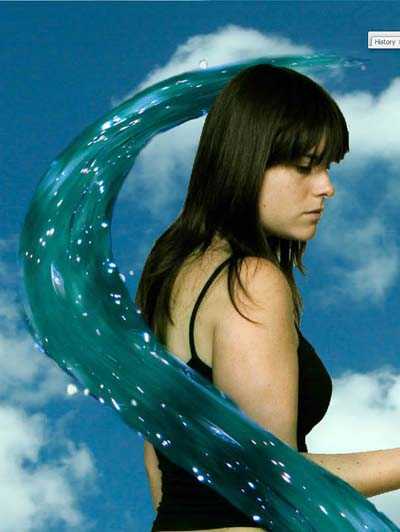
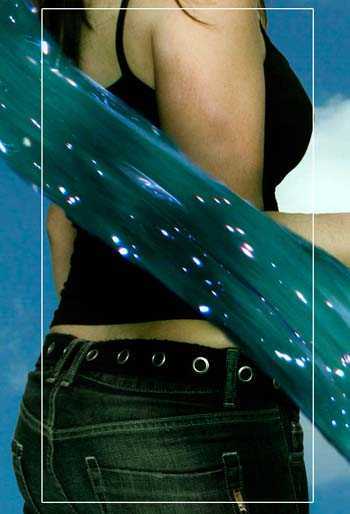
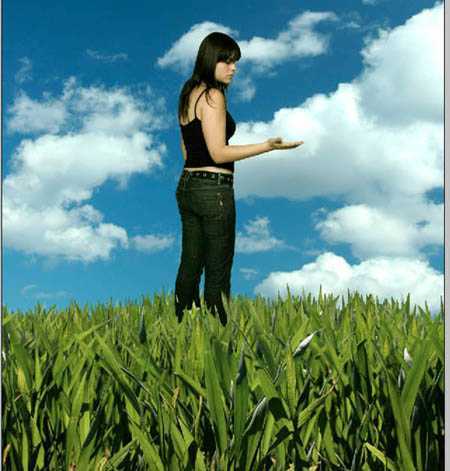 9、让我们现在的水滴在手的姑娘。正如你所看到的,我们有很好的形象,这并不需要太多的编辑,以获得良好的最后期待。剪下并贴到我们的形象背后的女孩层。然后使用颜色叠加图层样式选项中(图层“图层样式”颜色覆盖) ,使蓝绿色色调的下降。使用覆盖在混合模式下,选择一种颜色类似的形象,并设置不透明度为59 %。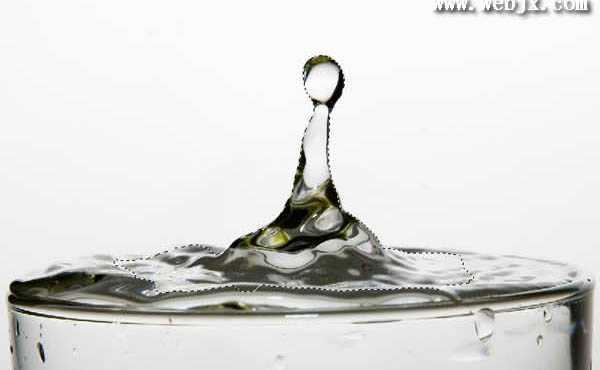
 10、现在,让我们在女孩的手上加入一些更下降浮动水滴。并且使用照片滴有白色或蓝色的背景,以获得完美与我们背景重合。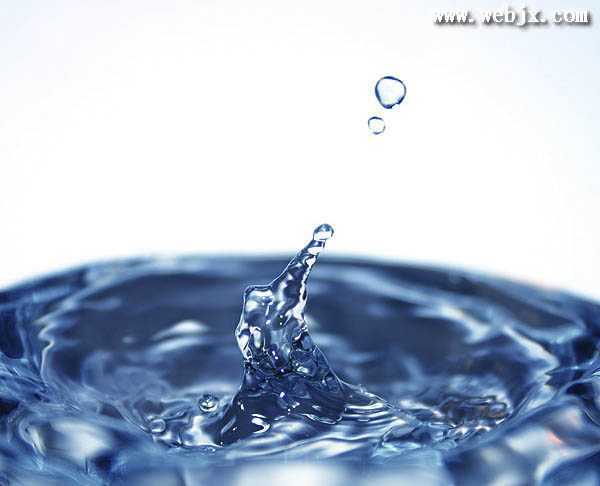
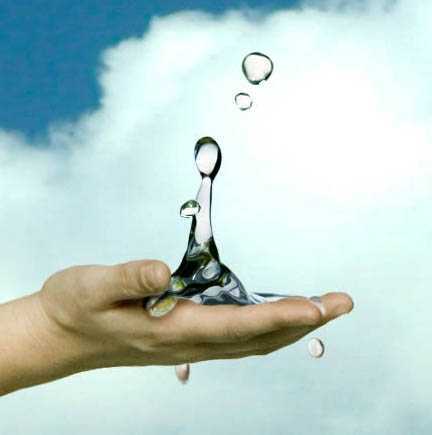
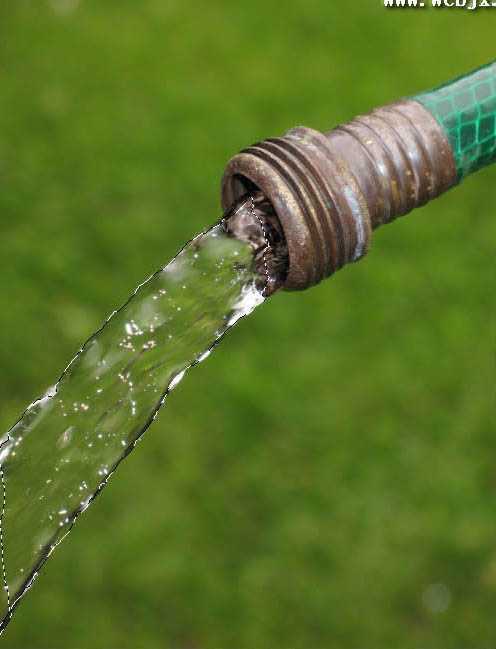
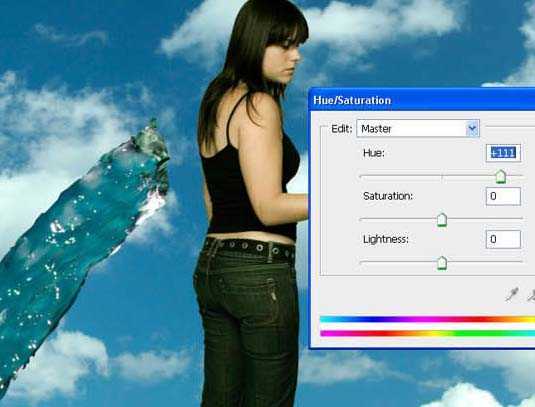 12、Ctrl+T 变形工具使之扭曲: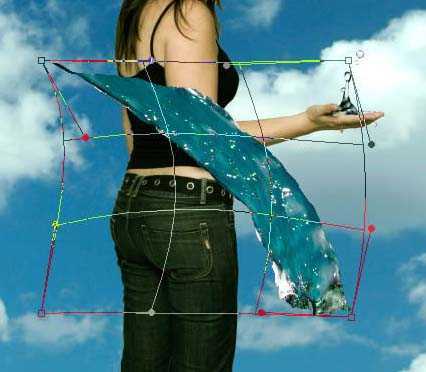

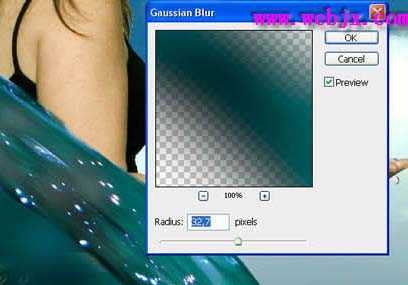
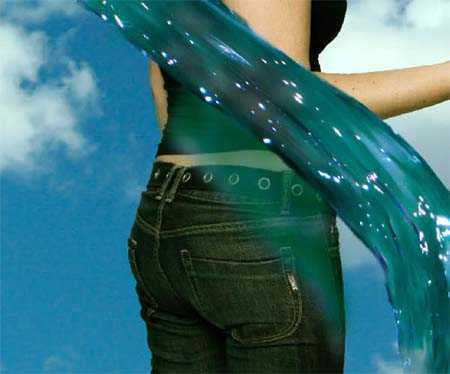
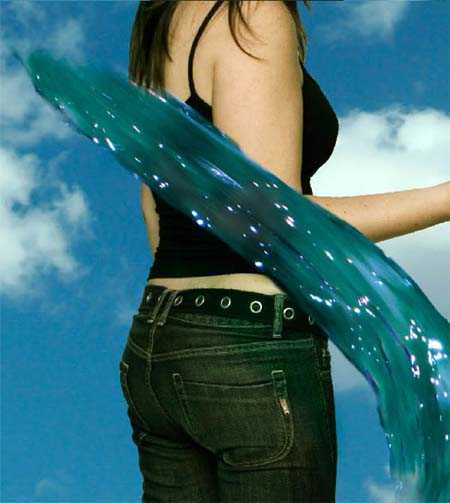 15、给水层创造不同的阴影: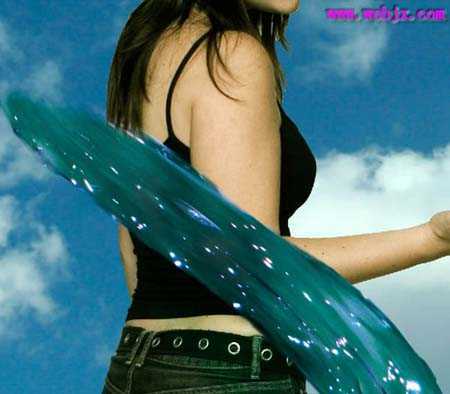
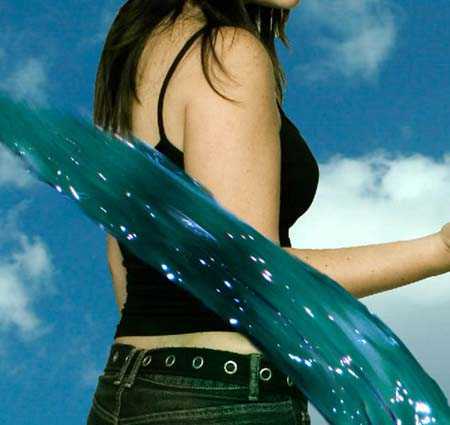
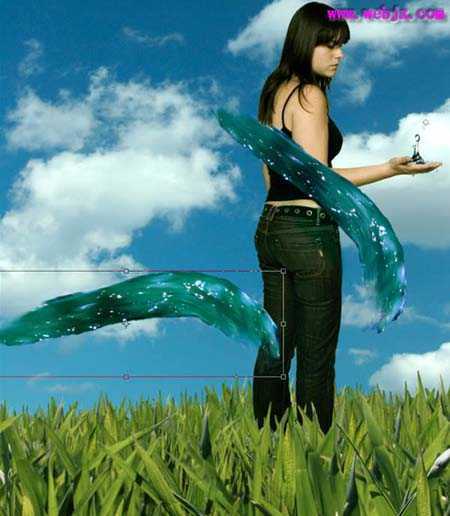
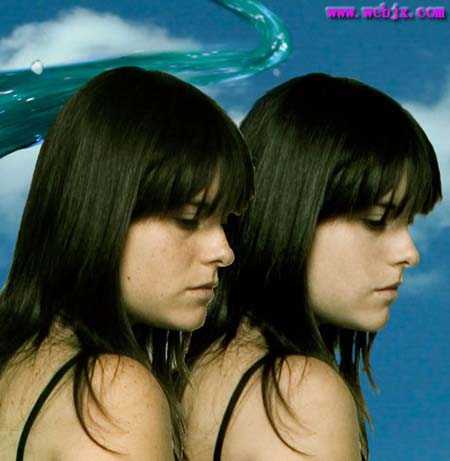
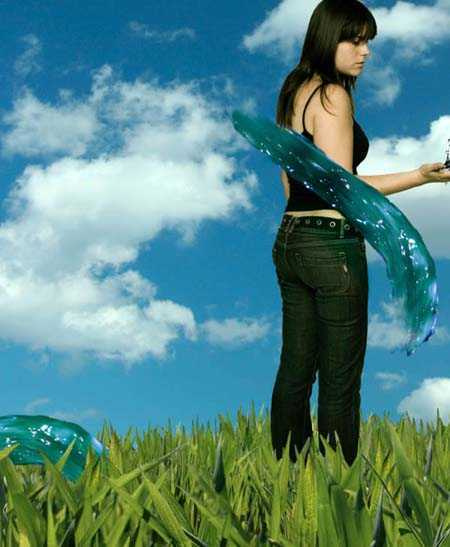 17、再次复制一份,摆放到合适位置: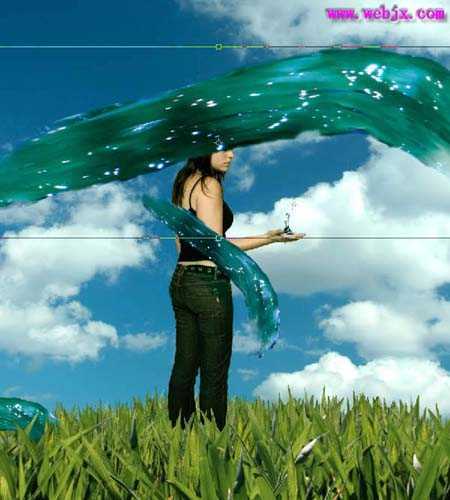
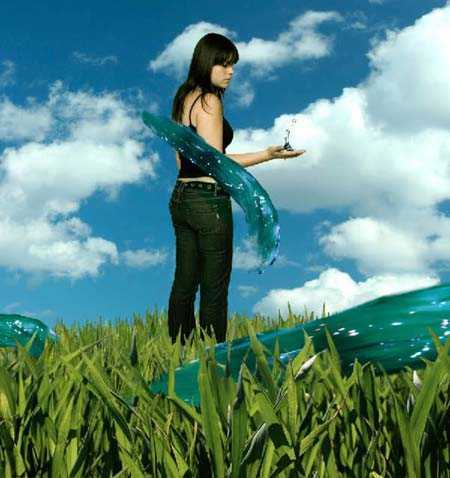
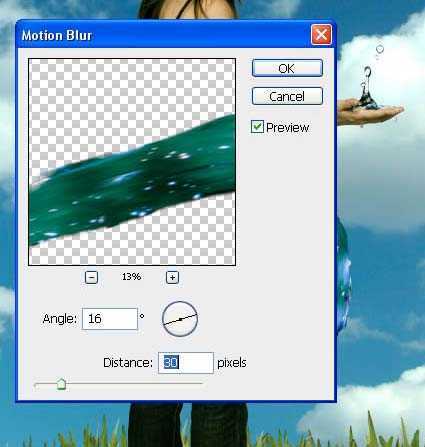 19、复制并粘贴水层,调整好涂层位置: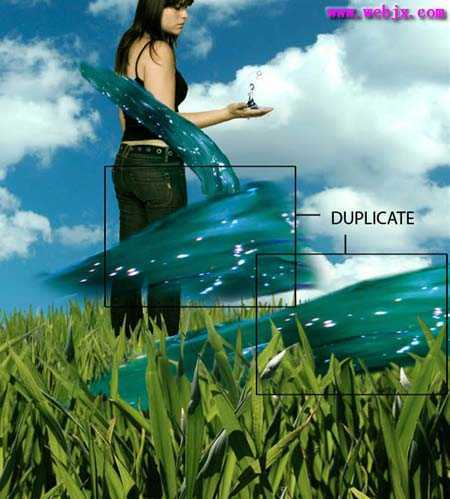
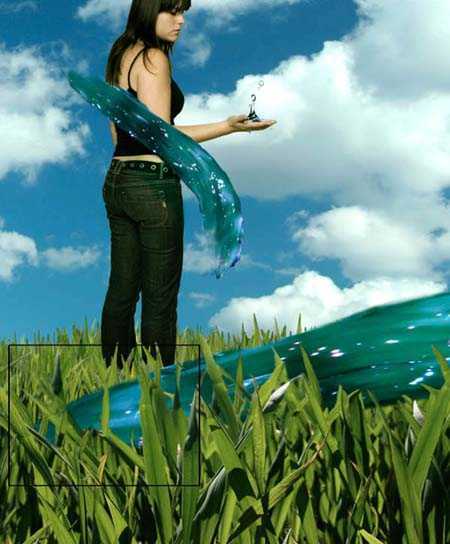
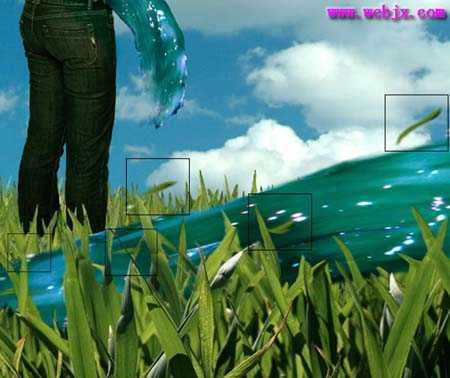 21、移动水层,变形工具使之变形,更加真实,调整色彩平衡: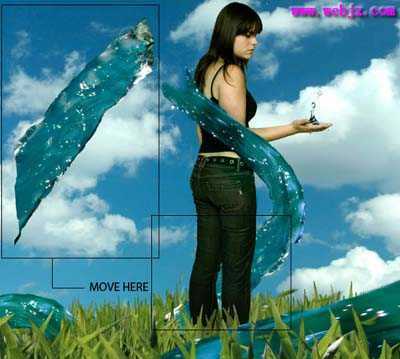
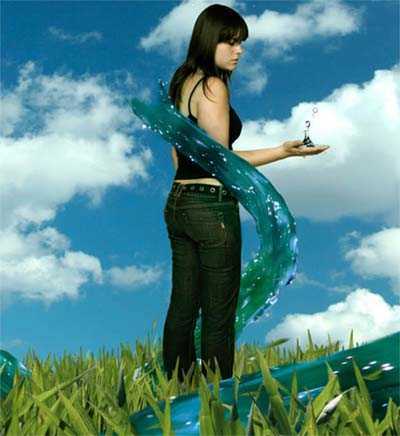
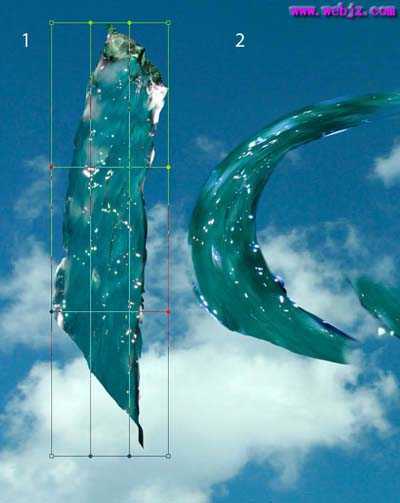
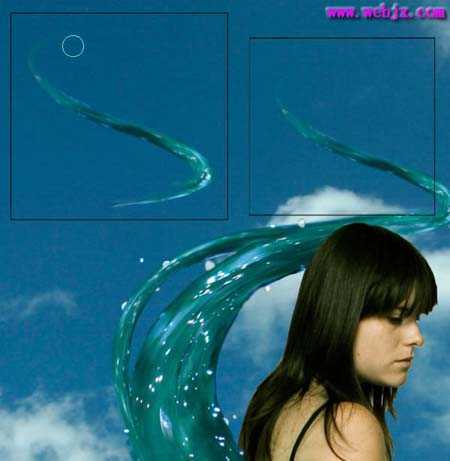
 23、重复几次: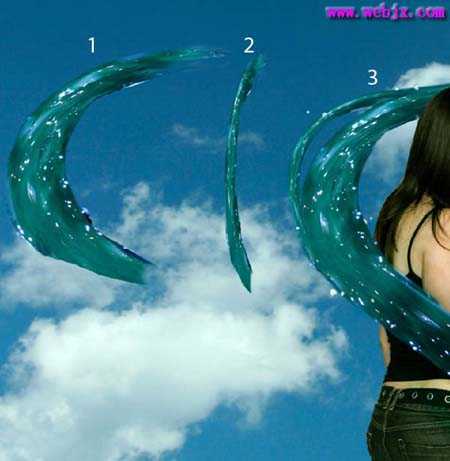
原文:http://www.jb51.net/photoshop/12710.html