[首页]
[文章]
[教程]
首页
Web开发
Windows开发
编程语言
数据库技术
移动平台
系统服务
微信
设计
布布扣
其他
数据分析
首页
>
系统服务
> 详细
Fedora Core 5.0 安装教程,菜鸟图文教程(linux text)
时间:
2016-01-29 08:37:17
阅读:
190
评论:
0
收藏:
0
[点我收藏+]
要下载五张ISO ,或者一张DVD;如果您用的是普通PC机,请下载i386字样的;如果您用的是X86-64机,要下载X86-64的;如果您是通过硬安装,用的是五张的CDROM版本的,不用解ISO文件。如果您下载的是DVD版本,要把整个DVD全部提取出来。放入一个文件夹中;
1、下载地址及验证:
《Fedora Core 5.0 下载及校验》
2、如果您想刻盘安装;
《如何用 windows下的刻录软件来刻录ISO映像?》
3、如果是从硬盘安装,请看下面的文档;
《以 WinGrub 引导安装Fedora 4.0 为例,详述用WinGrub来引导Linux的安装》
+++++++++++++++++++++++++++++++++++++++++++++++
+++++++++++++++
安装的开始
+++++++++++++++++ ++
+++++++++++++++++++++++++++++++++++++++++++++++
注:
本教程是看图作业,我只在重要的步骤做以解决说;其它不太重要的一笔带过;无论是通过光盘、硬盘安装;无论是图形安装模式,还是linux text 安装模式,都是大同小异;
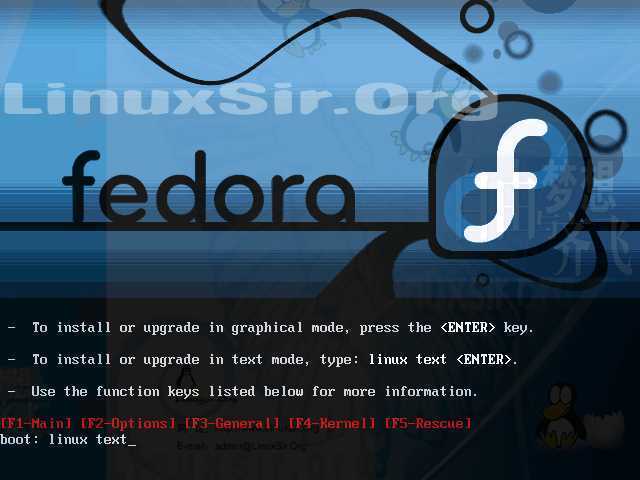
开机安装时的
启动界面:
如果您用光盘安装方式 ,会看到如下开机提示;
您可在以这里直接按[ENTER]键,默认的安装过程是图形界面的
;如果您想以文本模式的安装,请在
boot:
后输入
linux text 。
如果您想修复已经安装好的系统,请在
boot:
后输入
linux rescue
通过在硬盘安装的,没有此过程,特此加注~
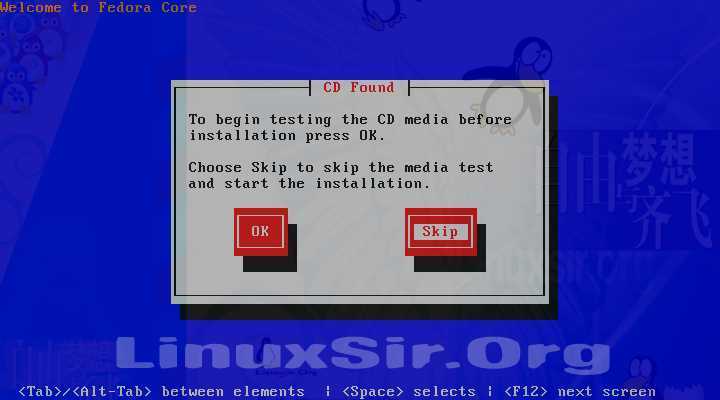
检测安装盘:
这个图出现后,就直接跳过;否则会等好长时间;是检查光盘的完整性的;没有必要;
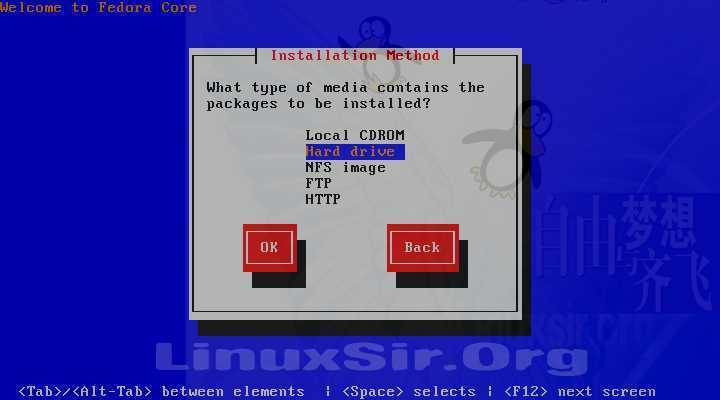
硬盘安装:
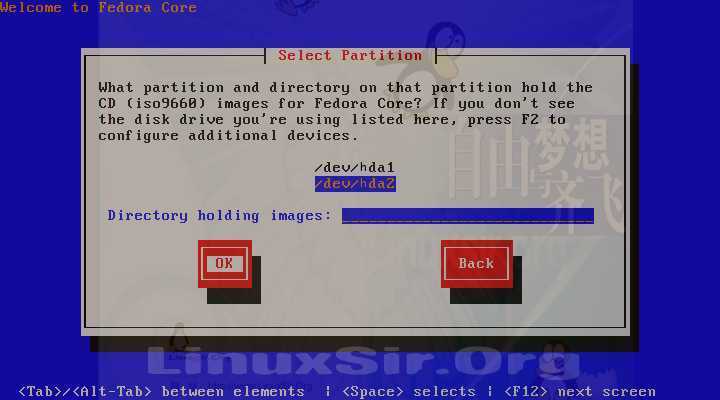
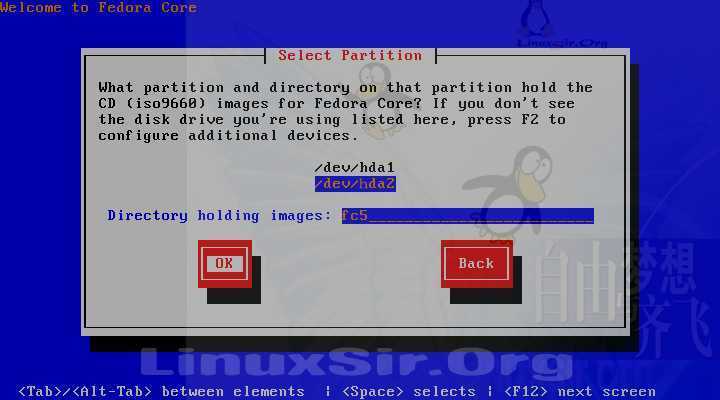
如果您下载的是CDROM版本的映像,就直接把四个映像放在一个FAT32分区(如果您是通过Linux的GRUB来引导安装的,把映像放在Linux的分区也行,当然要注意一下权限)的根目录下;然后系统会提示我们映像所在的分区;如果您不知道放在哪个分区中,可以按个尝试,比如 /dev/hda1 .... /dev/hda10 等;然后按回车;
如果您下载的是DVD,要先把DVD提取出来。放在一个目录中,比如是一个fat32分区下的fc5目录(或如果您在硬盘中有LINUX,并且把下载下来FC5 映像放在LINUX的分区中的某个目录中),要在Diretory holding images 中指定目录;
如果您用的是CDROM的映像,也就是五张盘的,可以直接放在某个分区的下面,但不能是NTFS格式的分区。然后直接按回车;
如果您 用的是DVD映像,先要把映像提取出来放入一个文件夹,比如是fc5。然后在Diretory holding images 中指定目录fc5,前提是得知道是 在hda1 还是hdax ... ...
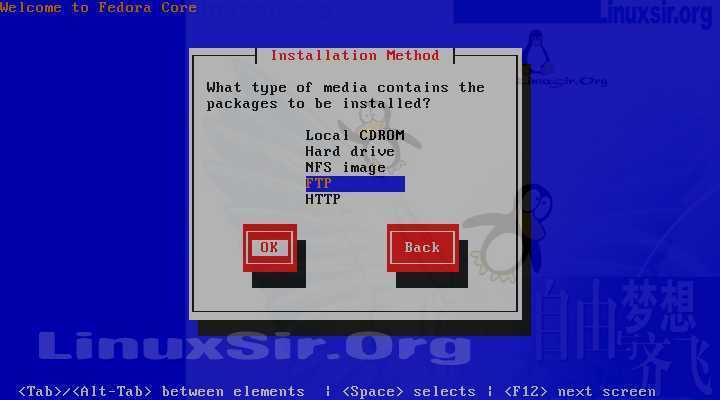
FTP安装:前提是得做FTP服务器;关于DVD映像也得提取出来,放在FTP上。如果是CDROM的映像则不必提取;直接放在FTP上就行;
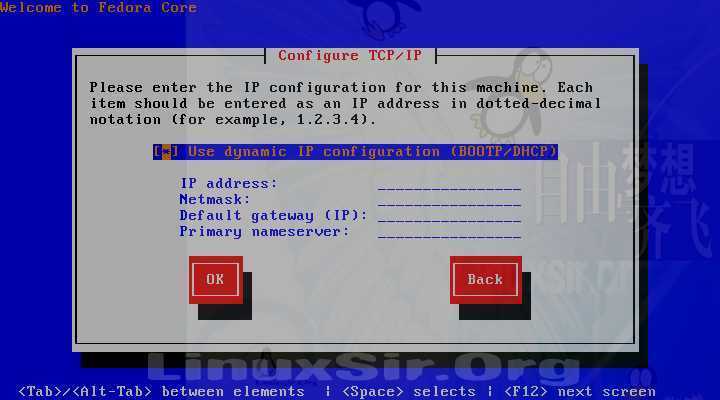
下面的步骤是设置本机的IP ,要知道自己的网络环境是DHCP获取IP,还是自己来指定的。如果是DHCP获取的,就把DHCP选中;
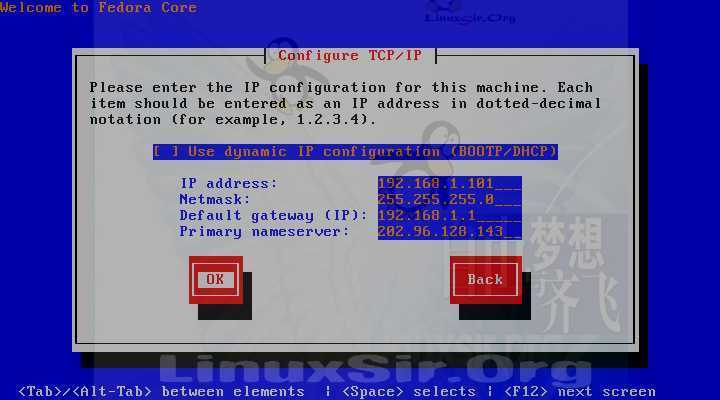
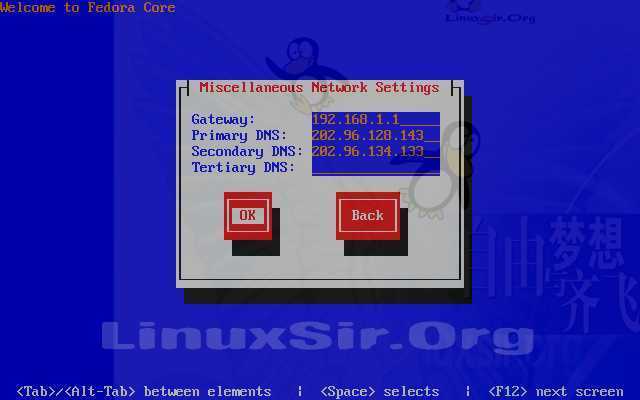
如果是自己指定的,看下面的例子;要设置的有本机的IP,网关及DNS。DNS我写的那个是有效的,你也可以用。网关自己根据自己的网络情况自己设置;
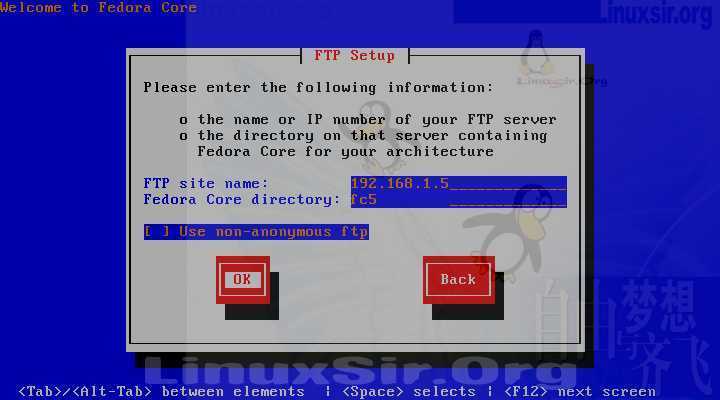
指定安装源在哪个地方:一是要指定FTP服务器的地址;二是要指定在FTP服务器上的哪个目录中;
进入安装:
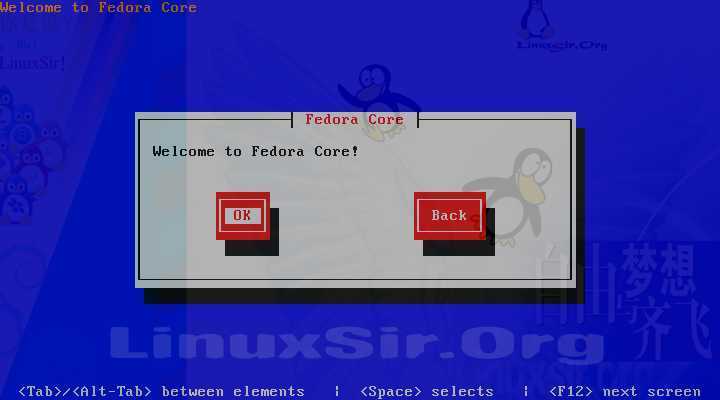
无论是硬盘安装还是光盘安装,都会出现这个界面,以后的安装过程都是相同的;
安装过程中的语言:
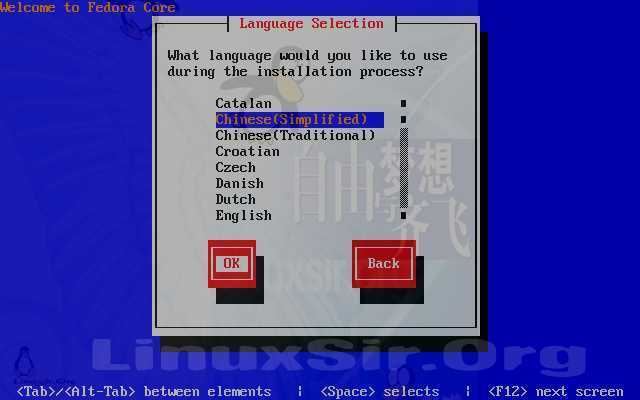
这个过程是安装过程中的语言,我们要想在安装过程中可以看到中文的;就要选
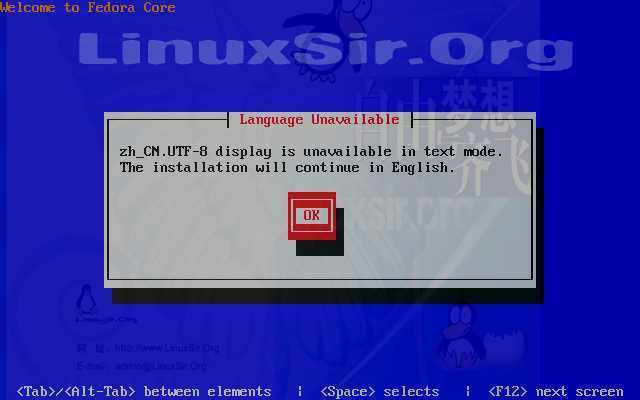
简体中文。但在text模式下并不能显示中文;安装过程中的语言还是一样是英文的;
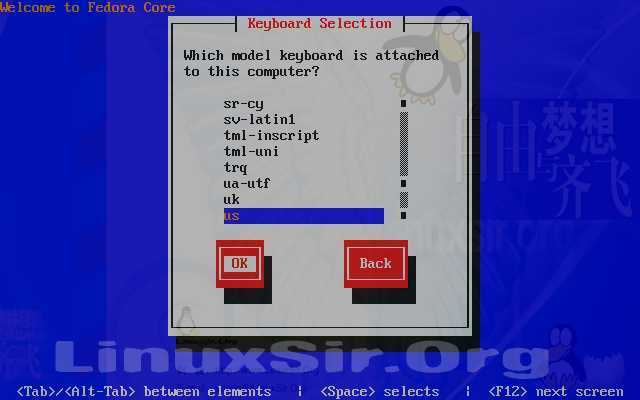
键盘选择:
默认就行;
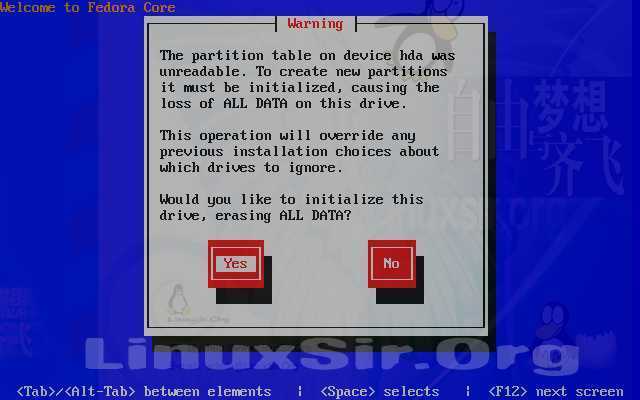
注意:
如果您的分区表有问题,当我们在键盘选择后,会出现下面的提示;不过当一个新的硬盘,也会出现这样的提示。大多时间不会出现;不必紧张,如果有出现的时候,最好找一下原因。是不是分区表有问题了?如果感觉不对,就重新启动机器,修复分区表之类的。
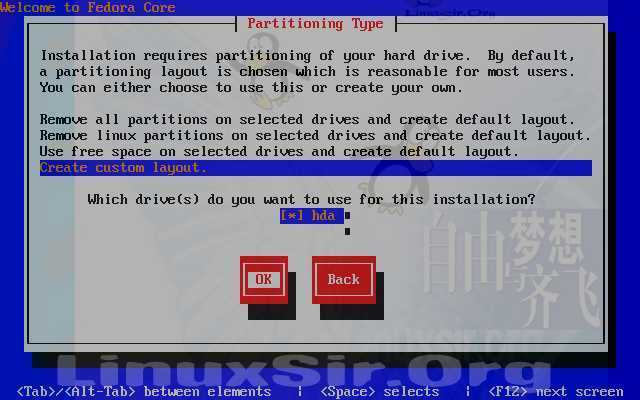
对硬盘进行分区:
这个步骤要小心。如果您的硬盘还有其它分区,请不要默认选择。这个步骤会清空您的硬盘分区;最明智的选择是Create custom layout ,也就是自定义分区;切记。。。。。
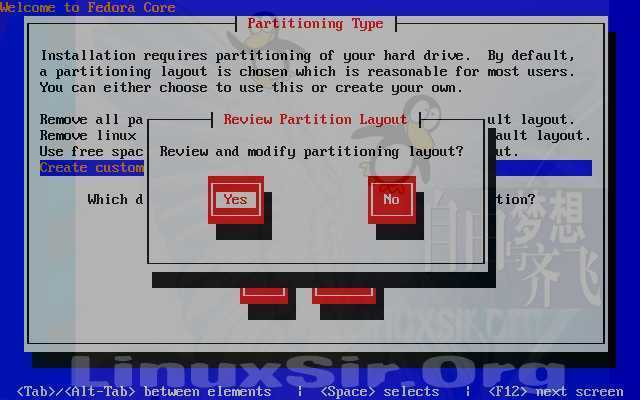
自定义分区;
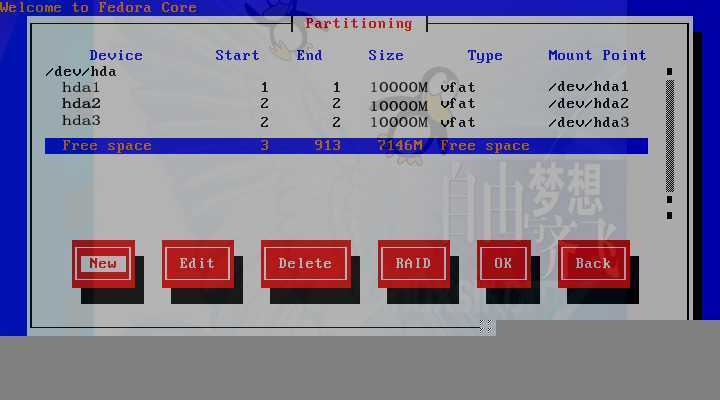
也就是由自己做主,把Linux安装到哪个分区上;这是比较重要的。一定要看好了;
创建Linux的分区:
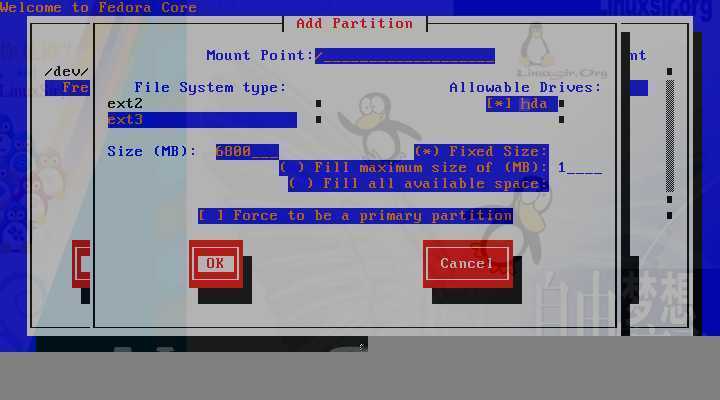
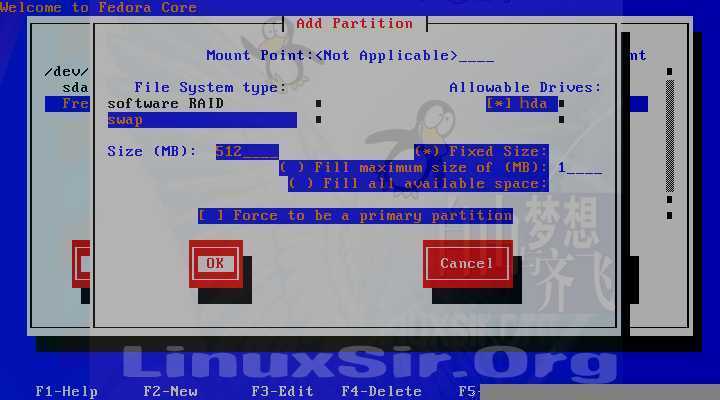
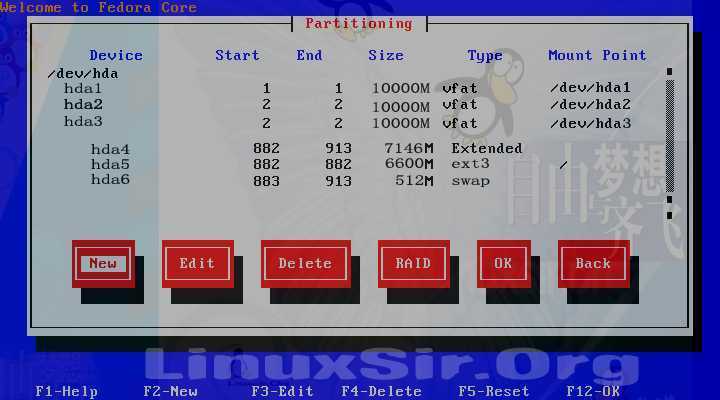
Fedora 5.0 占用的空间比较大,所以建议您分出一个大小为7G以上的分区,文件系统是ext3的,挂载点是/;还要分一个比内存大的一个分区,也就是swap 分区。如果您的内存是256M的,swap就是内存的两倍大小,如果您的内存是512的,大于内存大小就行。如果们只是用Fedora 来日常应用。这样就可以。如果是服务器应用,交换分区就是内存的两倍大小。
点击new就能增加一个分区了,Mount Partition就是我们安装Linux的挂载点,我们要输入/ ,文件系统呢?就是ext3吧,分区大小呢?7G左右就行;
添加交换区:
类似如下的样子。如果感觉不对,就返回。
GRUB的安装及配置:
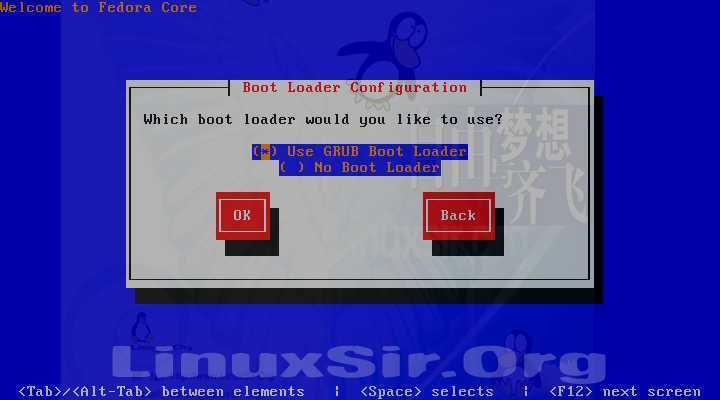
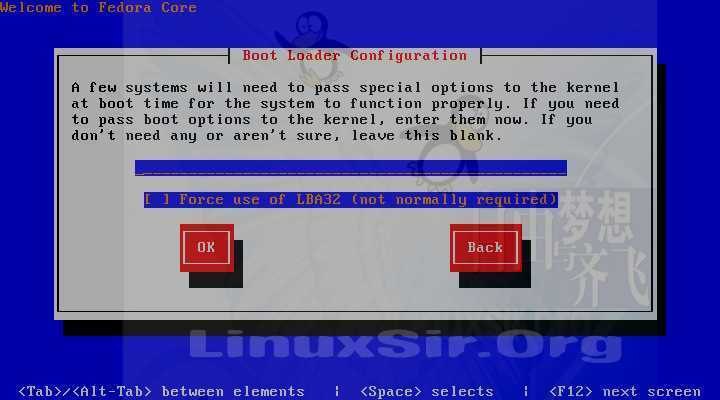
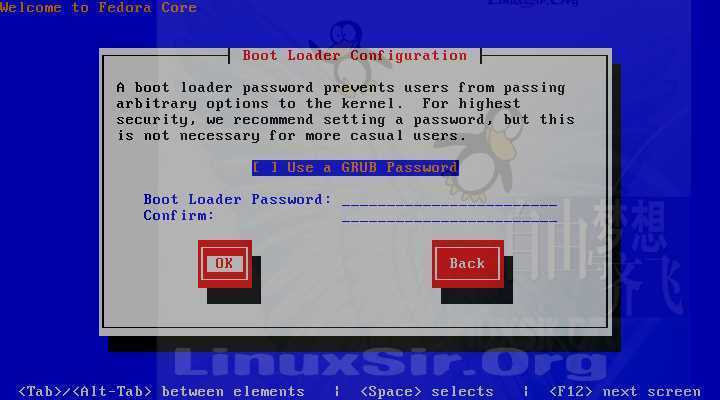
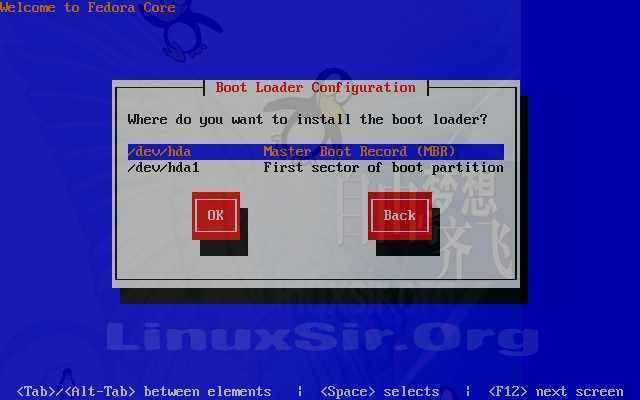
GRUB 是多系统引导管理器。能引导Windows,也能引导Linux;如果您的机器中有Windows,并且Windows安装在第一个分区上。就会如下图显示成Other类似的。不过你可以把这个Other改成你喜欢的。什么GRUB口令之类的,不需要配置;
下面的图直接按回车;
直接OK,不必设置GRUB开机密码;
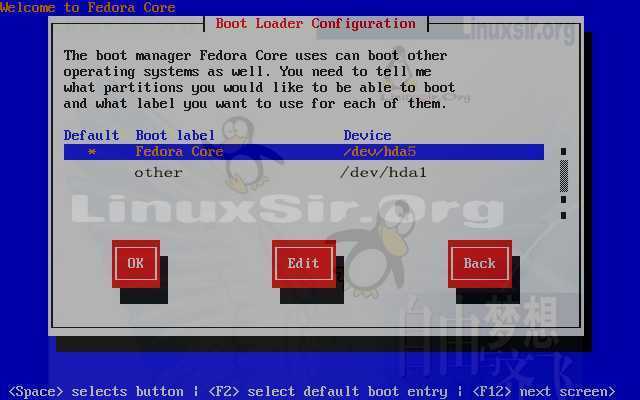
GRUB所引导的系统:
下图中有两个项目,一个是Fedora,另一个是Other,一般的情况下,如果您的机器有 Windows,被GRUB识别成为O
ther;
您可以把Other改为Windows;不改也一样。
把GRUB写在MBR上:
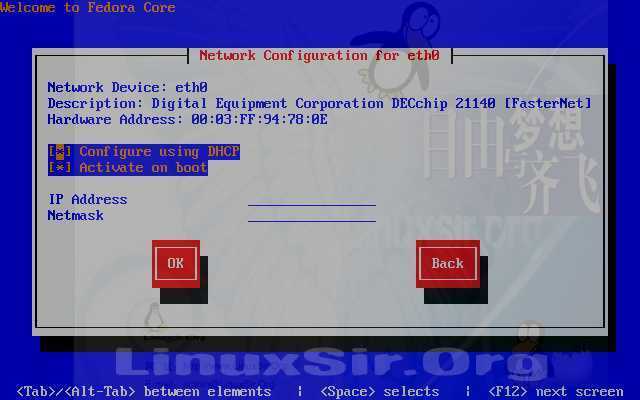
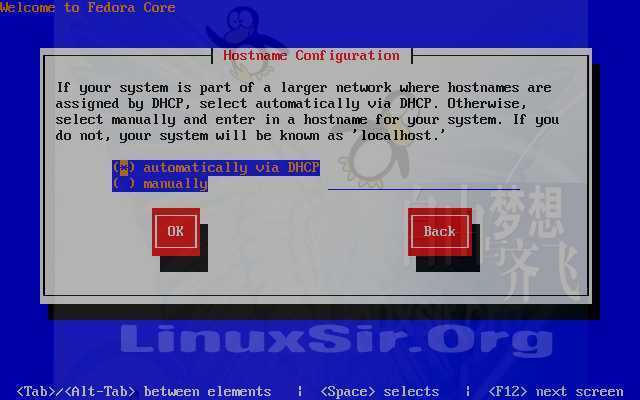
网络配置:
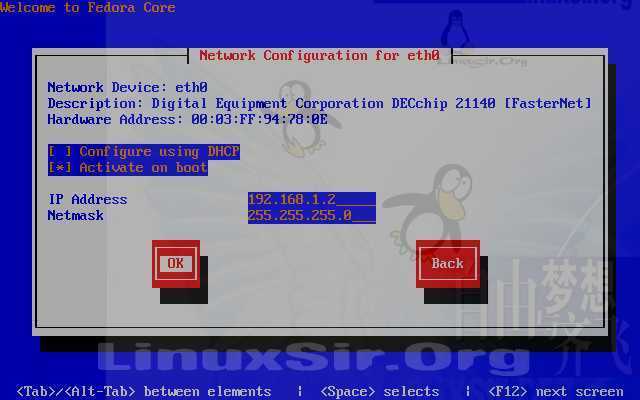
如果您是通过DHCP获得IP地址的,用默认的DHCP就行;如果您是通过指定IP,你要按下图鼠标指针上的编辑来指定;
指定IP
:根据自己网络情况指定;
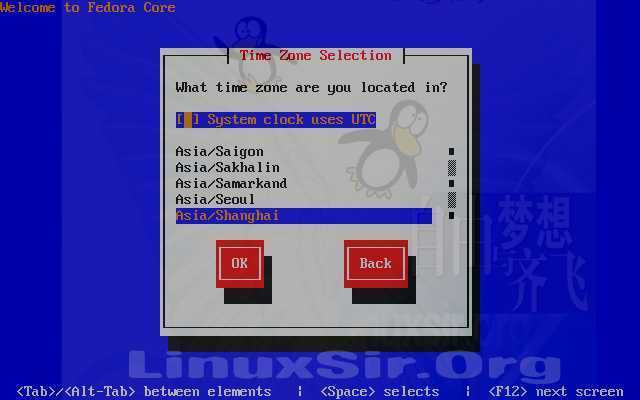
时区的选择;
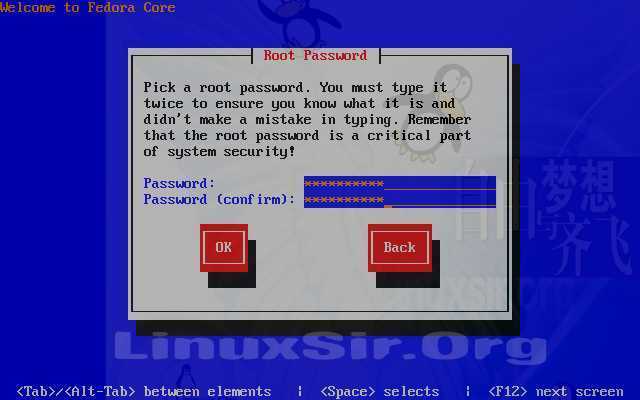
超级权限密码设置:
这是root用户的密码,root就是Linux的最高权限拥有者。要设置的安全一点,当然您还得能自己记住。在安装软件及配置系统时要经常用到。最好不要弄丢了,如果丢了,也有办法找回来。用恢复模式 或单用户模式就行;
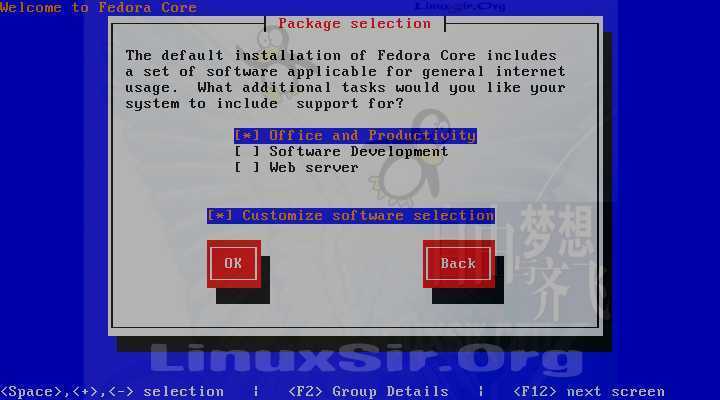
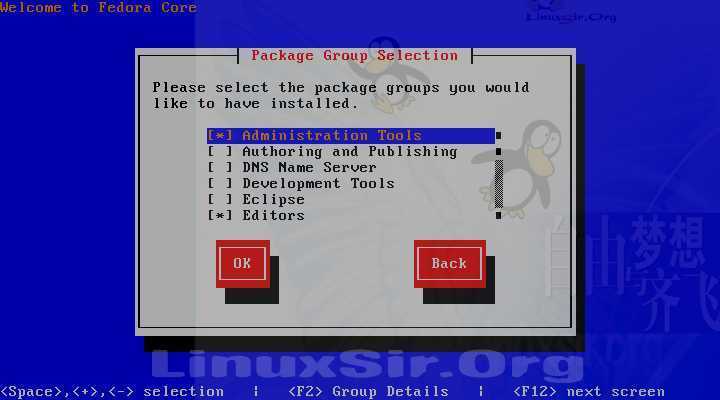
软件包选择:
如果您想自己选定安装软件,您可以自己来定义。要选中下面的Customize software selection ;
分组选择:
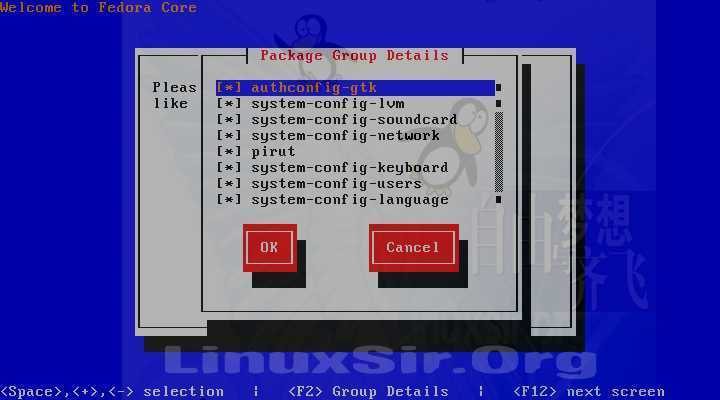
按F2键能显示出该组软件包明细清单;
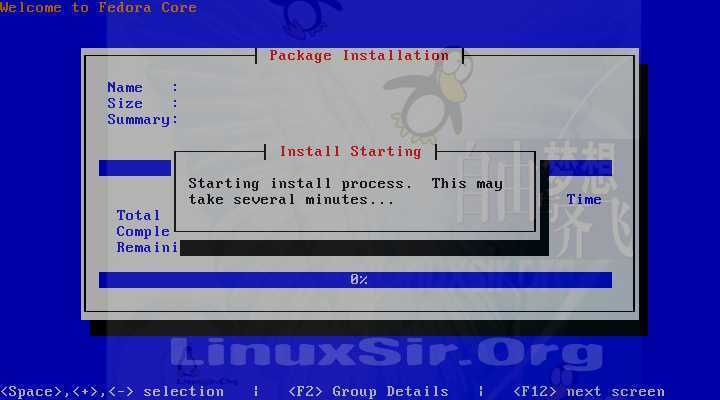
当我们选好软件后,就要进入安装阶段。如果您认为哪块设置的不对,或者分区弄错了,这时要返回重来。这时系统并没有格式化分区。所以这时挽救还来的及。如果按下OK就来不及了。。。
。
正式安装中:
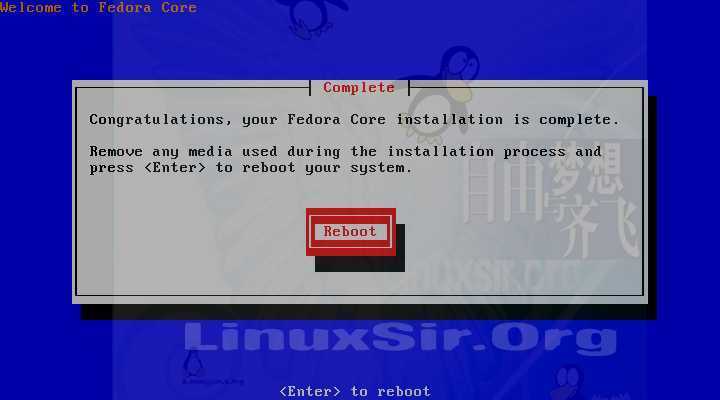
安装成功:
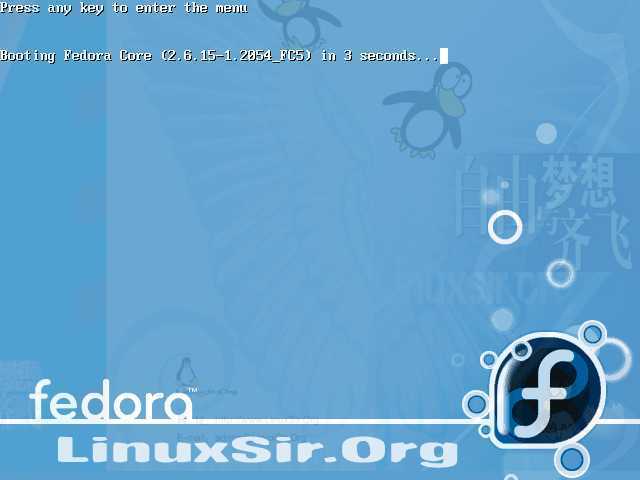
系统启动:
出现是GRUB的引导画面,按一下任意键,就进入系统选择菜单了。想启动哪个就启动哪个。比如您的机器中有WINDOWS。也一样可以启动。。。。
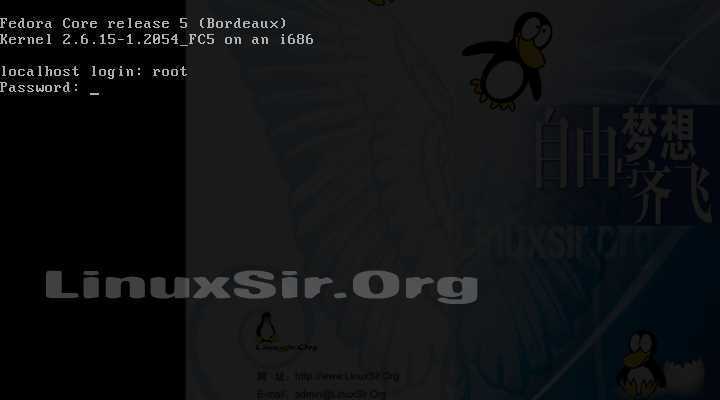
登录系统:输入用户root ,然后再把密码输入进去;值得注意的是密码不会显示出来。输入好后按ENTER键就OK了;
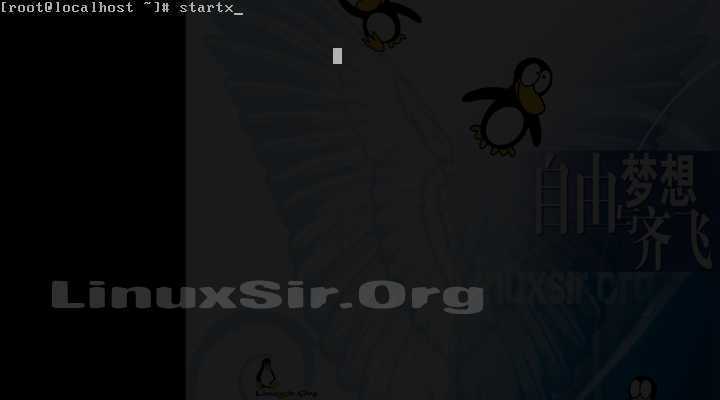
进入系统后启动桌面:
startx
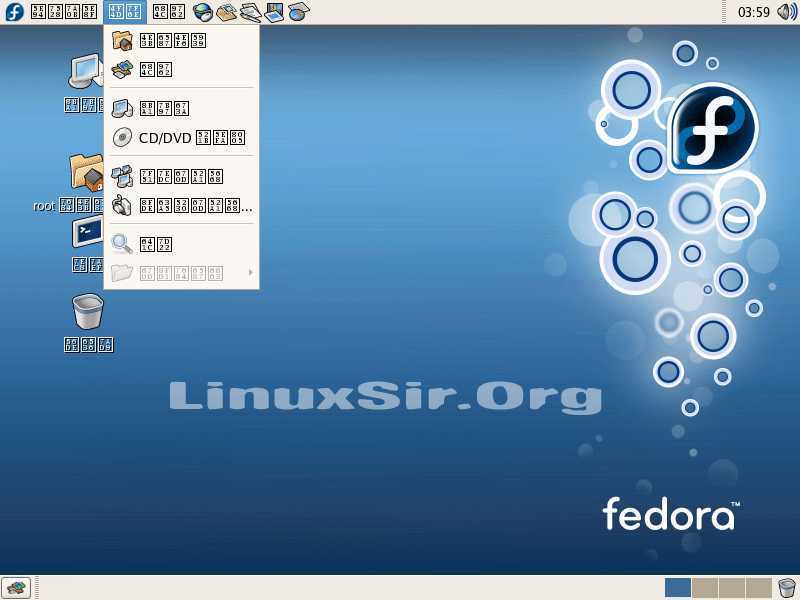
没有中文字体的桌面GNOME:
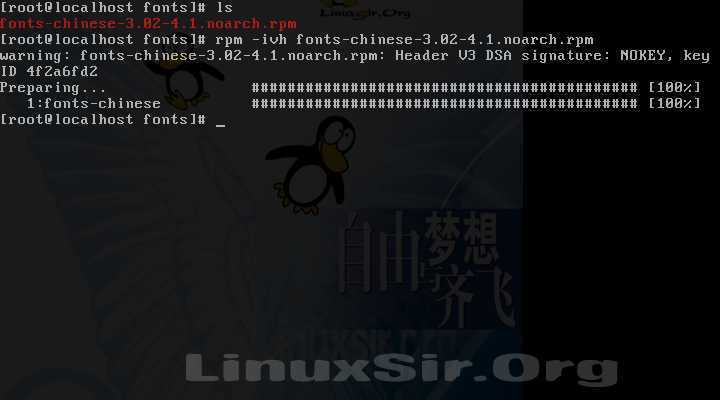
是不是少中文字体?对,就是少一个字体。忘记安装了吧。呵。。。要找出fonts-chinese-3.02-4.1.noarch.rpm的安装包,然后安装它。这个包就在安装盘中;自己找找吧。如果找不到,您可以下载安装;按ctrl+alt+backspace就退出桌面了;
安装字体包:
rpm -ivh fonts-chinese*
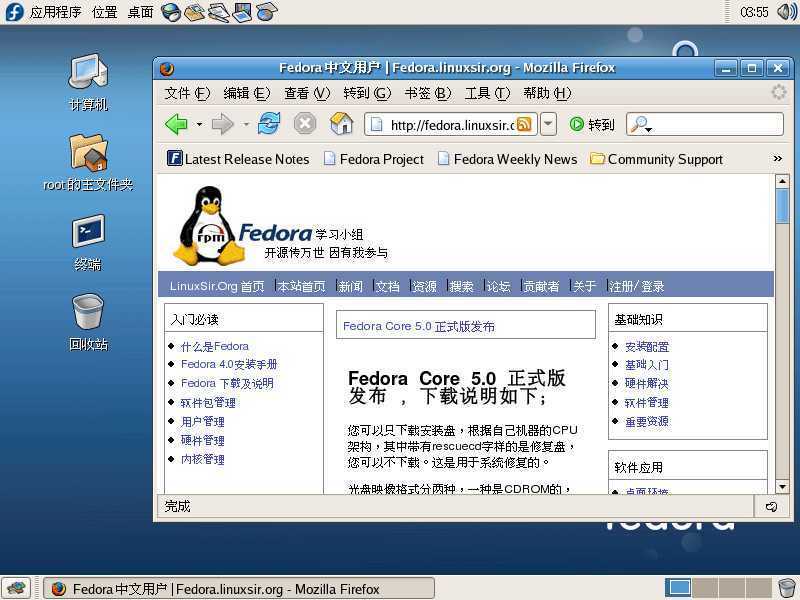
我们再次startx 后,就能看到中文的桌面了;
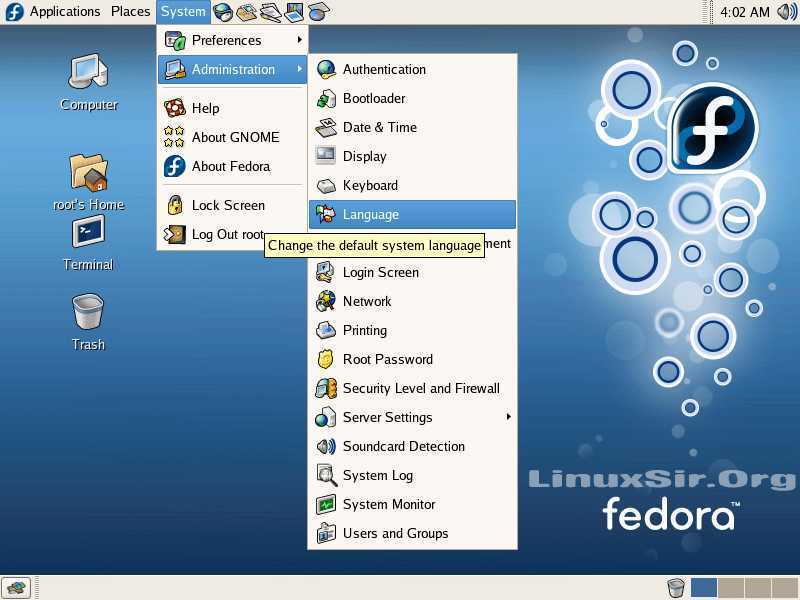
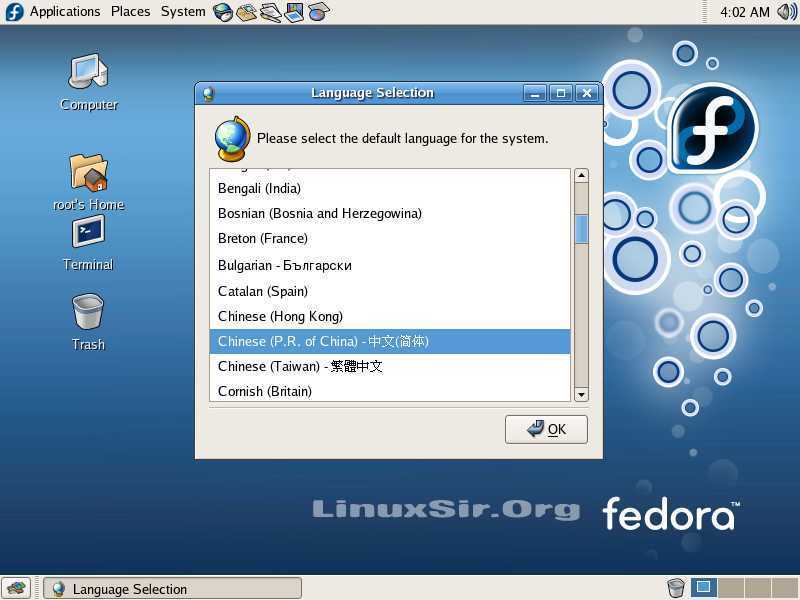
如果您进入的是英文桌面:请点击下面的图示来切换语言;
切换为简体中文 ;
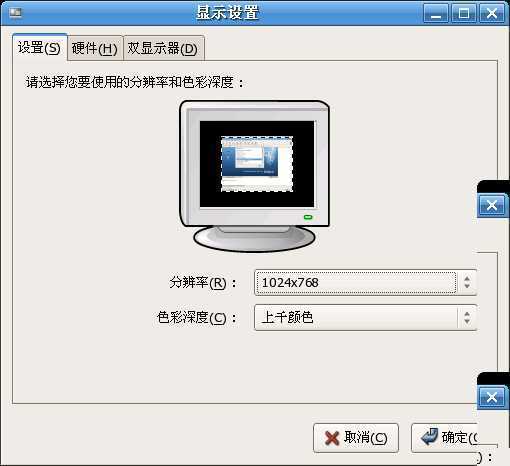
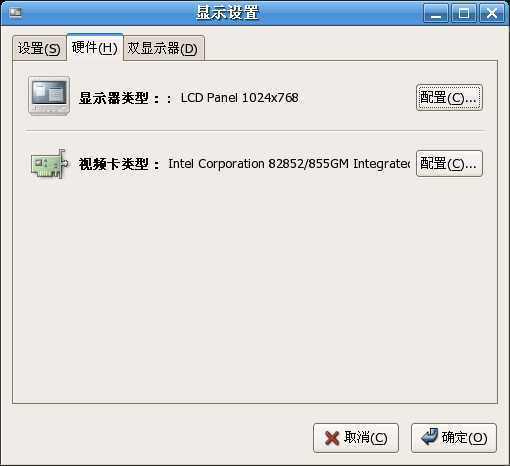
如果屏幕分辨率不适合怎么办?
点击菜单: 桌面->管理->显示;
如果有提示密码,就输入root的密码;
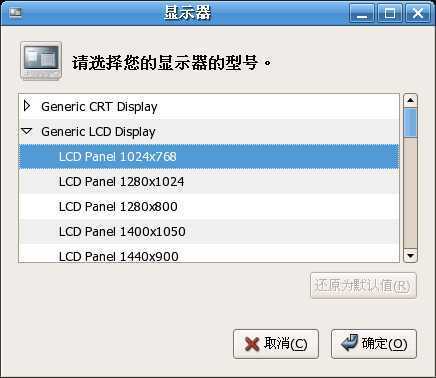
如果您用的是笔记本或大电脑的液晶显示器,就要在Generic LCD Display中选一选;
关于防火墙:
桌面->管理->安全级别和防火墙,把防火墙和SELinux全都关掉(建议);
如果您是初次使用Linux,就关了防火墙,或者把您所需要的服务选中,否则当你浏览网页时,可能上不了网。上传文件时,可能传不了。
SELinux的配置:
也是安全方面的,我建议还是把这个关了。
否则你安装一个小软件、浏览器插件之类的,可能还得做比较复杂的设置。有的弟兄说 Flash插件不好用了,其实并不是不好用,而是SELinux给防住了。SELinux的安全级别的确是高;
文本控制台和图形桌面的切换热键是:
从图形桌面到文本界面ctrl+alt+F1或
ctrl +alt+F2或
ctrl+alt+F3到
ctrl+alt+F
6;由文本界面返回图形桌面是通过
ctrl+alt+F7
实现的;
直接开机进入桌面的做法是:
更改/etc/inittab文件,找出下面一行;
id:3:initdefault:
改为
id:5:initdefault:
本教程完工 ~~~~~~~~~~~~~~~~~~
后记:
为新手指路;希望能给初学者一点点的帮助;只要能为您带来一点帮助,对我来说是最大的快乐;帮助他人,快乐自己~~~
文档:
由mozilla 网页编辑器生成;系统Fedora Core 5.0 ;Vmware 抓图;
要下载五张ISO ,或者一张DVD;如果您用的是普通PC机,请下载i386字样的;如果您用的是X86-64机,要下载X86-64的;如果您是通过硬安装,用的是五张的CDROM版本的,不用解ISO文件。如果您下载的是DVD版本,要把整个DVD全部提取出来。放入一个文件夹中;
1、下载地址及验证:
《Fedora Core 5.0 下载及校验》
2、如果您想刻盘安装;
《如何用 windows下的刻录软件来刻录ISO映像?》
3、如果是从硬盘安装,请看下面的文档;
《以 WinGrub 引导安装Fedora 4.0 为例,详述用WinGrub来引导Linux的安装》
+++++++++++++++++++++++++++++++++++++++++++++++
+++++++++++++++
安装的开始
+++++++++++++++++ ++
+++++++++++++++++++++++++++++++++++++++++++++++
注:
本教程是看图作业,我只在重要的步骤做以解决说;其它不太重要的一笔带过;无论是通过光盘、硬盘安装;无论是图形安装模式,还是linux text 安装模式,都是大同小异;
开机安装时的
启动界面:
如果您用光盘安装方式 ,会看到如下开机提示;
您可在以这里直接按[ENTER]键,默认的安装过程是图形界面的
;如果您想以文本模式的安装,请在
boot:
后输入
linux text 。
如果您想修复已经安装好的系统,请在
boot:
后输入
linux rescue
通过在硬盘安装的,没有此过程,特此加注~
检测安装盘:
这个图出现后,就直接跳过;否则会等好长时间;是检查光盘的完整性的;没有必要;
硬盘安装:
如果您下载的是CDROM版本的映像,就直接把四个映像放在一个FAT32分区(如果您是通过Linux的GRUB来引导安装的,把映像放在Linux的分区也行,当然要注意一下权限)的根目录下;然后系统会提示我们映像所在的分区;如果您不知道放在哪个分区中,可以按个尝试,比如 /dev/hda1 .... /dev/hda10 等;然后按回车;
如果您下载的是DVD,要先把DVD提取出来。放在一个目录中,比如是一个fat32分区下的fc5目录(或如果您在硬盘中有LINUX,并且把下载下来FC5 映像放在LINUX的分区中的某个目录中),要在Diretory holding images 中指定目录;
如果您用的是CDROM的映像,也就是五张盘的,可以直接放在某个分区的下面,但不能是NTFS格式的分区。然后直接按回车;
如果您 用的是DVD映像,先要把映像提取出来放入一个文件夹,比如是fc5。然后在Diretory holding images 中指定目录fc5,前提是得知道是 在hda1 还是hdax ... ...
FTP安装:前提是得做FTP服务器;关于DVD映像也得提取出来,放在FTP上。如果是CDROM的映像则不必提取;直接放在FTP上就行;
下面的步骤是设置本机的IP ,要知道自己的网络环境是DHCP获取IP,还是自己来指定的。如果是DHCP获取的,就把DHCP选中;
如果是自己指定的,看下面的例子;要设置的有本机的IP,网关及DNS。DNS我写的那个是有效的,你也可以用。网关自己根据自己的网络情况自己设置;
指定安装源在哪个地方:一是要指定FTP服务器的地址;二是要指定在FTP服务器上的哪个目录中;
进入安装:
无论是硬盘安装还是光盘安装,都会出现这个界面,以后的安装过程都是相同的;
安装过程中的语言:
这个过程是安装过程中的语言,我们要想在安装过程中可以看到中文的;就要选
简体中文。但在text模式下并不能显示中文;安装过程中的语言还是一样是英文的;
键盘选择:
默认就行;
注意:
如果您的分区表有问题,当我们在键盘选择后,会出现下面的提示;不过当一个新的硬盘,也会出现这样的提示。大多时间不会出现;不必紧张,如果有出现的时候,最好找一下原因。是不是分区表有问题了?如果感觉不对,就重新启动机器,修复分区表之类的。
对硬盘进行分区:
这个步骤要小心。如果您的硬盘还有其它分区,请不要默认选择。这个步骤会清空您的硬盘分区;最明智的选择是Create custom layout ,也就是自定义分区;切记。。。。。
自定义分区;
也就是由自己做主,把Linux安装到哪个分区上;这是比较重要的。一定要看好了;
创建Linux的分区:
Fedora 5.0 占用的空间比较大,所以建议您分出一个大小为7G以上的分区,文件系统是ext3的,挂载点是/;还要分一个比内存大的一个分区,也就是swap 分区。如果您的内存是256M的,swap就是内存的两倍大小,如果您的内存是512的,大于内存大小就行。如果们只是用Fedora 来日常应用。这样就可以。如果是服务器应用,交换分区就是内存的两倍大小。
点击new就能增加一个分区了,Mount Partition就是我们安装Linux的挂载点,我们要输入/ ,文件系统呢?就是ext3吧,分区大小呢?7G左右就行;
添加交换区:
类似如下的样子。如果感觉不对,就返回。
GRUB的安装及配置:
GRUB 是多系统引导管理器。能引导Windows,也能引导Linux;如果您的机器中有Windows,并且Windows安装在第一个分区上。就会如下图显示成Other类似的。不过你可以把这个Other改成你喜欢的。什么GRUB口令之类的,不需要配置;
下面的图直接按回车;
直接OK,不必设置GRUB开机密码;
GRUB所引导的系统:
下图中有两个项目,一个是Fedora,另一个是Other,一般的情况下,如果您的机器有 Windows,被GRUB识别成为O
ther;
您可以把Other改为Windows;不改也一样。
把GRUB写在MBR上:
网络配置:
如果您是通过DHCP获得IP地址的,用默认的DHCP就行;如果您是通过指定IP,你要按下图鼠标指针上的编辑来指定;
指定IP
:根据自己网络情况指定;
时区的选择;
超级权限密码设置:
这是root用户的密码,root就是Linux的最高权限拥有者。要设置的安全一点,当然您还得能自己记住。在安装软件及配置系统时要经常用到。最好不要弄丢了,如果丢了,也有办法找回来。用恢复模式 或单用户模式就行;
软件包选择:
如果您想自己选定安装软件,您可以自己来定义。要选中下面的Customize software selection ;
分组选择:
按F2键能显示出该组软件包明细清单;
当我们选好软件后,就要进入安装阶段。如果您认为哪块设置的不对,或者分区弄错了,这时要返回重来。这时系统并没有格式化分区。所以这时挽救还来的及。如果按下OK就来不及了。。。
。
正式安装中:
安装成功:
系统启动:
出现是GRUB的引导画面,按一下任意键,就进入系统选择菜单了。想启动哪个就启动哪个。比如您的机器中有WINDOWS。也一样可以启动。。。。
登录系统:输入用户root ,然后再把密码输入进去;值得注意的是密码不会显示出来。输入好后按ENTER键就OK了;
进入系统后启动桌面:
startx
没有中文字体的桌面GNOME:
是不是少中文字体?对,就是少一个字体。忘记安装了吧。呵。。。要找出fonts-chinese-3.02-4.1.noarch.rpm的安装包,然后安装它。这个包就在安装盘中;自己找找吧。如果找不到,您可以下载安装;按ctrl+alt+backspace就退出桌面了;
安装字体包:
rpm -ivh fonts-chinese*
我们再次startx 后,就能看到中文的桌面了;
如果您进入的是英文桌面:请点击下面的图示来切换语言;
切换为简体中文 ;
如果屏幕分辨率不适合怎么办?
点击菜单: 桌面->管理->显示;
如果有提示密码,就输入root的密码;
如果您用的是笔记本或大电脑的液晶显示器,就要在Generic LCD Display中选一选;
关于防火墙:
桌面->管理->安全级别和防火墙,把防火墙和SELinux全都关掉(建议);
如果您是初次使用Linux,就关了防火墙,或者把您所需要的服务选中,否则当你浏览网页时,可能上不了网。上传文件时,可能传不了。
SELinux的配置:
也是安全方面的,我建议还是把这个关了。
否则你安装一个小软件、浏览器插件之类的,可能还得做比较复杂的设置。有的弟兄说 Flash插件不好用了,其实并不是不好用,而是SELinux给防住了。SELinux的安全级别的确是高;
文本控制台和图形桌面的切换热键是:
从图形桌面到文本界面ctrl+alt+F1或
ctrl +alt+F2或
ctrl+alt+F3到
ctrl+alt+F
6;由文本界面返回图形桌面是通过
ctrl+alt+F7
实现的;
直接开机进入桌面的做法是:
更改/etc/inittab文件,找出下面一行;
id:3:initdefault:
改为
id:5:initdefault:
本教程完工 ~~~~~~~~~~~~~~~~~~
后记:
为新手指路;希望能给初学者一点点的帮助;只要能为您带来一点帮助,对我来说是最大的快乐;帮助他人,快乐自己~~~
文档:
由mozilla 网页编辑器生成;系统Fedora Core 5.0 ;Vmware 抓图;
Fedora Core 5.0 安装教程,菜鸟图文教程(linux text)
原文:http://www.jb51.net/os/Fedora/35062.html
踩
(
0
)
赞
(
0
)
举报
评论
一句话评论(
0
)
登录后才能评论!
分享档案
更多>
2021年09月23日 (328)
2021年09月24日 (313)
2021年09月17日 (191)
2021年09月15日 (369)
2021年09月16日 (411)
2021年09月13日 (439)
2021年09月11日 (398)
2021年09月12日 (393)
2021年09月10日 (160)
2021年09月08日 (222)
最新文章
更多>
2021/09/28 scripts
2022-05-27
vue自定义全局指令v-emoji限制input输入表情和特殊字符
2022-05-27
9.26学习总结
2022-05-27
vim操作
2022-05-27
深入理解计算机基础 第三章
2022-05-27
C++ string 作为形参与引用传递(转)
2022-05-27
python 加解密
2022-05-27
JavaScript-对象数组里根据id获取name,对象可能有children属性
2022-05-27
SQL语句——保持现有内容在后面增加内容
2022-05-27
virsh命令文档
2022-05-27
教程昨日排行
更多>
1.
list.reverse()
2.
Django Admin 管理工具
3.
AppML 案例模型
4.
HTML 标签列表(功能排序)
5.
HTML 颜色名
6.
HTML 语言代码
7.
jQuery 事件
8.
jEasyUI 创建分割按钮
9.
jEasyUI 创建复杂布局
10.
jEasyUI 创建简单窗口
友情链接
汇智网
PHP教程
插件网
关于我们
-
联系我们
-
留言反馈
- 联系我们:wmxa8@hotmail.com
© 2014
bubuko.com
版权所有
打开技术之扣,分享程序人生!