首页 > 设计 > 详细

Photoshop制作质感琥珀文字

时间:2016-01-29 08:25:16      阅读:147      评论:0      收藏:0      [点我收藏+]
琥珀是千万年前松树的树皮破口处流出的树脂,经过地壳的运动而深埋地下,并逐步凝结成的天然化石,有特别的质感。下面我们用PS打造一款琥珀文字……
先看一下最终效果:
技术分享 制作工具:Photoshop CS
制作过程:
1、新建一个文件。打开通道面板,复制红通道为红副本通道。
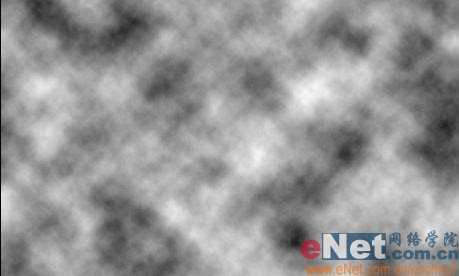
2、按D键将颜色设置为默认颜色,执行菜单栏中的“滤镜”“渲染”“云彩”命令,将红副本通道生成云彩效果,如图01所示。
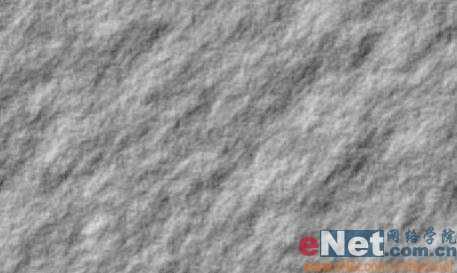
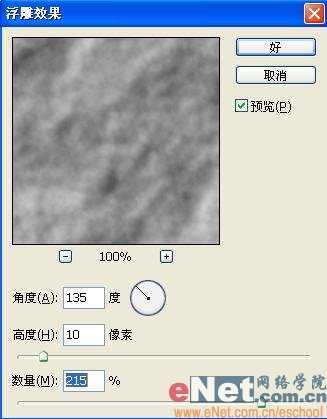
技术分享 3、执行菜单栏中的“滤镜”“风格化”“浮雕效果”命令,在弹出的对话框中设置各项参数,如图02所示,图像效果如图03所示。
技术分享

技术分享
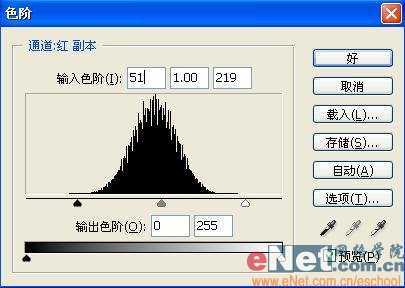
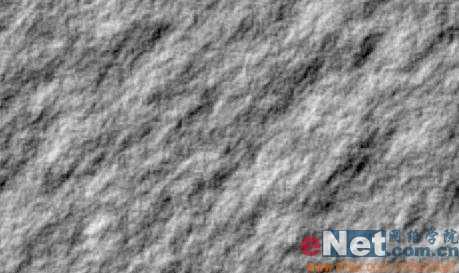
4、执行菜单栏中的“图像”“调整”“色阶”命令,在弹出的对话框中设置参数如图04所示,图像效果如图05所示。
技术分享

技术分享 5、设置前景色的RGB分别为186、185、185,在图层面板中新建图层1,按Alt Delete键为图层1填充灰色,如图06所示。

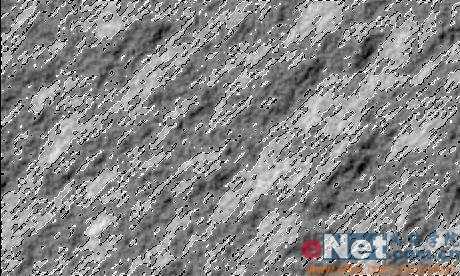
技术分享 6、返回通道面板,按住Ctrl键单击红副本通道,将图像载入选区,效果如图07所示。
技术分享
7、返回图层面板,选择图层1,设置前景色为黑色,按Alt Delete键填充选区,图像效果如图08所示。
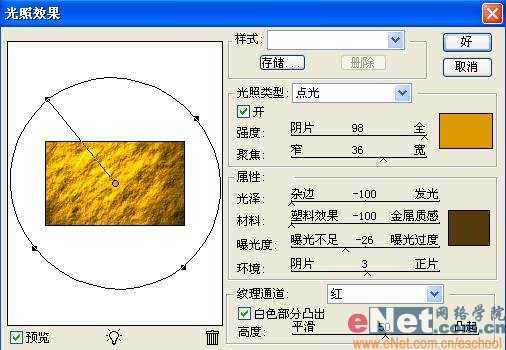
技术分享 8、执行菜单栏中的“滤镜”“渲染”“光照效果”命令,在弹出的对话框中设置各项参数如图09所示,图像效果如图10所示。
技术分享

技术分享
9、选择工具箱中的文字工具,在字符面板中设置参数,在窗口中输入文字,效果如图11所示。
技术分享 10、在文字图层上单击右键,在弹出的快捷菜单中选择栅格化图层,将文字层转换为普通层。
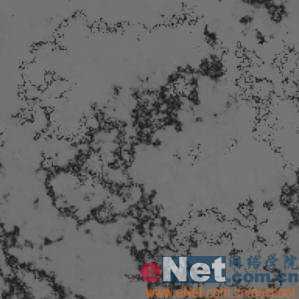
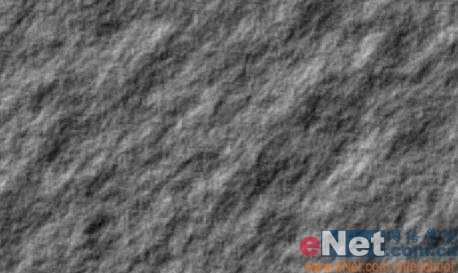
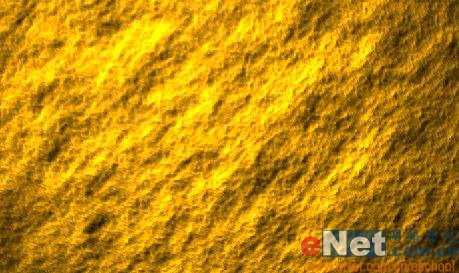
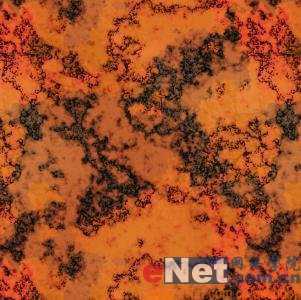
11、打开两张纹理素材图片,效果如图12、13所示。
技术分享

技术分享
12、执行菜单栏中的“编辑”“定义图案”命令,在弹出的对话框中保持默认设置,将两个图像定义为图案。
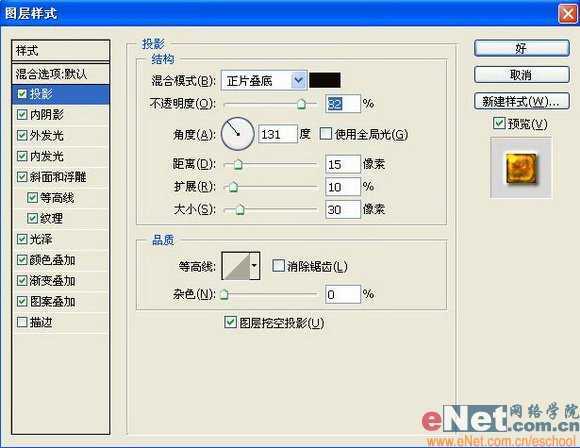
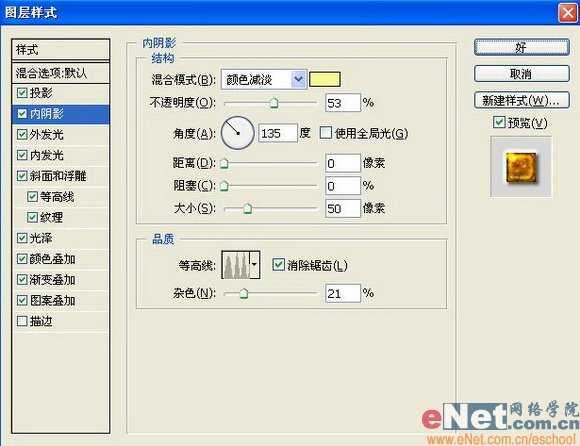
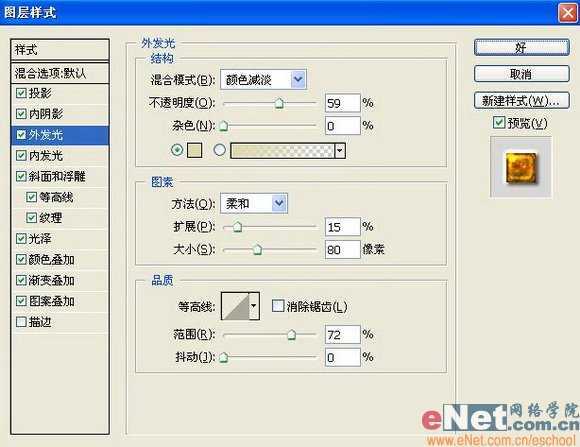
13、双击文字图层,在弹出的对话框中选择“投影”“内阴影”“外发光”样式,设置各项参数如图14-16所示。
技术分享

技术分享

技术分享
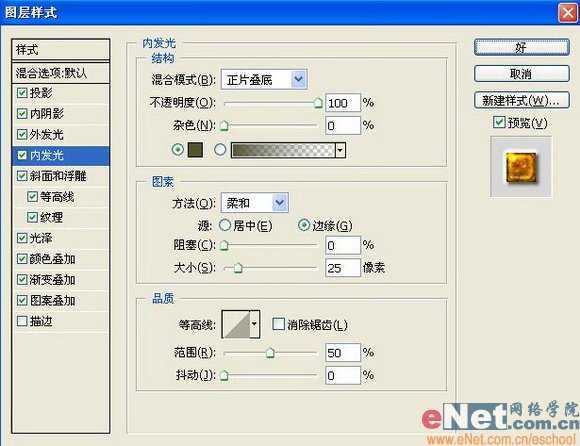
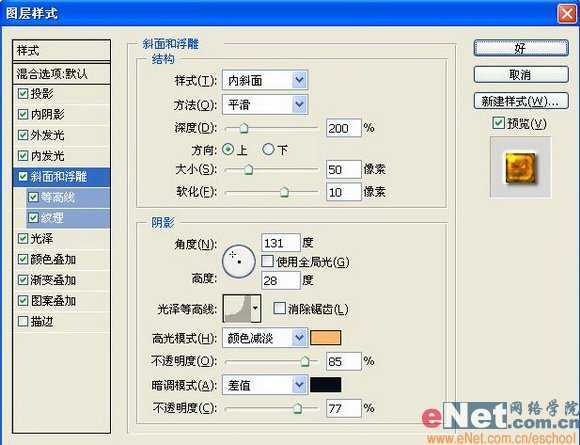
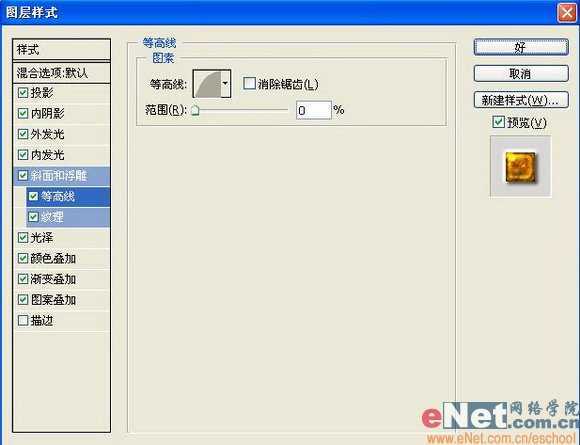
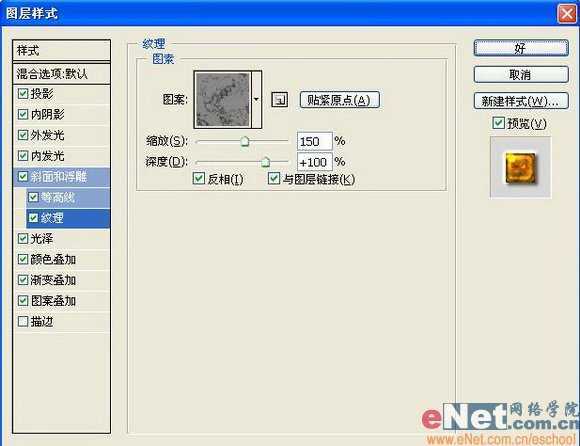
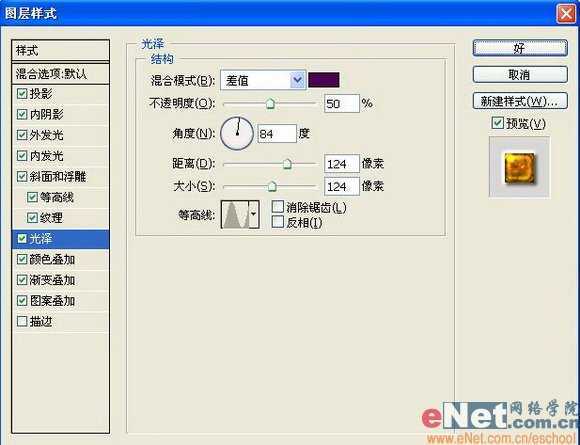
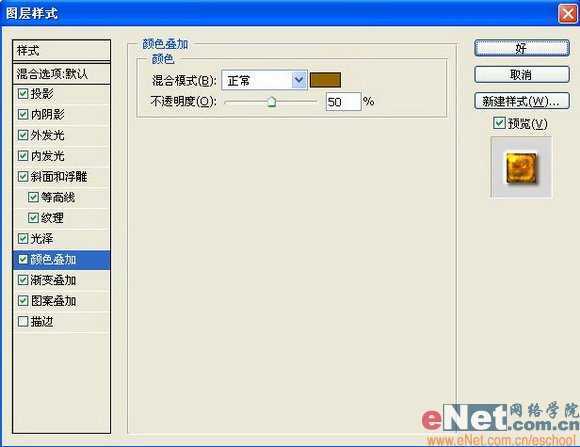
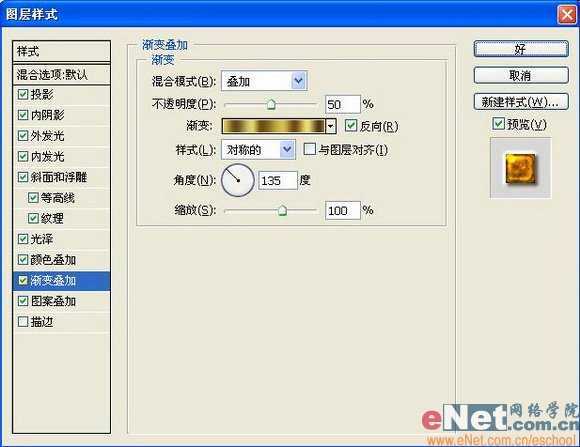
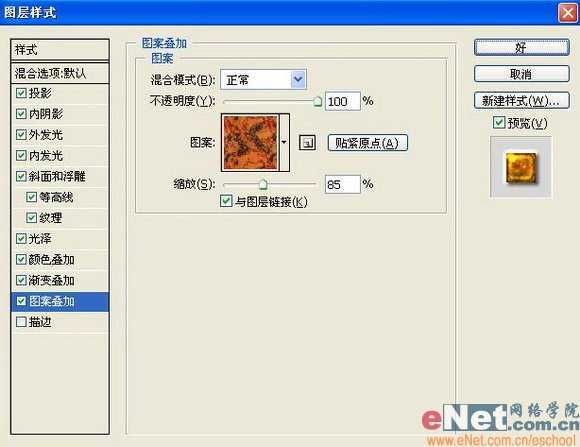
14、接着在图层样式对话框中选择“内发光”“斜面和浮雕”“等高线”“纹理”“光泽”“颜色叠加”“图案叠加”样式,设置参数如图17-24所示。
技术分享

技术分享

技术分享

技术分享

技术分享

技术分享

技术分享

技术分享
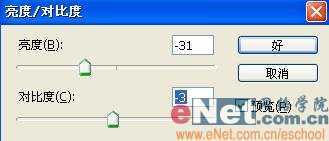
15、选择图层1,执行菜单栏中的“图像”“调整”“亮度/对比度”命令,在弹出的对话框中设置参数如图25所示,图像最终效果如图26所示。
技术分享

技术分享

Photoshop制作质感琥珀文字

原文:http://www.jb51.net/photoshop/3150.html

(0)
(0)
   
举报
评论 一句话评论(0
关于我们 - 联系我们 - 留言反馈 - 联系我们:wmxa8@hotmail.com
© 2014 bubuko.com 版权所有
打开技术之扣,分享程序人生!