
这篇教程是向大家介绍如何利用3DSMAX制作可爱的卡通坦克方法,教程难度中等偏上,整个介绍对于新手来说可能不太详细,虽然作者对模型、打光、材质、渲染几个部分都做了截图介绍,但是新手学习起来可能还是会有一些困难,所以需要有一定3DSMAX基础的朋友学习!先来看看最终的效果图:
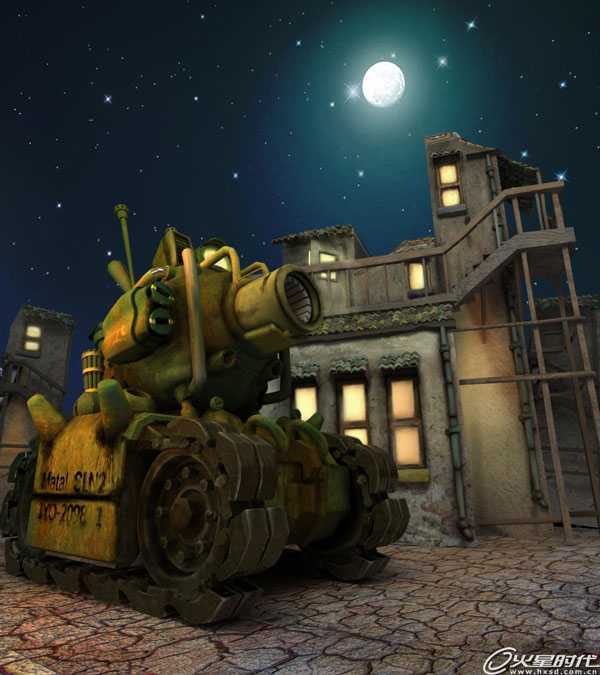
一.作者的制作思路
接触3D也有一个多月的时间了,算是对自己在这段时间学习的一个总结,就做了这个作品。
我是找了张图来临摹的,其实处在新手阶段临摹是非常重要的。在临摹的过程中会遇到许多的问题,我们也会在解决问题中不断成长进步。
二.模型
在制作模型前,分析模型也是非常重要的。
1.炮身制作的难点就是所有的零部件都是从它本体上拉出来,所以就要考虑如何布线的问题。
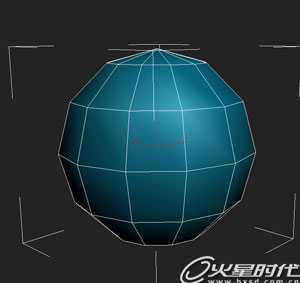 图01
图01
首先用一个球体来做它的基本型,球体的分段方面可以少一些,12就可以了。
2.炮管用形体合并来做,选择二维线里的N边形,把边数改为8边。
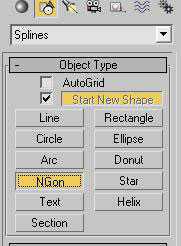 图02
图02
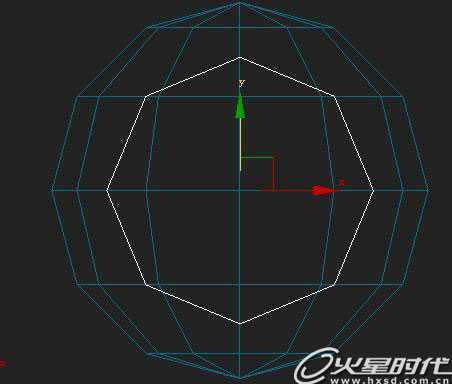 图03
图03
3.在前视图里画,开启吸附工具,角和边,尽可能的让二维线的点和球体的边重合在一起,因为在操作完形体合并的命令后会产生很多不必要的点。调整好后选择球体,在基本几何图形的复合图形里选择形体合并命令。
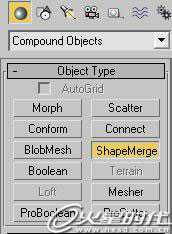 图04
图04
4.点拾取图形,二维图形就被附加到球体上了。
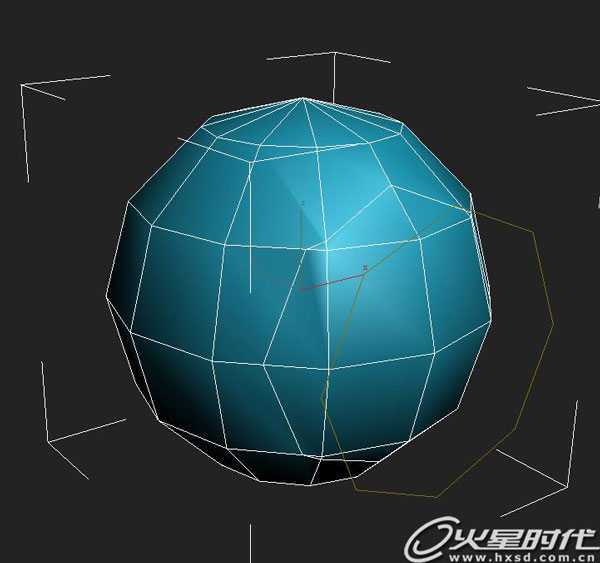 图05
图05
5.制作履带,用二维曲线画出其中一个履带的剖面图。
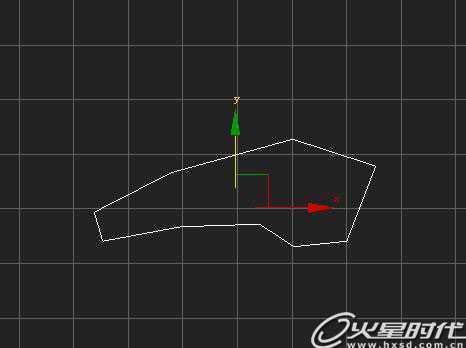 图06
图06
6.添加Shell壳命令挤出厚度。
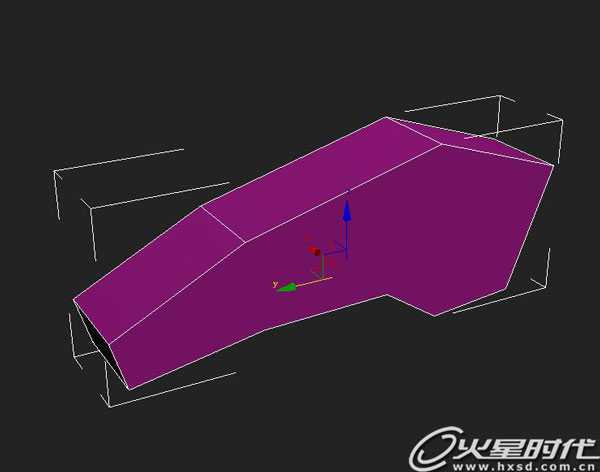 图07
图07
7.对履带进行关联复制,把它们Attach成一个物体。在左视图里用二维线画条路径。
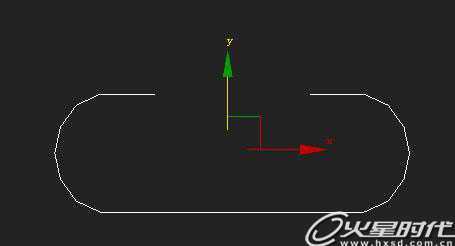 图08
图08
8.选中履带选择Path Deform[WSM]20匹配路径,选择拾取路径并匹配路径。
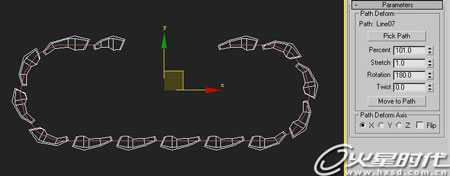 图09
图09
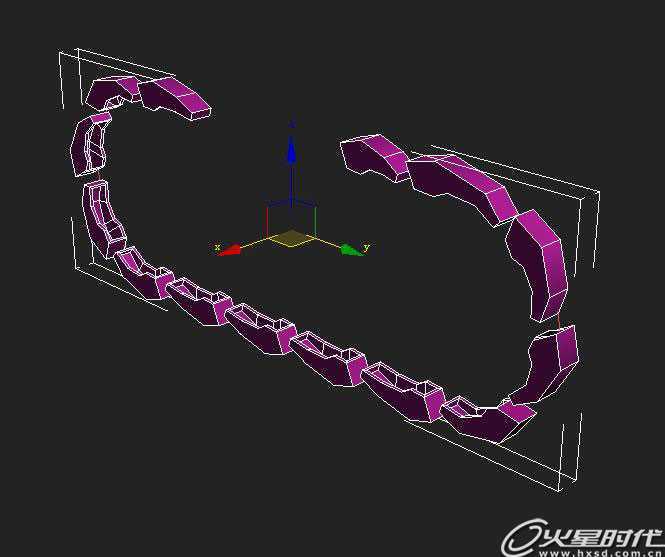 图10
图10
三.材质
1.在展炮身的UV时,形体稍微复杂些,所以我把炮头和炮身分别进行展开。
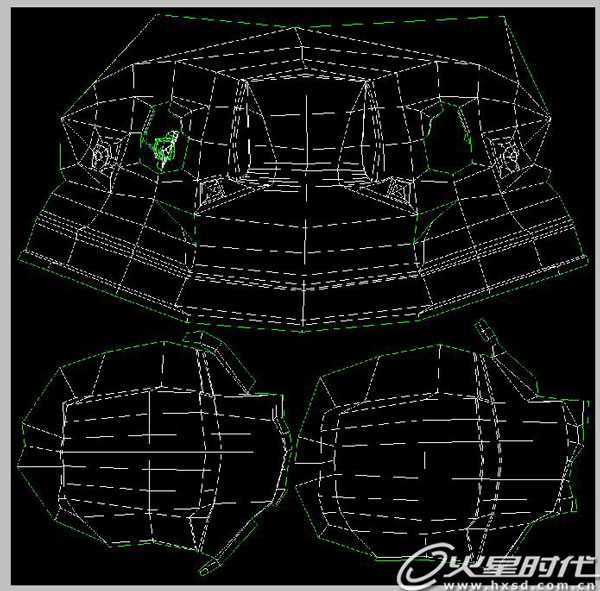 图11
图11
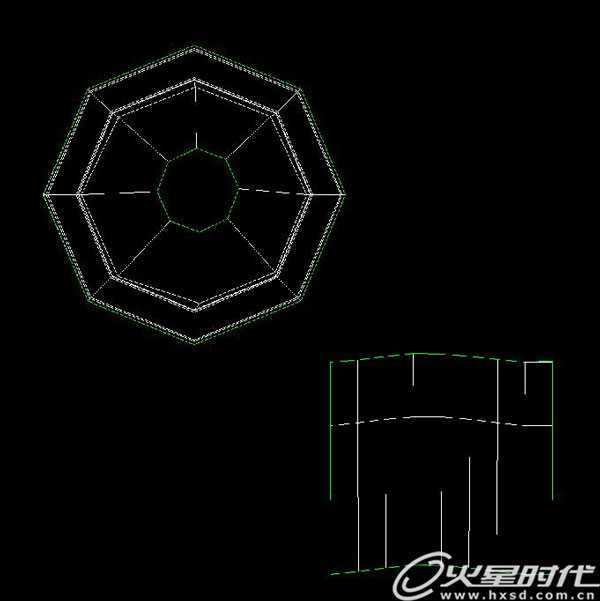 图12
图12
2.因为是想做出丰富的金属生锈效果,所以我所有的材质都是在PhotoShop里通过添加素材再加手绘完成。炮头的污迹和磨损变黑。
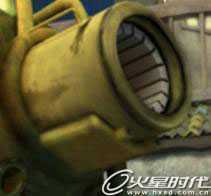
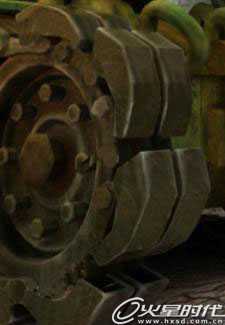 图13
图13
履带的高光和金属质感污迹和文字都是通过简单的绘制就可达到效果。
四.灯光
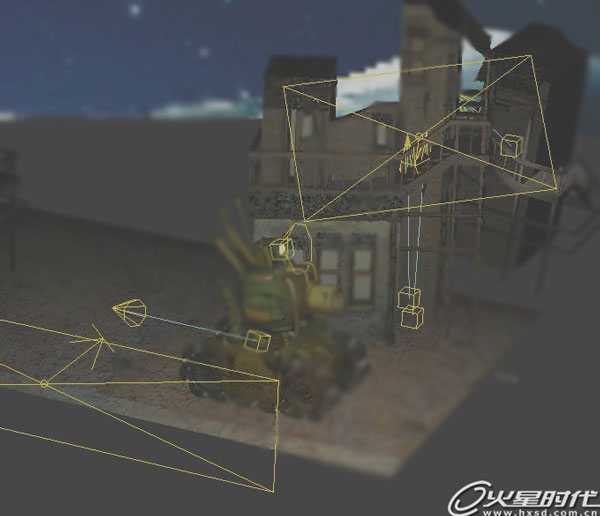 图14
图14
整个场景里,我用了两盏VR的面积光,其中一个用冷色调打主光,另一个补光用来照亮后面的场景。
用另一盏暖色调目标聚光灯来做坦克侧面的补光。
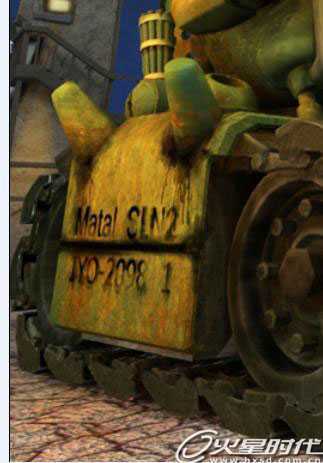 图15
图15
使场景里色彩更丰富,后面的建筑也分别用聚光灯照亮并开启体积光。
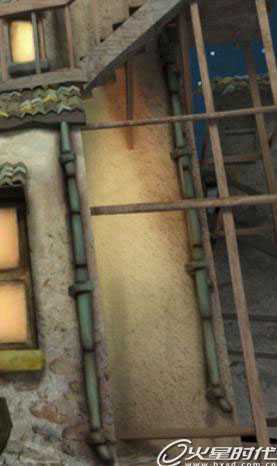 图16
图16
关于灯光方面我打的也不是很到位,细节方面还需要考究。
五.后期
渲染输出后,我用PhotoShop曲线提亮场景的亮度,并用画笔画出窗户透出的光的效果。
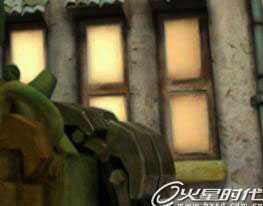 图17
图17
现在整个坦克的制作就完成了,希望对初学者有所帮助。
六.制作总结
在制作一个完整的作品时,会遇到很多困难。在建模过程中,因为没有很仔细分析临摹作品的形状和结构,而是拿来就直接开始做,导致做到一半了才发现这个方法行不通,反反复复浪费了好多时间。我想说的是:千万不要半途而废,希望初学者们坚持下去一定会成功的。
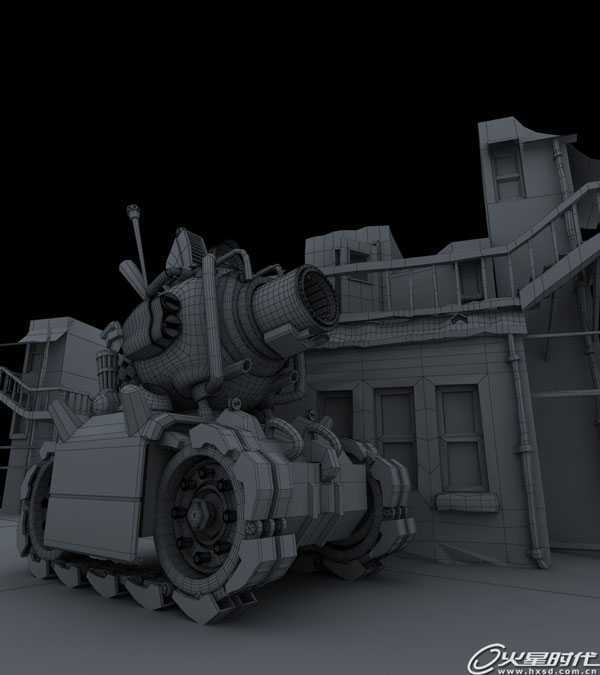 图18 线框图
七.作品效果
图19
以上就是利用3DSMAX制作夜空下可爱的卡通坦克过程,希望对大家有一定的帮助!
原文:http://www.jb51.net/3DMAX/180544.html