
本教程主要是讲解介绍制作简单非主流效果,制作的时候先把图片的色调调得非常暗,这样就可以在头发及眼睛周围产生很多黑色的影子,可以增强非主流的格调,然后再把色调通过其他方式调亮。适当的改变颜色就可以制作非常特别的非主流效果。
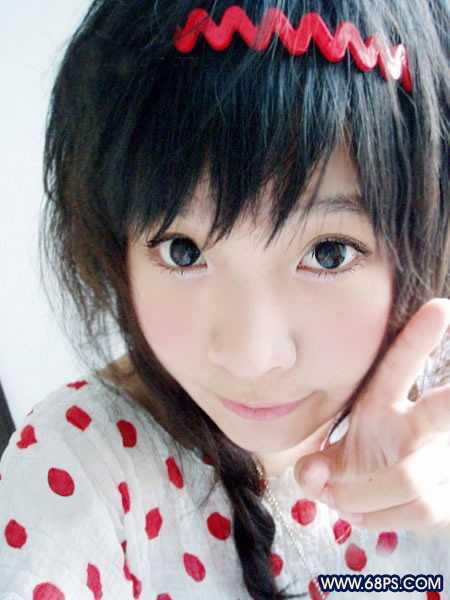
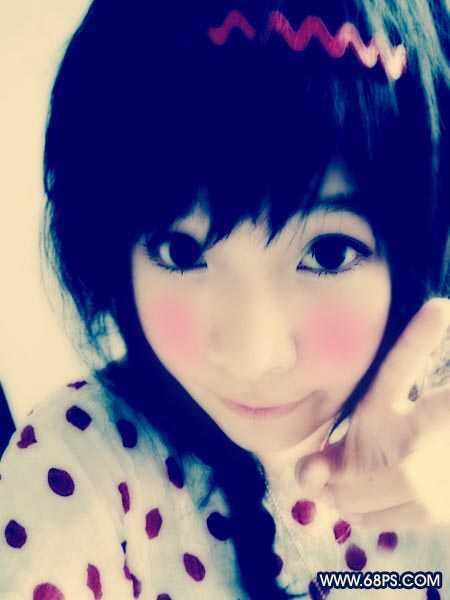
原图
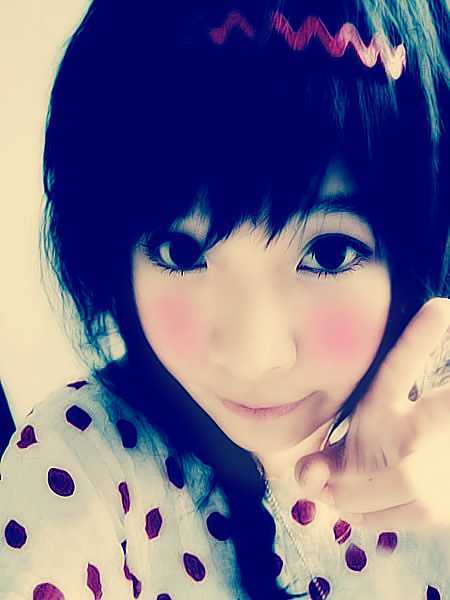
最终效果
1.打开原图,按Ctrl J 复制一层,再按Ctrl Shift U 去色,把图层混合模式改为“正片叠底”,回到背景图层再按Ctrl J 复制一层,按Ctrl ] 把图层移到最上面,并把图层混合模式改为“柔光”,效果如图1
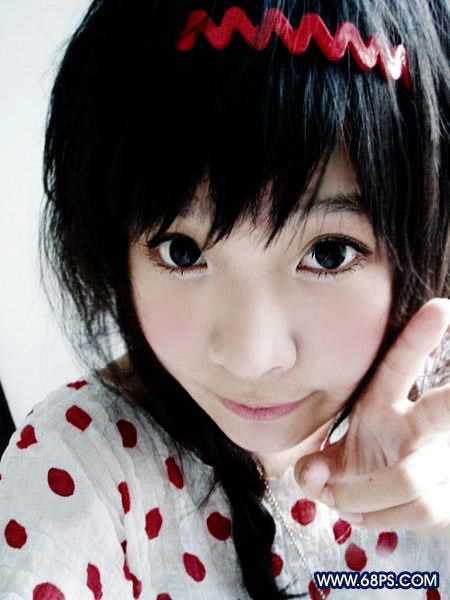
<图1>
2.新建一层,按Ctrl Shift ALT E盖印图层,按Ctrl J 复制一层,选择菜单:滤镜 > 模糊 > 高斯模糊 数值为:4,确定后把图层混合模式改为“正片叠底”,改好后直接按Ctrl J 再复制一层,把图层混合模式改为柔光,按Ctrl L 调色阶,参数设置如图2,效果如图3
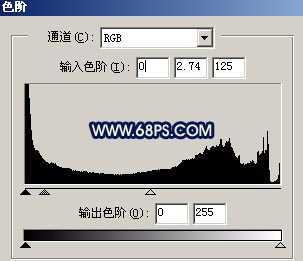
<图2>
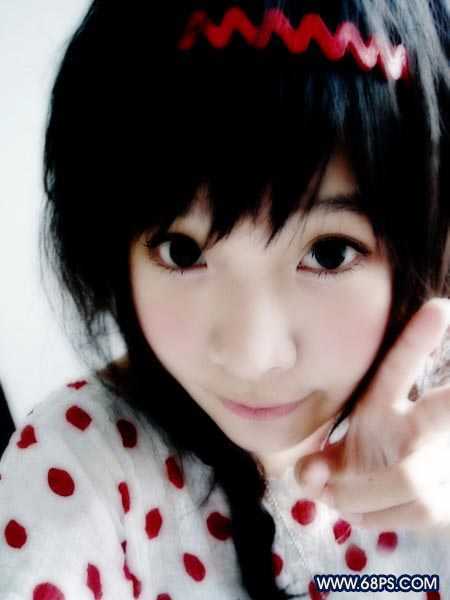
<图3>
3.新建一层,按Ctrl Shift ALT E盖印图层,再新建一个图层填充深蓝色:#023067,并把图层混合模式改为排除,效果如图4
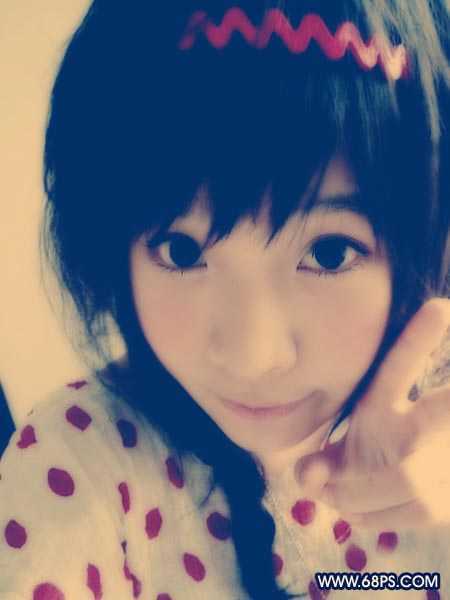
<图4>
4.新建一层,按Ctrl Shift ALT ~ 调出通道选区,填充颜色:#ECCF9C,把图层混合模式改为:滤色,图层不透明度改为:60,效果如图5
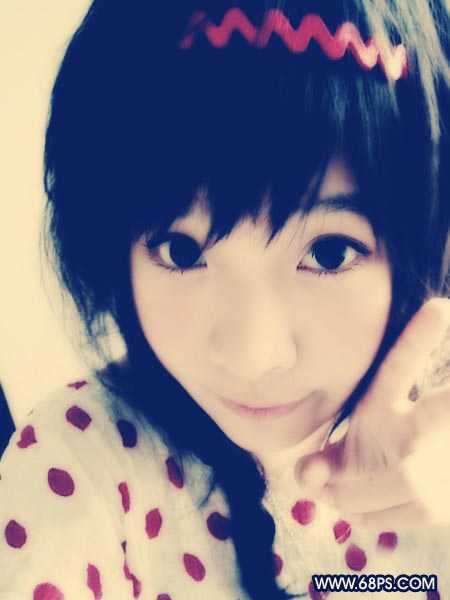
<图5>
5.新建一层,填充颜色:#99D6FB,把图层混合模式改为:颜色加深,加上蒙版把人物脸部擦除,效果如图6
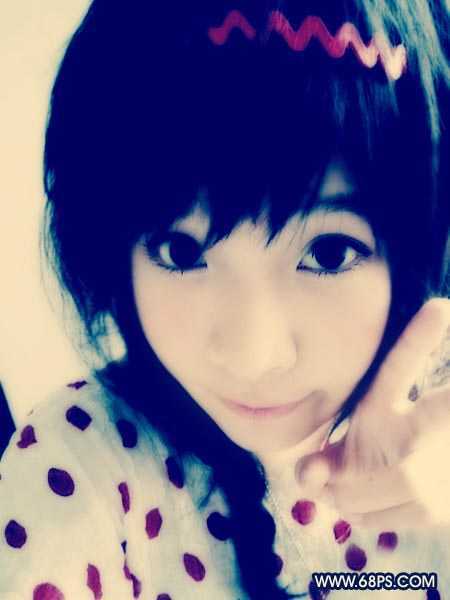
<图6>
6.新建一层,给人物脸上涂上腮红:#F85CA0,效果如图7
<图7>
7.合并所有图层使用Topaz锐化一下,完成最终效果。如果你还没有安装Topaz滤镜请点这里下载
<图8>
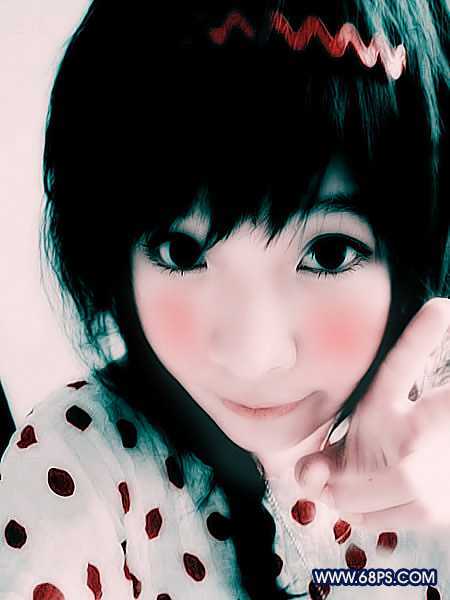
<适当的改变通道可以得到很多不错的效果>
原文:http://www.jb51.net/photoshop/4181.html