
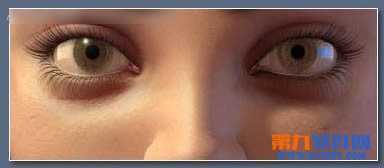
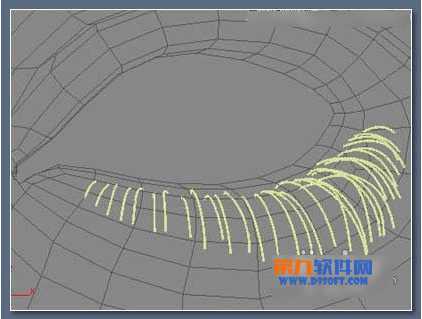
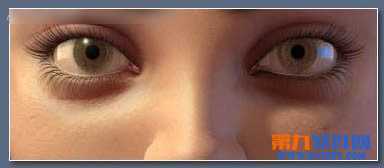
最终效果如下:
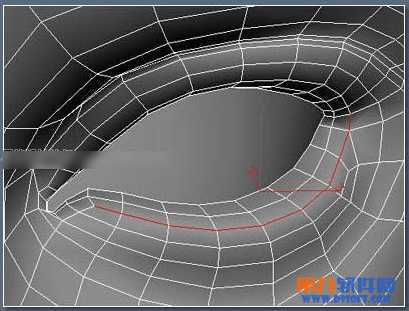
选择边,它将被用于下眼睫毛的起点。
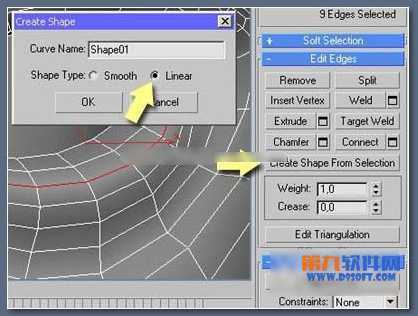
点击"create shape from edges"按钮,设置"shape type"为"linear" 。
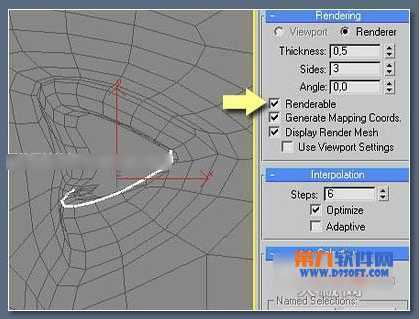
设置图形的thickness=0.5 ,side=3,并且可渲染,插值为6。
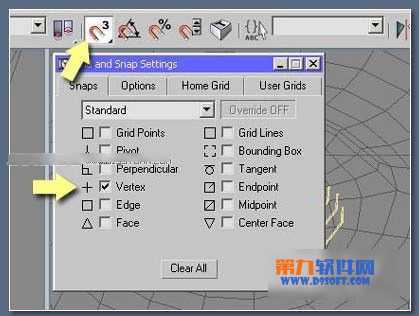
右击"snap"按钮,勾选"vertex"项。
使用"refine"命令添加点,一个重要事项是眼睫毛的中间比外面稠密,因此要添加点,将图形拷贝2次,并参考图放置,第一次要低于原始的眼睫毛并向前一点点,第二次向后一点点,并且要低于原始的眼睫毛。
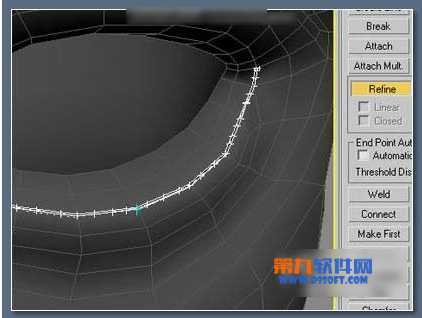
参考放置:
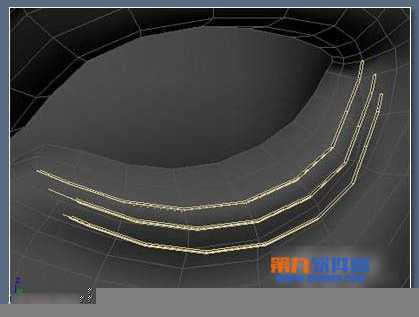
使用"create line"将三个图形的点连起来,通常从眼睛向外。
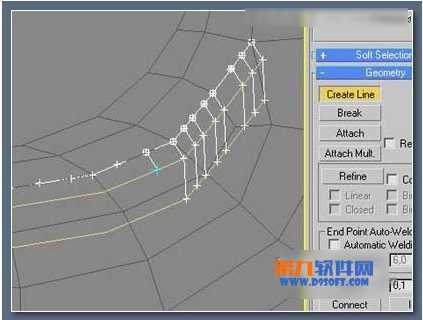
删除先前复制的图形以及第一个图形中无用的段。
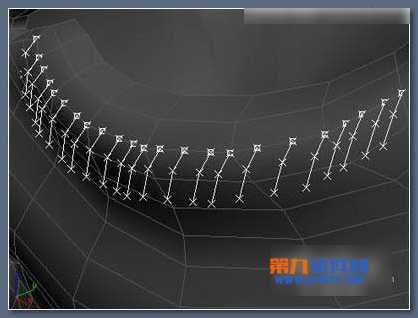
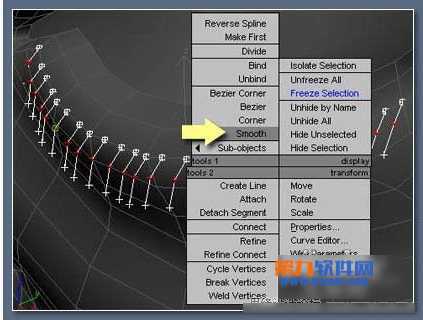
选择每根线的中心点,右击,从快捷菜单选择"smooth" 选项。
最后一步是移动末端的点,增加点随机性。我会把眼睫毛的末端靠点起来以模拟眼睫毛的聚集,这最好用于长的眼睫毛,最后我们将使用不透明贴图剪切眼睫毛的末端。
不透明贴图:
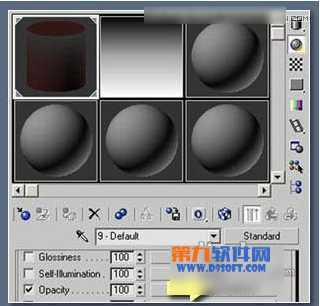
现在简单的指定一个深褐色的材质给眼睫毛,在"opacity"槽放置一幅gradient map(渐变贴图),最后重复前面的步骤产生上面的眼睫毛,然后镜像给另一只眼。
原文:http://www.jb51.net/3DMAX/163842.html