
最近遇到了一个比较烦心的是,我是刚使用Windows8系统,对它也不是很熟悉了解,Windows8系统中的磁盘清理功能,可是不知道怎么打开使用。下面小编就来为大家简单的说明一下怎么在Windows 8中打开与使用磁盘清理功能?希望对那些对windows 8不是很熟悉的人有所帮助!
1、进入控制面板,点击“系统和安全”。如下图所示: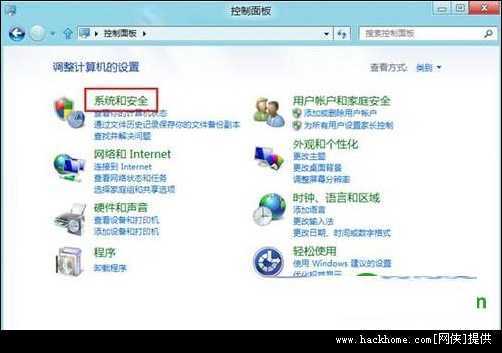
2、进入系统和安全界面,点击“对硬盘进行碎片整理”。如下图所示: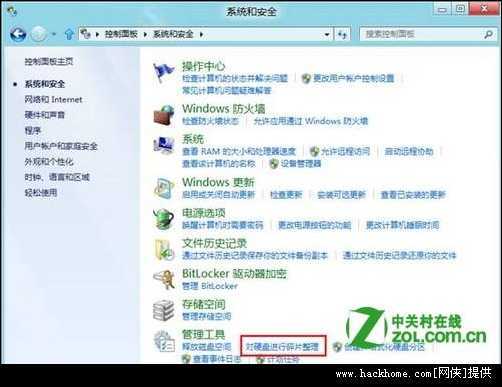
3、选中驱动器,点击“分析”按钮,分析完毕后点击“优化”按钮,完成后即可完成磁盘碎片整理。如下图所示: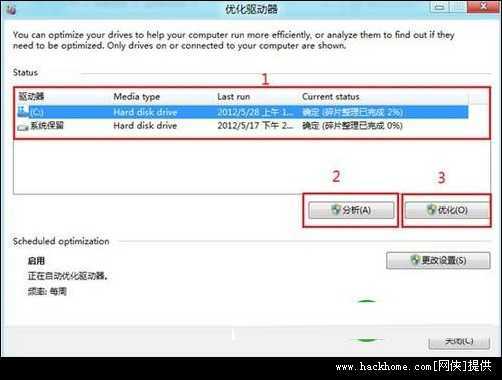
4、点击“设置”按钮,可以进入自动优化驱动器界面。如下图所示: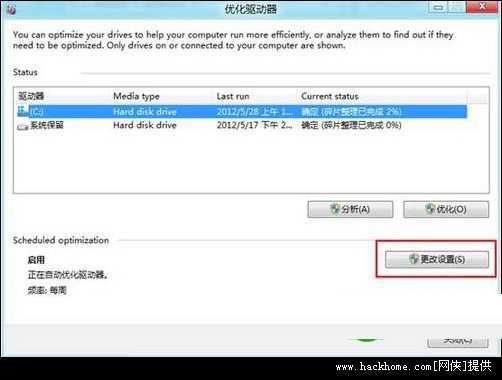
5、点击下列按钮可以更改优化频率。如下图所示: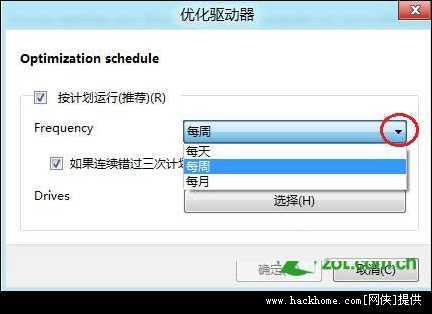
6、点击选择可以选择要定期优化的驱动器。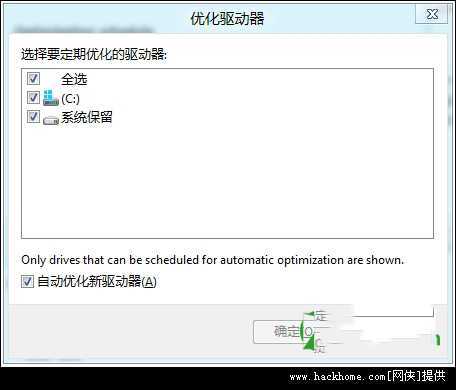
7、关于释放磁盘空间功能,首先,点击“释放磁盘空间”,如下图: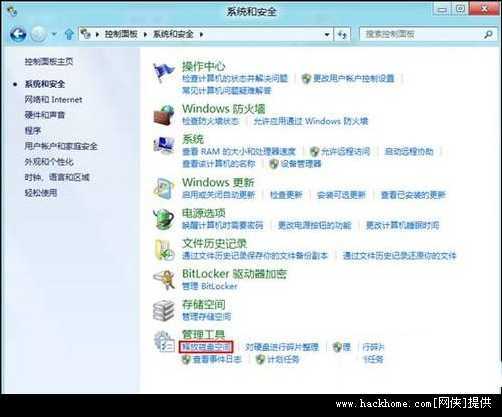
8、首先选择要删除的文件,然后点击“清理系统文件”,然后点击“确定”完成操作。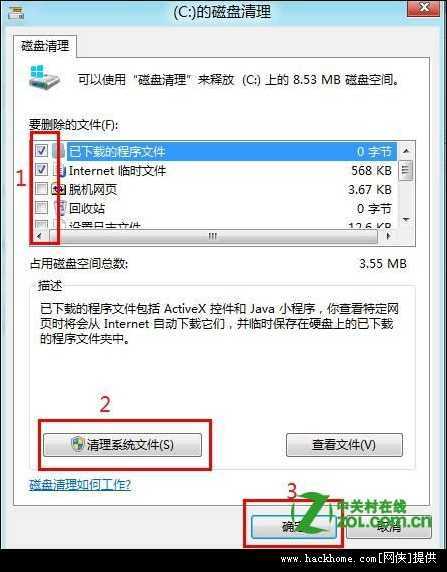
原文:http://www.jb51.net/os/Windows8/188160.html