
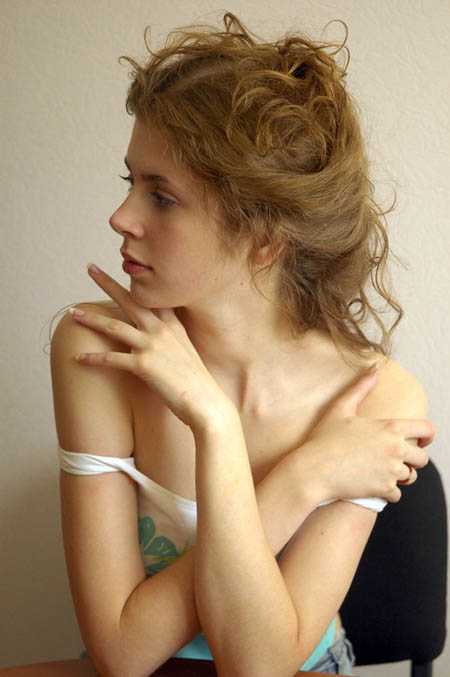
 1、打开图片,用污点修复画笔工具,将斑点修复。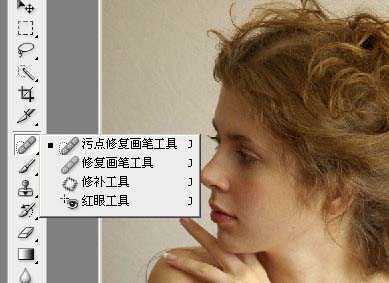
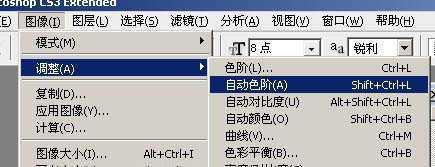
 用柯达滤镜,加个蒙版,把头发,眼睛,鼻子,嘴巴擦一下,让图片不要模糊,效果如下: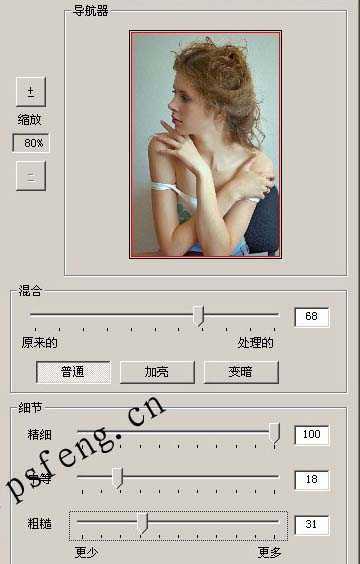
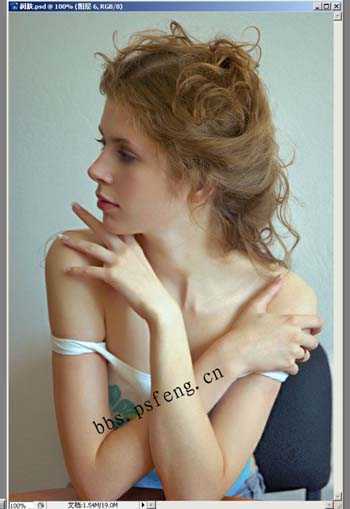 4、用减淡工具在人物皮肤上刷出高光,曝光度调3-4左右,自己把握,图像-调整-阴影高光,然后将图像-模式-LAB,用曲线调,如下: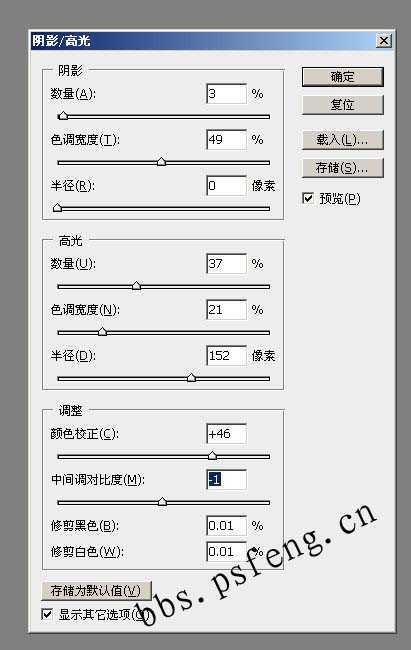
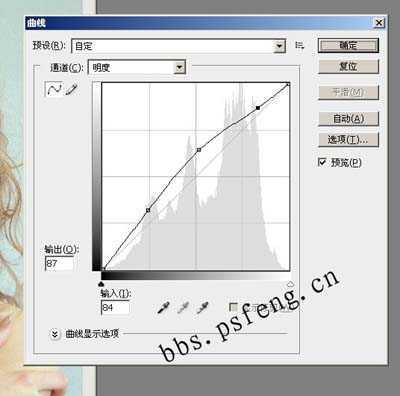
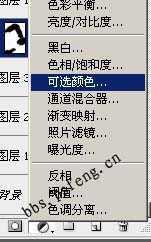
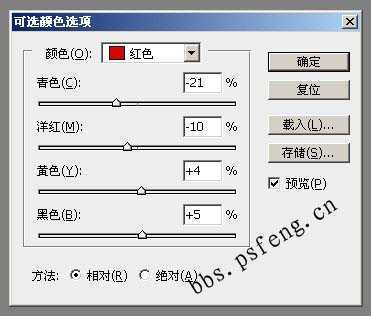
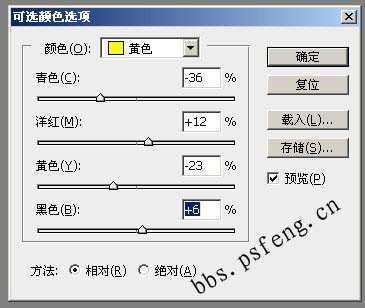
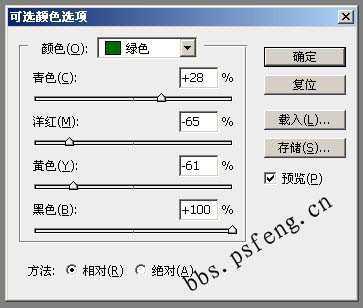
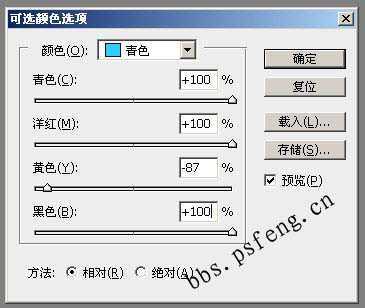
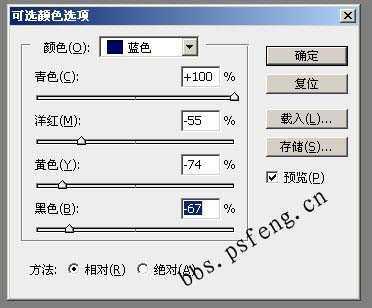
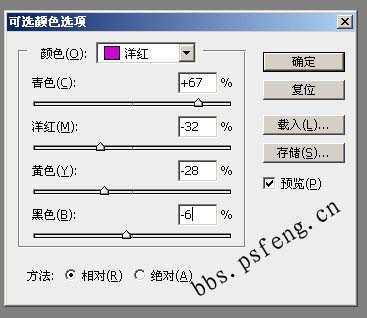
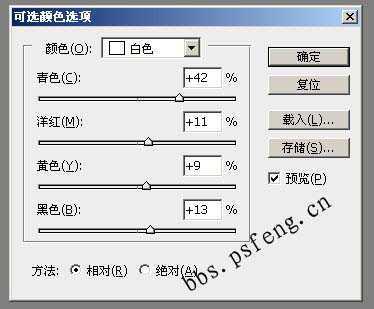
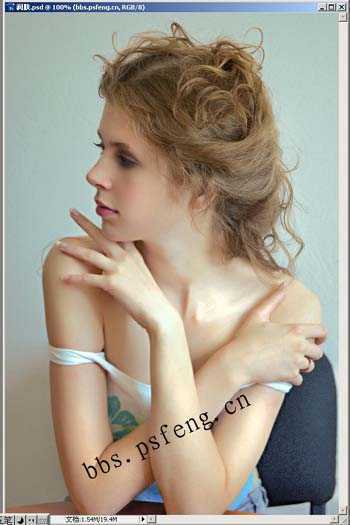 5、新建一个图层,Ctrl+ Alt + Shift + E,盖印图层,再用可选颜色调下色调,如下: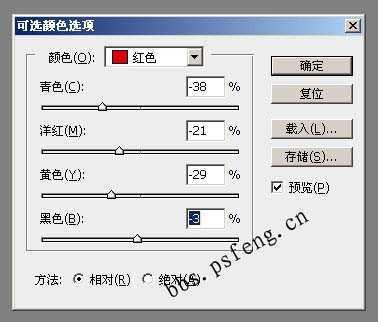
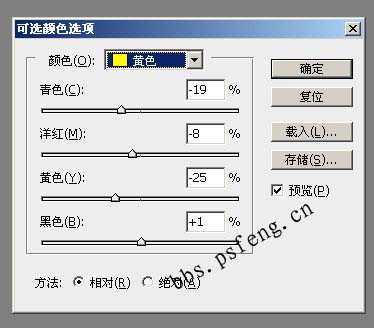
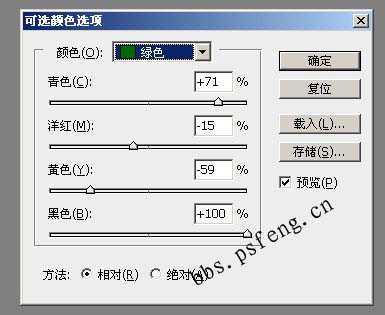
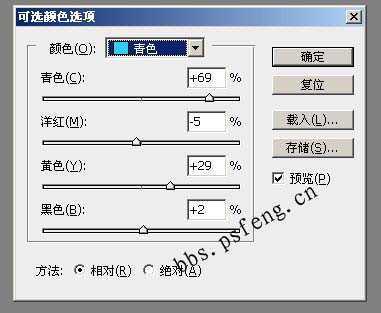
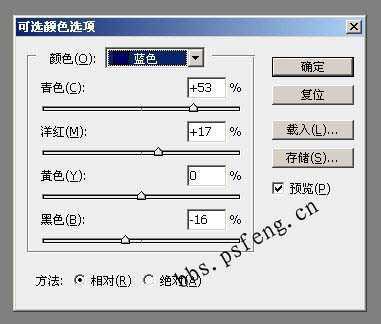
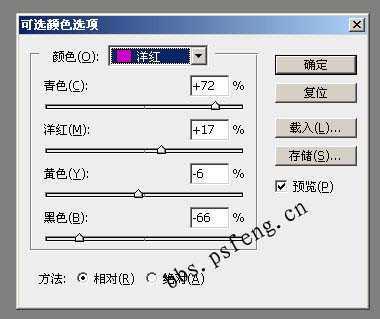
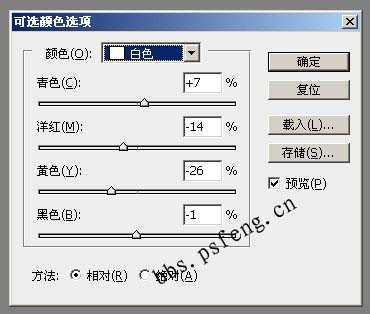 再加个蒙版,把头发,眼睛,鼻子,嘴巴擦一下,最后用柯达滤镜,如下: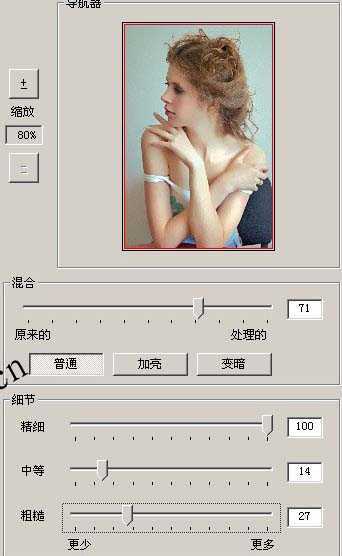
原文:http://www.jb51.net/photoshop/10510.html