
S移花接木的技巧对于photoshop来说是小菜一碟,新版的photoshop cs的一个新功能更是方便了这种技术的操作。以下人物照片换脸的实例会详细说明移花接木的秘诀
最效效果

准备用来换脸的人物照片素材

准备把下面这张人物照片素材中的人物脸部抠出来换到上面那个人物照片中去

一、打开2张需要换脸的人物素材照片,在图2上用多边形套索工具选出脸部。
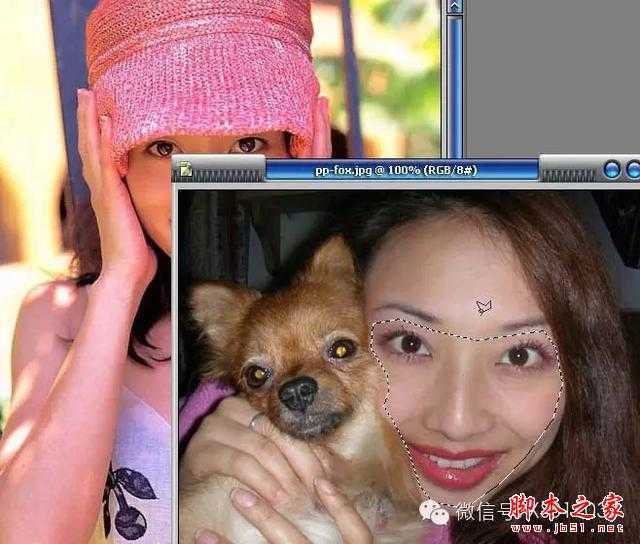
二、按V键切换到移动工具,把选区内的脸部直接托拽到土图1上面,形成一个新图层,命名为pp fox。

三、按CTRL+T把pp fox的图层执行自由变换,调整脸部大小、角度、比例符合素材原图

四、按住CTRL键点击pp fox图层,浮动选区,添加图层蒙板,用20%压力值的黑色笔刷修改蒙板边缘。

五、暂时关闭pp fox图层的可见,回到背景图层,用钢笔工具画出素材原图中MM的脸部轮廓路径,记得选择钢笔工具的模式。
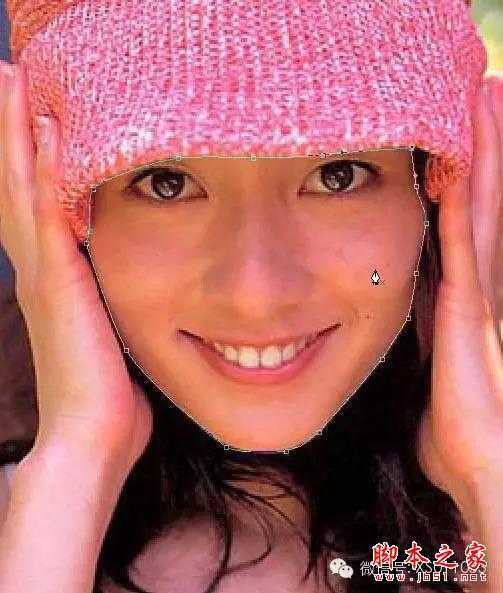
六、CTRL+ENTER快速把路径转化为选区,按CTRL+J快速拷贝选区内的脸部,形成新图层,命名为source。

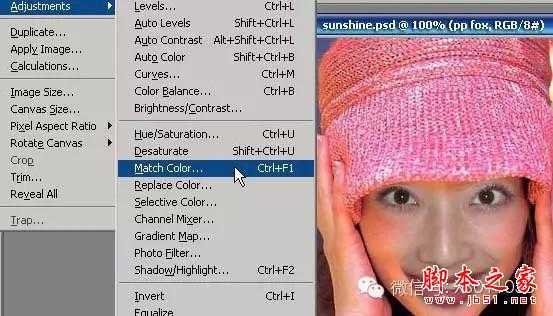
七、回到pp fox图层,执行Image/Adjustments/Match Color(图像/调整/颜色匹配),因为我事先定义了match color的快捷键为CTRL+F1,所以我多数是直接按快捷键打开这个命令对话框的。match color是photoshop cs特有的功能。
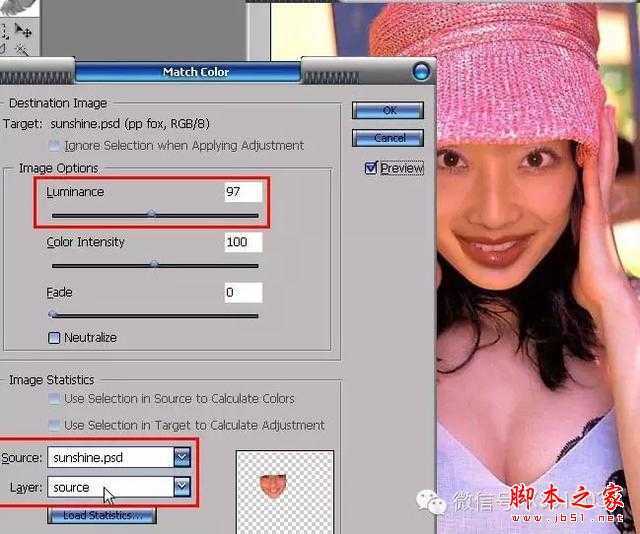
八、在match color的对话框中,先设定source(源)为当前文件,layer(图层)选择选取复制的MM脸部图层source。在Image Options(图像选项)中适当降低一些Luminance(亮度)的数值。奇迹发生了,原来颜色毫不相干的2种脸部肤色竟然完全匹配!这个就是match color的威力,也是我使用photoshop cs的一个重要理由
九、回到pp fox的图层,为了修复画面左边的嘴角,用套索工具选取右面的嘴角。

十、CTRL+J快速复制形成新图层,执行Edit/Transform/Flip Horizontal(编辑/自由变换/水 平翻转)。
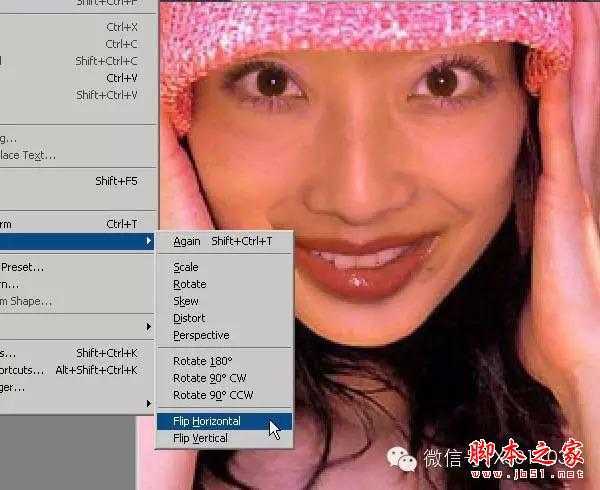
十一、把新图层命名为lip,移动到画面左边,遮盖原来的瑕疵,并添加图层蒙板,用黑色的笔刷修改掉多余的部分,让修复的嘴角图层更加柔和地融合在瑕疵部位

十二、新建一个图层make up,用图章工具,勾选use all layers(作用于所有图层)选项,在新层上修复左边嘴角多余的高光和黑痣。

十三、用模糊工具,同样选择use all layers的选项,润饰一下合成边缘。

十四、按住CTRL键点击source图层,浮动选区,添加Curves(曲线调整图层),把蓝色通道的曲线适当抬高,匹配整体画面肤色的冷色反光。
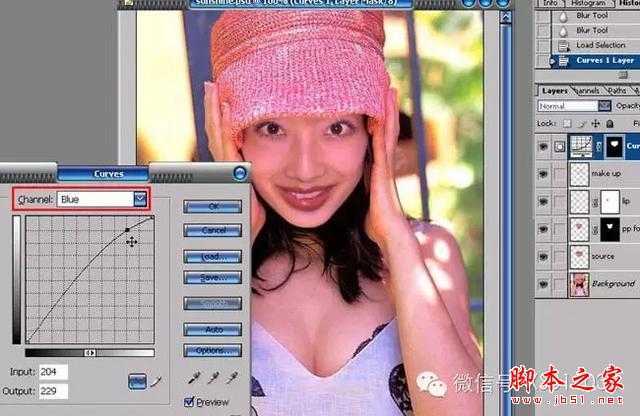
十五、点击调整图层后的蒙板,执行高斯模糊滤镜,柔化调整边缘。
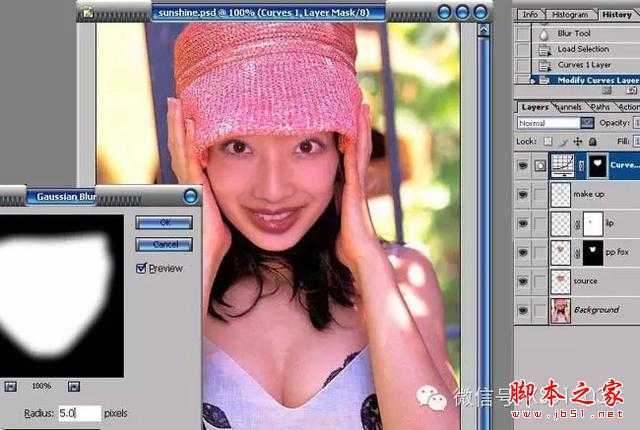
十六、再添加一个图层blur,用模糊工具,勾选use all layers的选项,整体再润饰一遍。

原文:http://www.jb51.net/photoshop/343443.html