
很多用win8的朋友想更改网络场所,找不到地方,不打紧,下面跟着小编看图就一步步解决啦。。
操作步骤:
1、进入系统桌面后,把鼠标移到屏幕最左下角,出现如下图所示界面:
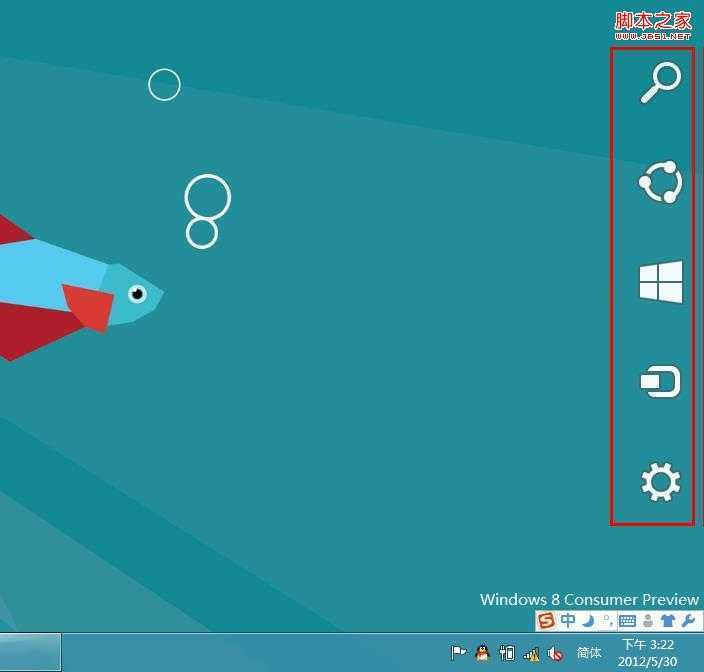
2、把鼠标移动到“齿轮”图标上,出现如下图所示:

3、点击“设置”按钮,出现下图所示界面:

4、左键点击,目前已经连接的网络(左上角图标):

5、在目前已经连接的网络图标上,点击右键,出现下图所示界面:
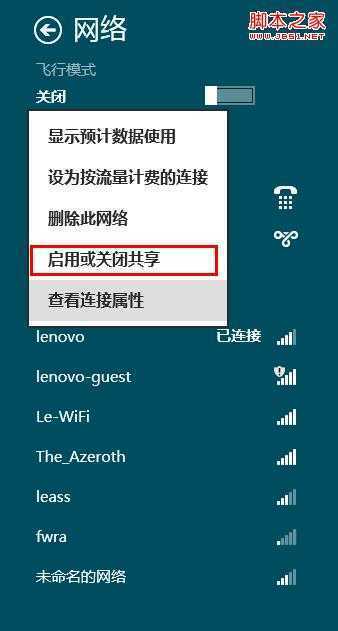
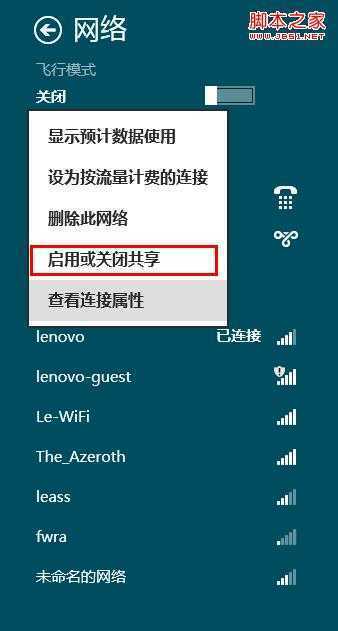
6、左键点击“启用或关闭共享”,进入下图界面,即可根据需求,进行网络场所的更改。
怎么样、很简单吧。
原文:http://www.jb51.net/os/Windows8/77356.html