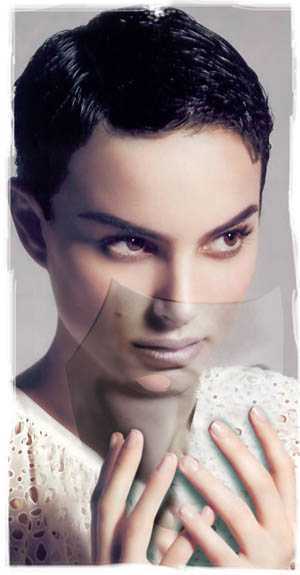
首页 > 设计 > 详细

photoshop教程:为MM制作透明面具

时间:2016-01-22 09:51:59      阅读:101      评论:0      收藏:0      [点我收藏+]
本photoshop教程主要介绍透明面具的制作方法。思路:把人物的脸部先抠出来,然后把不需要的部分去掉,调整颜色,把边缘加上立体感,这样效果就逼真一点。
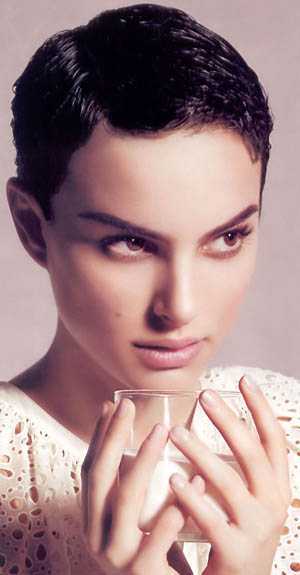
原图

技术分享
最终效果

技术分享

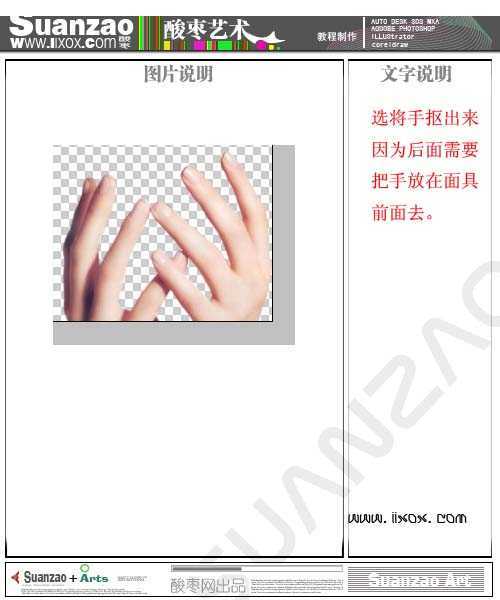
1.打开原图,先把手扣出来,因为后面需要把手放到面具前面去。

技术分享
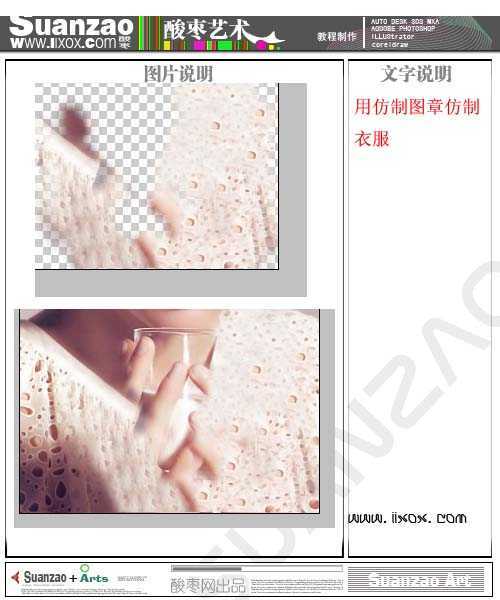
2.用仿制图章仿制衣服。

技术分享

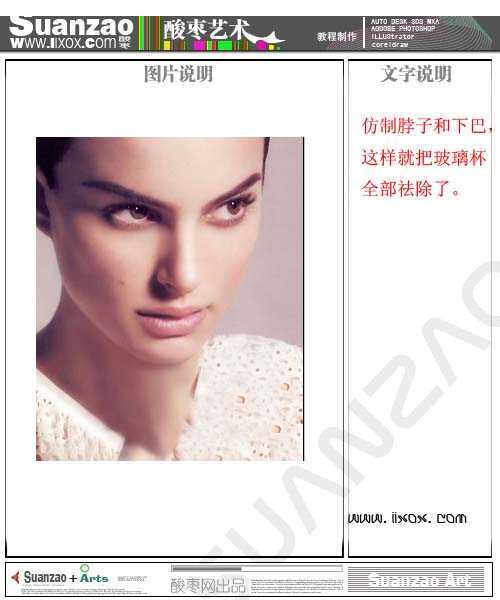
3.仿制脖子和下巴这样就把玻璃杯全部去除了。

技术分享
4.面具部分制作
(1).首先把脸抠出来。
(2). 删除不需要的眼睛,头发,眉毛。
(3).载入抠出来的脸的选区,按方向键向下和向右移动一点,按Ctrl Shift I反选,用减淡工具把边缘减淡。
(4).调整曲线效果如下图,最后把图层混合模式改为“叠加”.
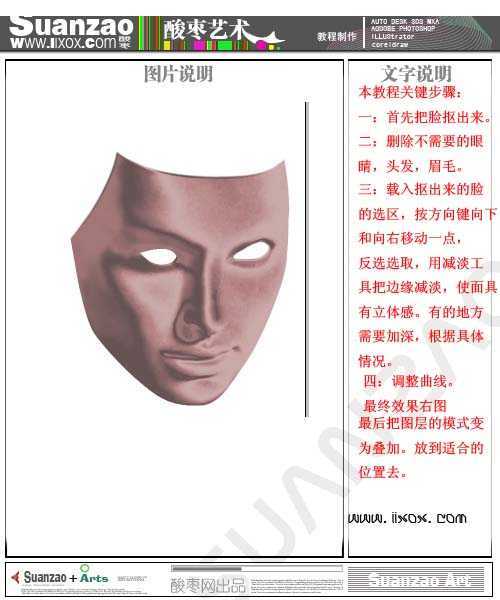
技术分享

5.把调整好的面具复制一个到新图层,图层混合模式改为“饱和度”,效果如下图。
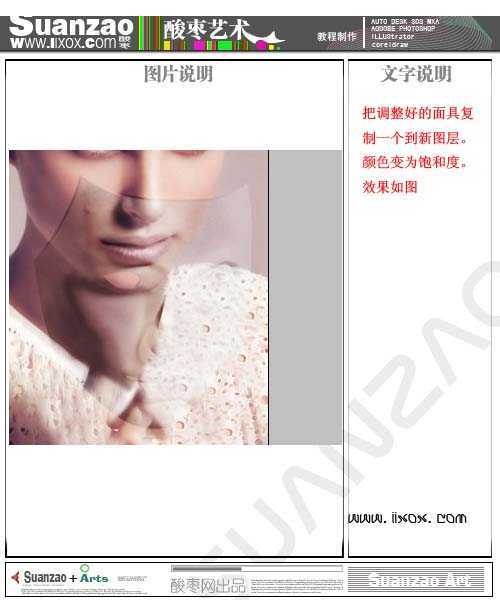
技术分享
6.把手放到面具签名去,做点阴影,手的形状需要变形调整一下,使它和面具很好的衔接。最后调整下整体颜色完成最终效果。
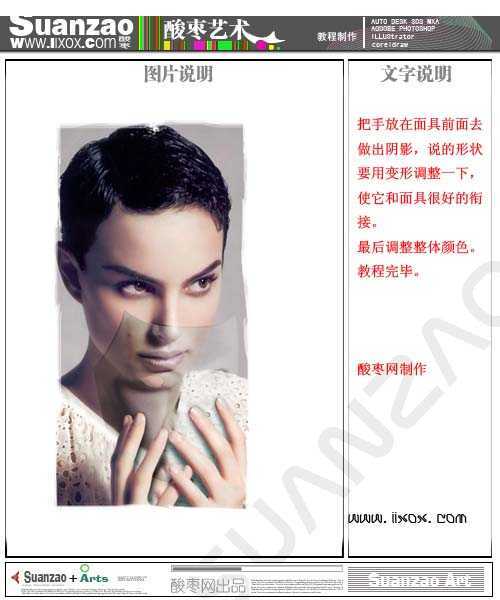
技术分享

photoshop教程:为MM制作透明面具

原文:http://www.jb51.net/photoshop/4486.html

(0)
(0)
   
举报
评论 一句话评论(0
关于我们 - 联系我们 - 留言反馈 - 联系我们:wmxa8@hotmail.com
© 2014 bubuko.com 版权所有
打开技术之扣,分享程序人生!