
 第一步:
第一步: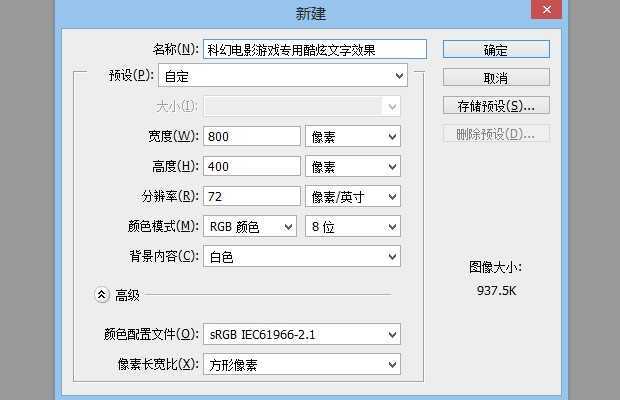 第2步:
第2步: 第3步:
第3步: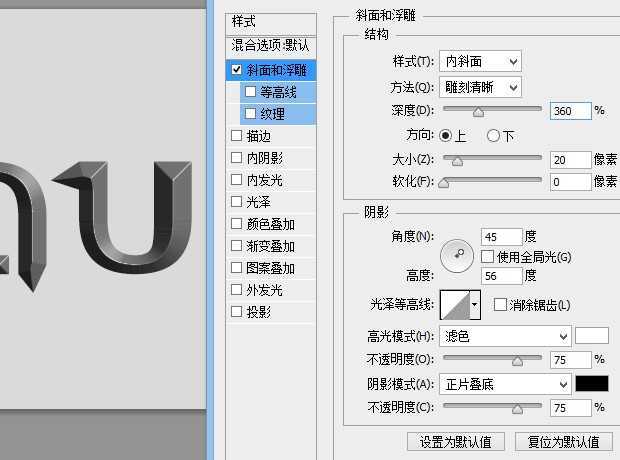 所有数值调整后的效果:
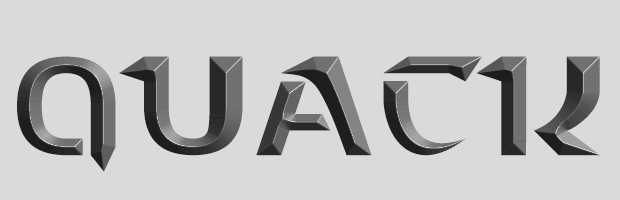 第4步:
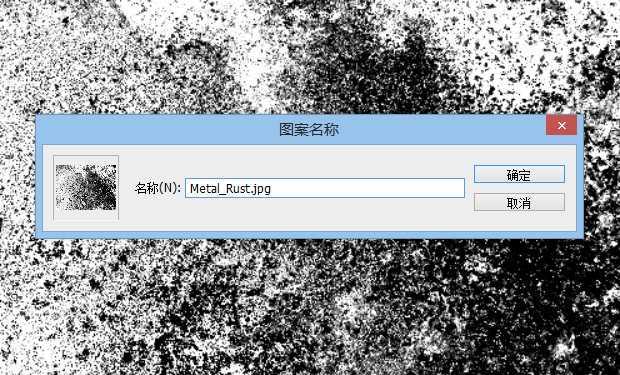
第4步: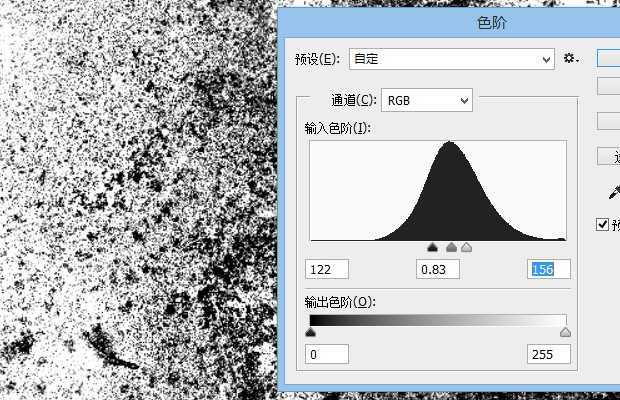 我们需要将纹理保存起来用在文字效果上。Ctrl+A全选,执行菜单编辑>定义图案,重命名图案。
 第5步:
第5步: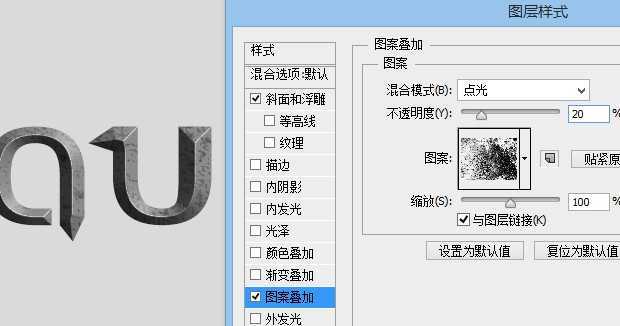 第6步:
第6步: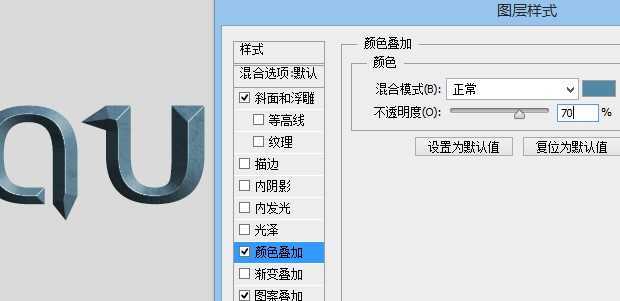 看一下整体效果。
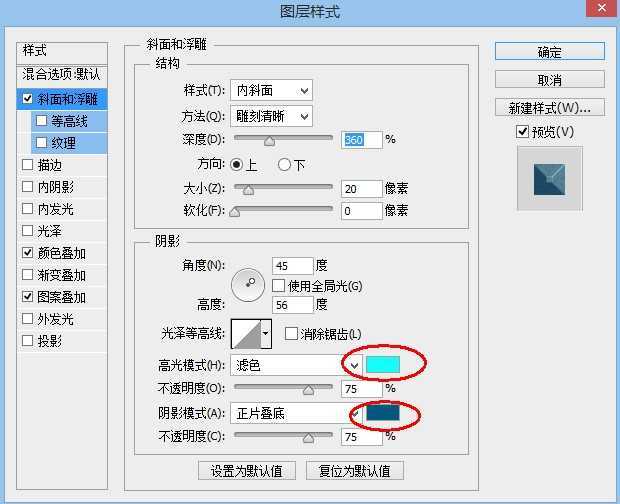
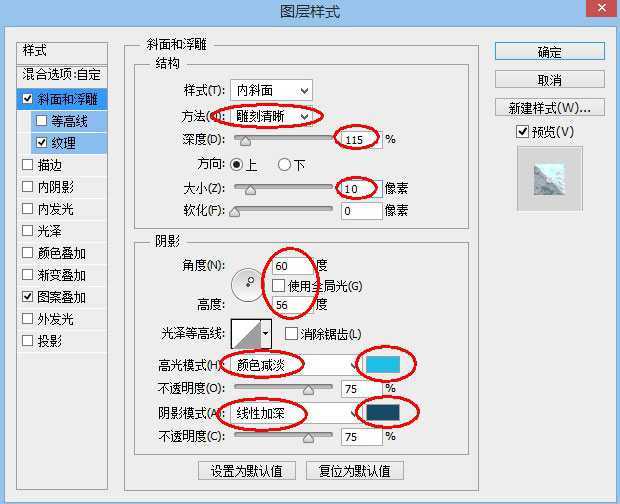
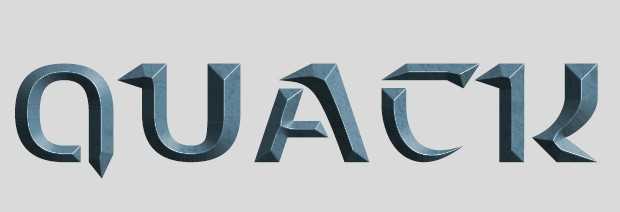 这样我们有了一个基本的色调。默认的斜面和浮雕中的阴影和高光仍然达不到我们想要的效果,我们来调整一下高光和阴影的颜色。将色值分别设置为#13fffc和#005780。
 第7步:
第7步: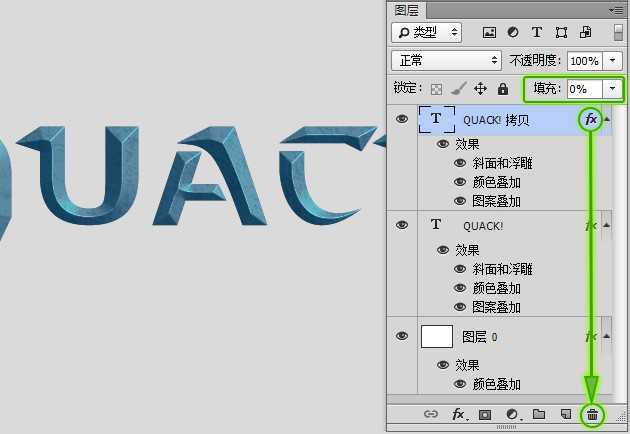 由于我们下一步要将颜色叠加的不透明度修改为100%,因此要将下面一层的图案叠加效果拖动到复制的层上,不然颜色会遮盖图案的效果。
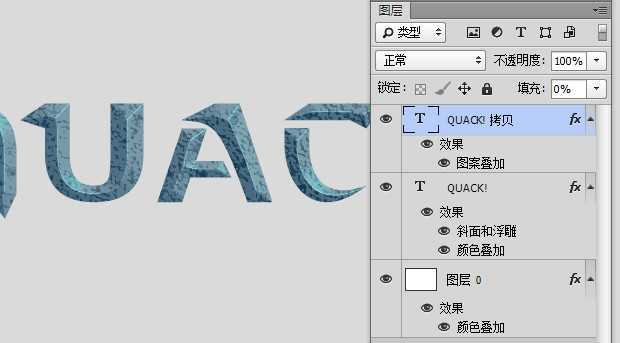
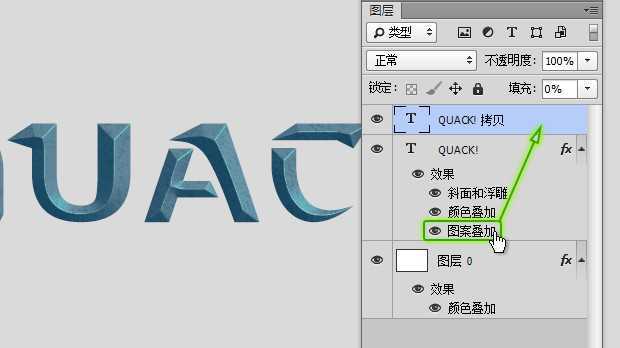 调整图层样式后的效果:
 第8步:
第8步: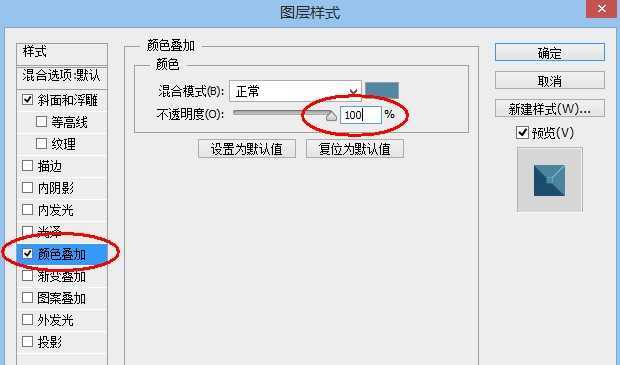 第9步:
第9步: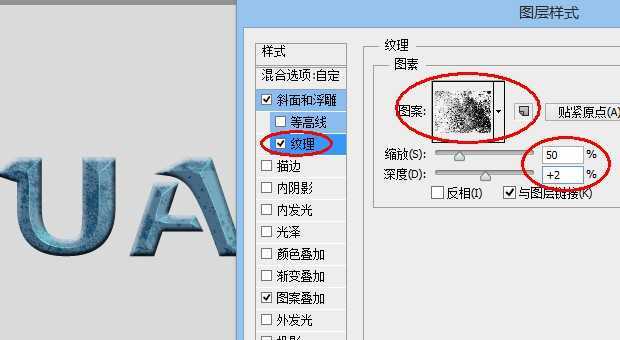 然后调整斜面和浮雕。这样使得文字的立体感更加突出。
 第10步:
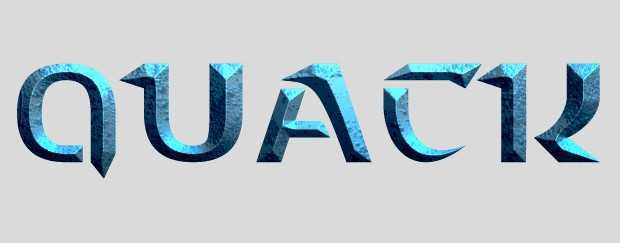
第10步: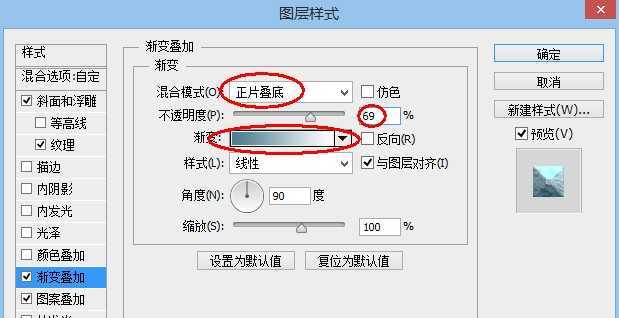 此时的文字效果。
 第11步:
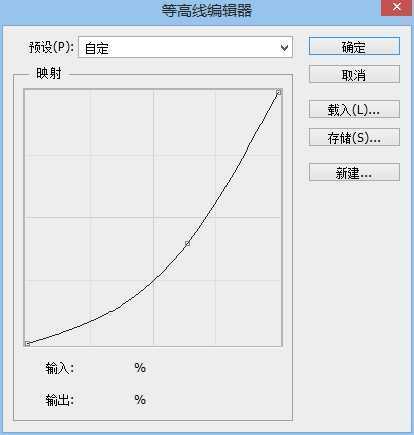
第11步: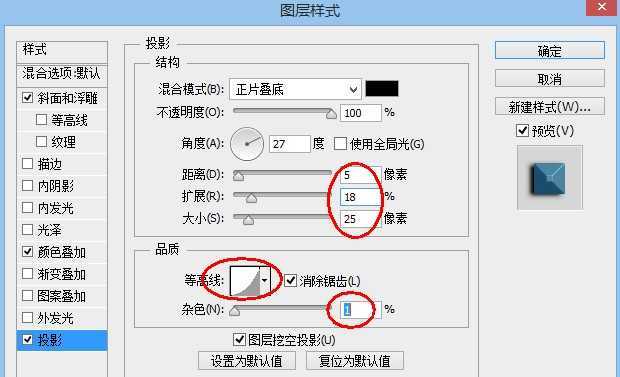 这里我们使用等高线,使投影内部暗一些,外部更加虚化,符合真实投影的样式。
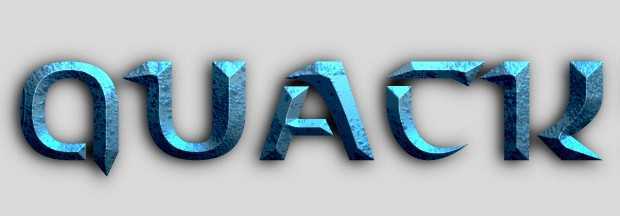
 添加投影后的文字效果。
 第12步:
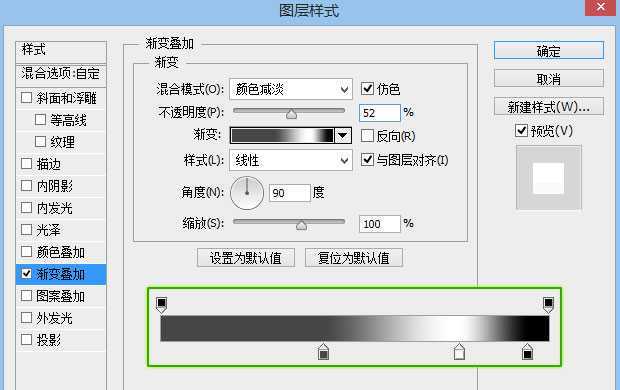
第12步: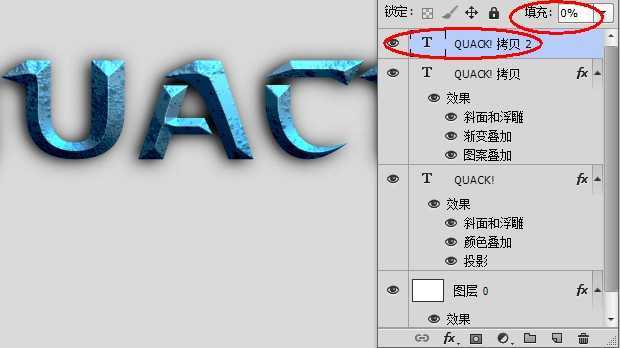 为文字添加渐变样式。其中白色部分就是我们需要调亮的区域,注意此时的混合模式为颜色减淡。
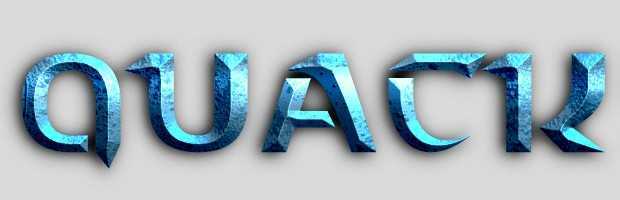
 添加高光后的效果。
 第13步:
第13步: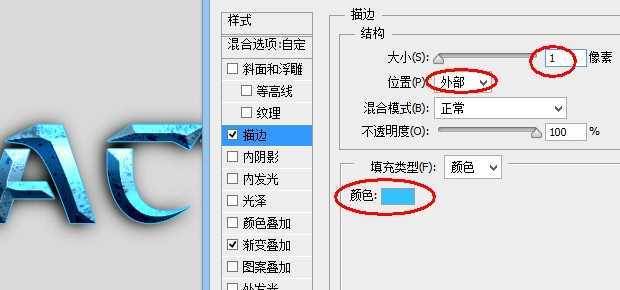 第14步:
第14步: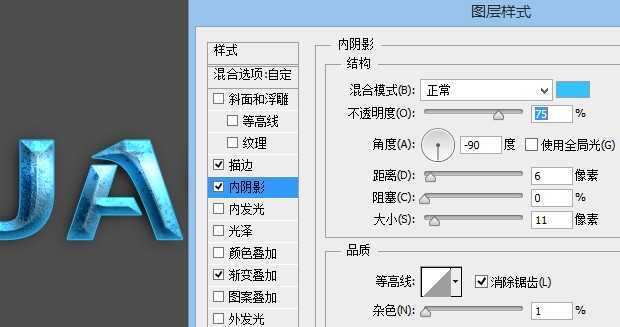 第15步:
第15步: 原文:http://www.jb51.net/photoshop/100752.html