
WIN10系统装好了,有宽带可是上不了网,没有宽带连接,怎么办呢?下面小编就为大家介绍win10宽带自动连接怎么设置方法,希望能对大家有所帮助!
方法/步骤
1、在桌面上找到右下角的小电脑标示,左键点击,点击后弹出的界面中,找到“网络设置”。

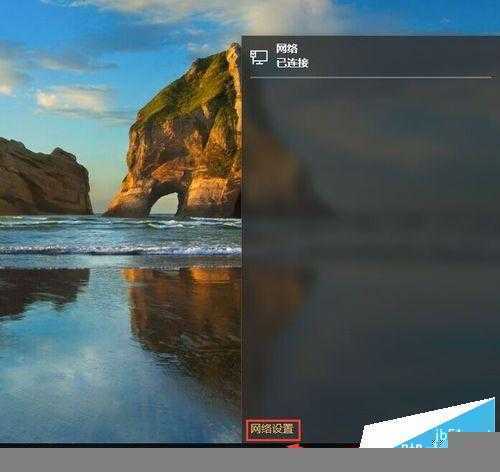
2、点击“网络设置”,会弹出如下页面,找到“网络和共享中心”。
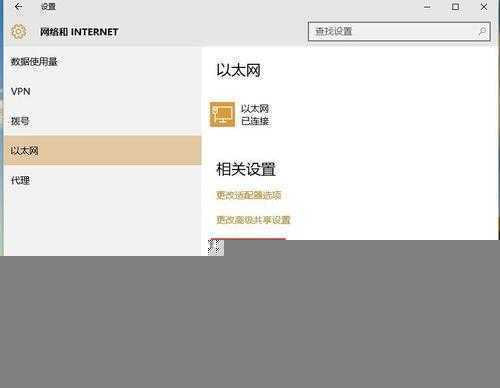
3、点击“网络和共享中心”按钮,会弹出如下界面,在页面中左点击“设置新的连接或网络”。

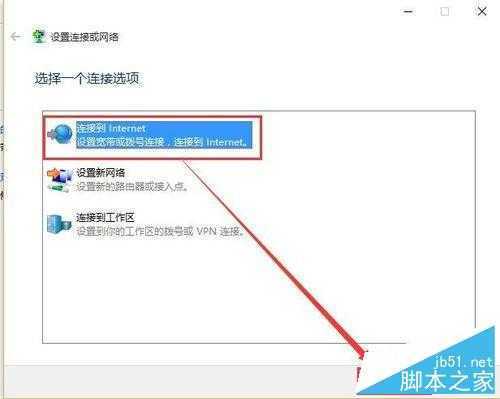
4、按下“设置新的连接或网络”后,接着会弹出如下页面,选择”连接到internet“,然后点击"下一步"。
5、点击下一步后,会弹出如下页面,选择”设置新连接“。
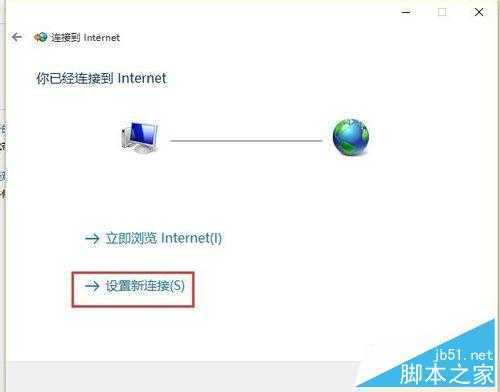
6、点击”设置新连接”,会弹出如下页面,点击“宽带(PPOE) ”。
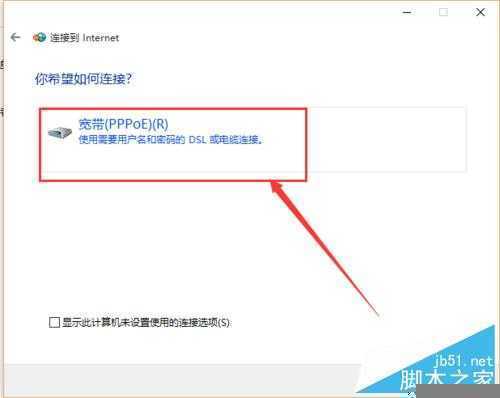
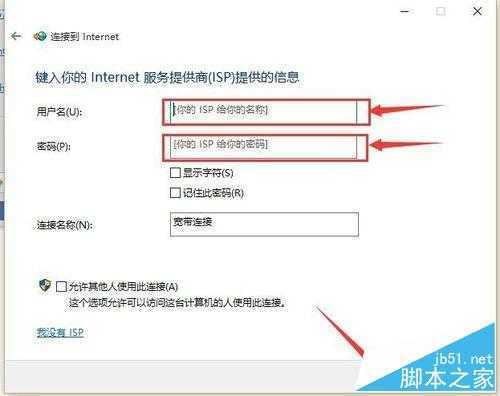
7、点击“宽带(PPOE)“,弹出如下界面,在界面中,输入自己的”宽带账户和密码“然后点击连接。宽带连接,就完成了。
以上就是win10宽带自动连接怎么设置方法介绍,大家学会了吗?希望能对大家有所帮助!
原文:http://www.jb51.net/os/win10/374549.html