
另一个效果:
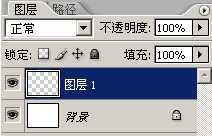
1、新建一个白色背景文件,新建一个图层
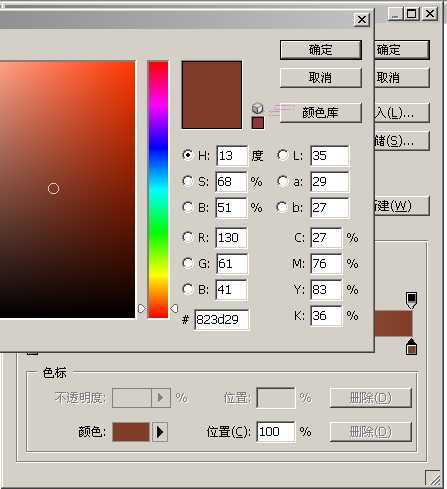
2、选择渐变工具 填充径向渐变,颜色设置如下:

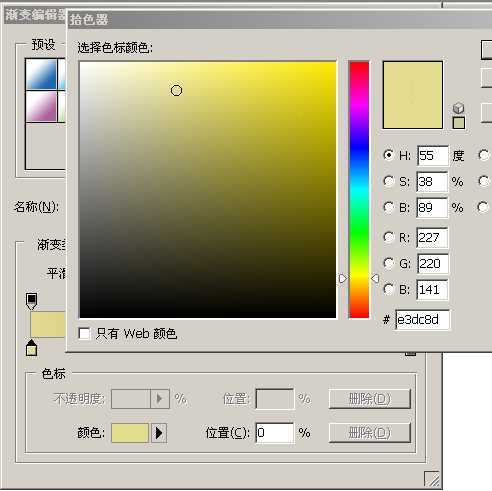
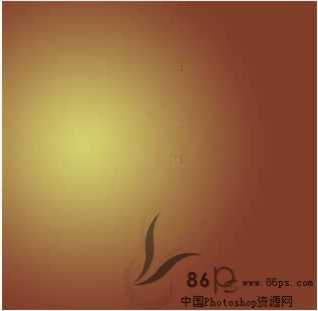
3、在画布上拉出渐变
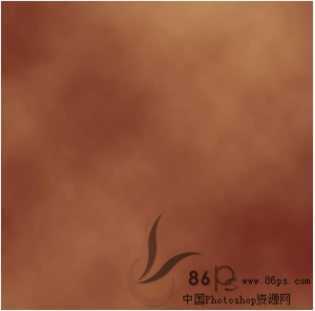
4、选择滤镜—渲染—云彩
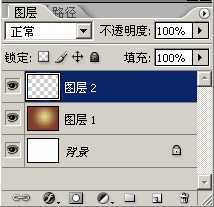
5、再新建一个图层
6、选择椭圆工具 在新建的图层上画一个椭圆,并填充灰色
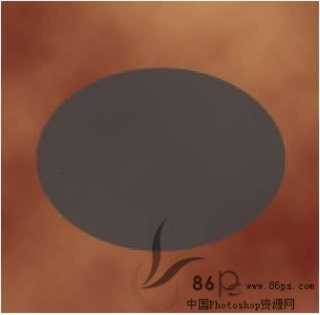
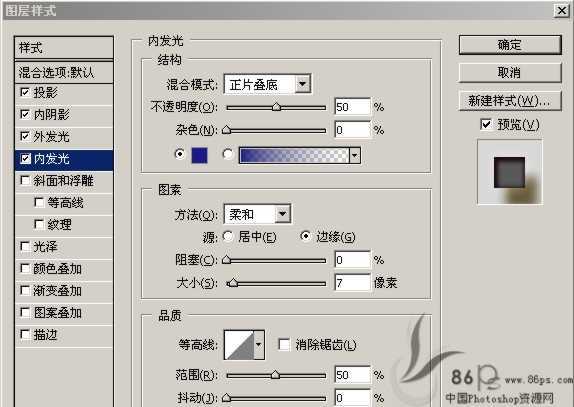
7、双击椭圆图层,设置图层属性,各项参数如下多图:
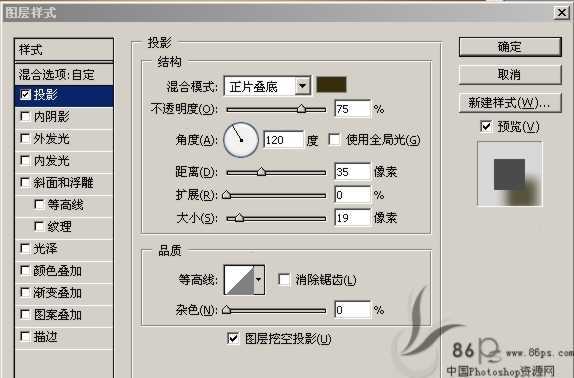
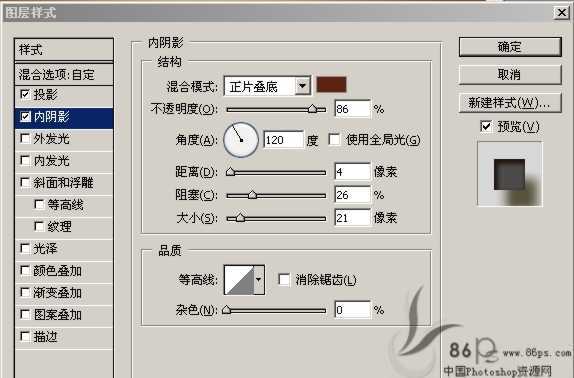
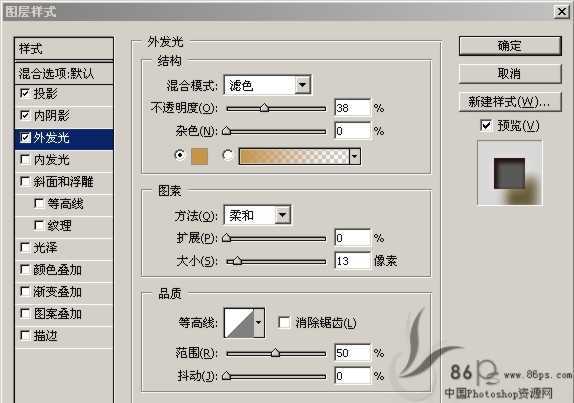
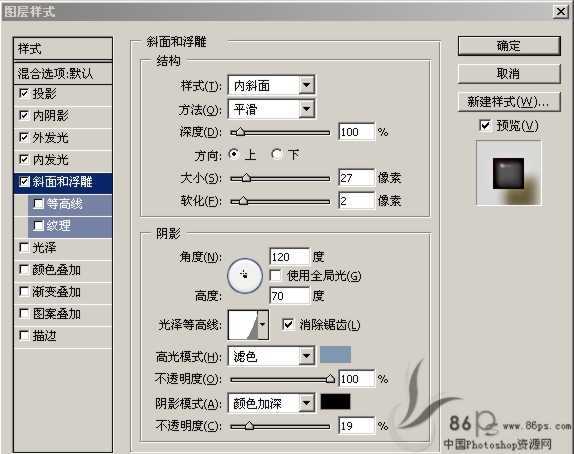
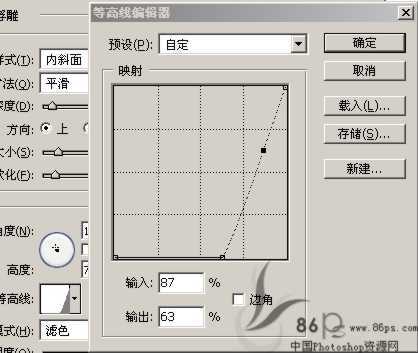
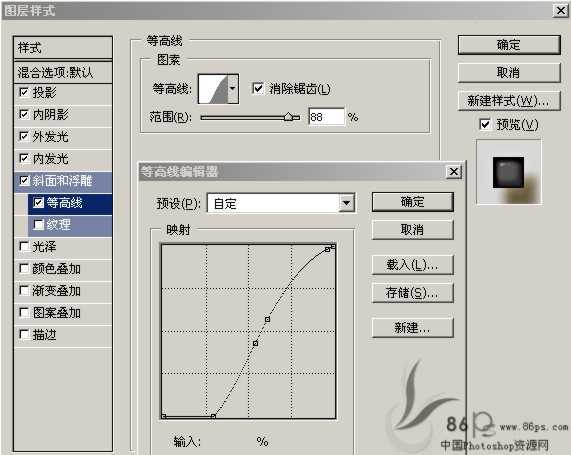
上图(斜面和浮雕)的等高线设置
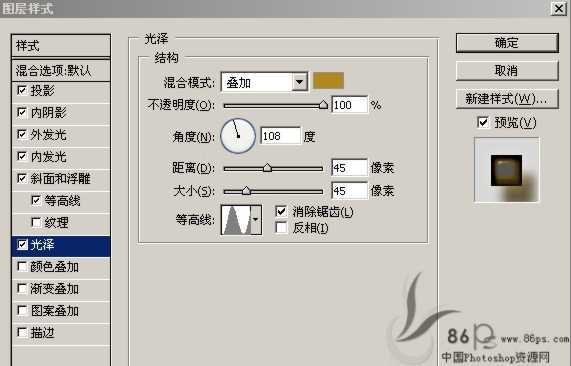
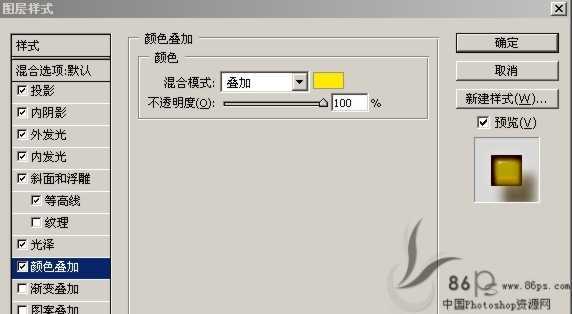
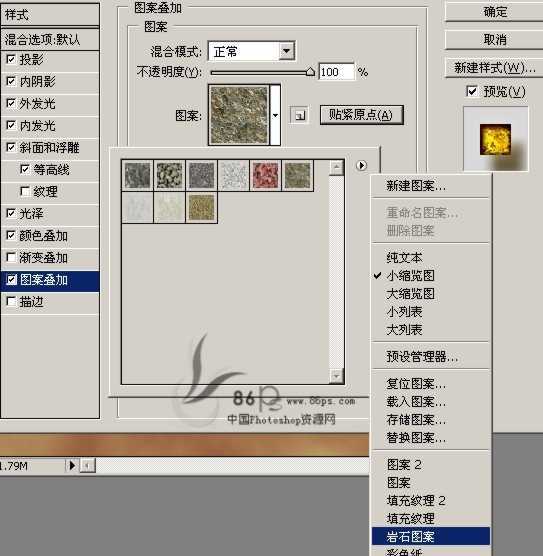
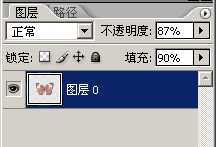
8、打开一副蝴蝶或其它你喜欢的昆虫图片,双击背景层将其变成图层0,用索套工具将蝴蝶选出,反选,Del删除背景,Ctrl D取消选区,把图层0的不透明度调到87%,填充调到90%
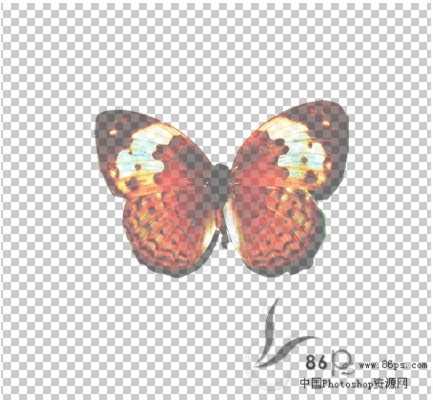
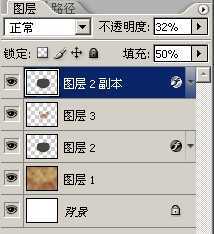
9、把蝴蝶拖到椭圆图层上,将椭圆层Ctrl J复制一层,放于蝴蝶层之上,设置不透明度32%和填充50%,调整安放位置
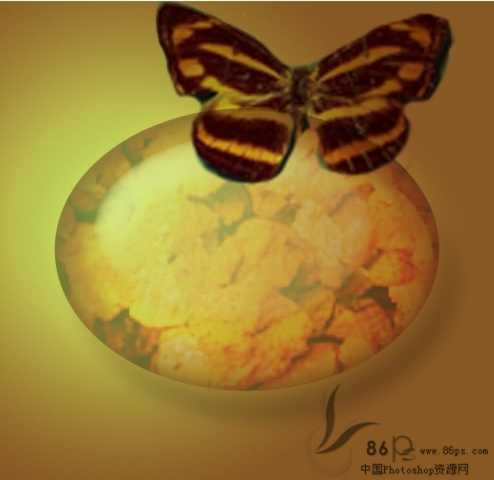
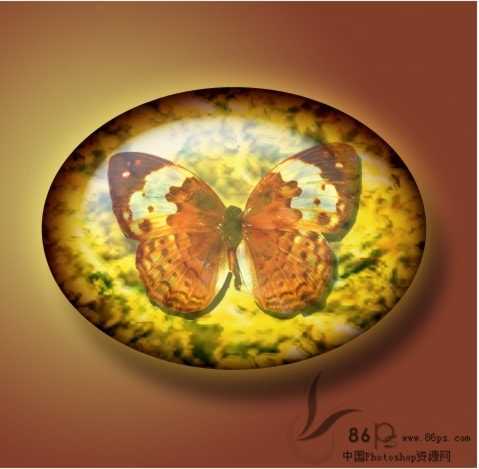
10、最后效果:
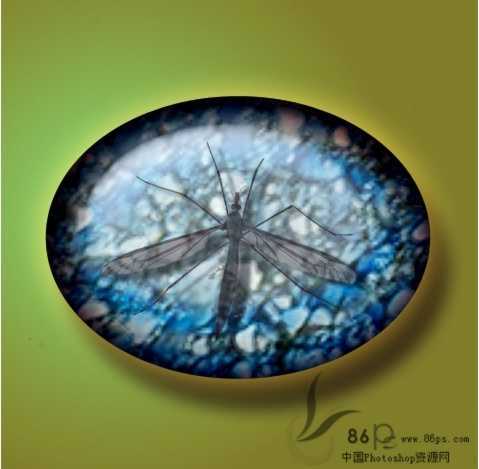
另一个效果:
原文:http://www.jb51.net/photoshop/3100.html