
云时代给我们的生活带来了很大的便利,对于浏览器来说更是如此。自从有了云同步,我们就可以在不同的设备之间分享自己设置的信息了,确实是很方便的。这对于微软的浏览器IE10来说也是如此的,不过有的用户反应说自己在操作的时候想要实现现IE10浏览器收藏夹的同步,可是就是不知道怎么才可以完成,百思不得其解。下面就来看看win8系统如何实现IE10浏览器收藏夹的同步吧。
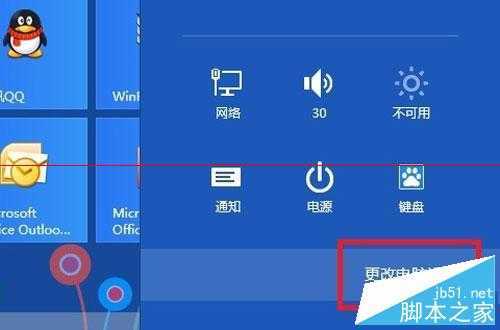
1、进入“更改电脑设置”
首先我们要来到Win8系统的“电脑设置”界面,这时候就需要使用微软的Microsoft账户直接进行登录。有的人在安装系统的时候就注册过,这时候只需要登录就可以了;如果还没有注册的话,可以直接在Outlook.com网站上面进行注册。
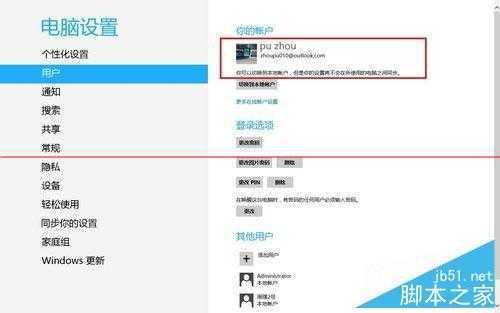
2、登录微软账户
在使用微软账户登录之后,找到“同步你的设置”,直接选择电机。这时候在右边就会显示出来各种不同类别的同步选项,在里面找到“浏览器”,直接将里面的同步选项打开就可以了。
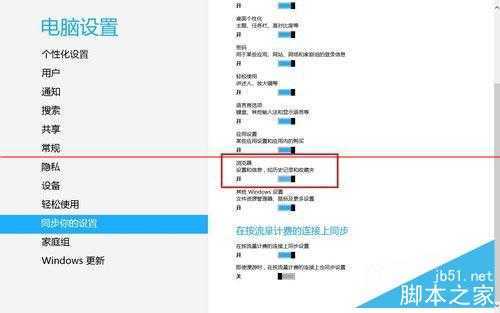
3、同步浏览器相关信息
上面的步骤都操作完毕之后,就算是实现了Win8系统IE10浏览器收藏夹的云端同步了。
win8系统实现IE10浏览器收藏夹的同步是不是很简单呢?大家在遇到类似问题的时候就可以按照上面的方法进行操作,这样自己就可以轻松的解决问题,再也不用为系统问题而发愁了。
以上就是小编带来的win8系统如何实现IE10浏览器收藏夹的同步 win8实现IE10浏览器收藏夹同步方法,希望能够帮助到大家!
win8系统如何实现IE10浏览器收藏夹的同步 win8实现IE10浏览器收藏夹同步方法
原文:http://www.jb51.net/os/Windows8/378546.html