首页 > 设计 > 详细

如何利用ps画笔描边路径制作漂亮的文字教程

时间:2016-01-16 18:34:56      阅读:88      评论:0      收藏:0      [点我收藏+]

在PhotoShop中,我们都知道,钢笔工具可以直接画出路径。画出来的路径,如果不配合其它工具来使用,是毫无意义的!

通常情况下,钢笔工具的路径,常常需要描边,让描出来的边沿着路径来显示。下面,就给您介绍一下,钢笔工具的路径如何使用画笔来描边。

技术分享
画笔描边路径 最终效果


第一步:新建画布,找到好看背景拖拽到里面,然后找到文字工具,输入英文字母以及数字,在这里大家注意选择一些比较粗的字体,如下图

技术分享


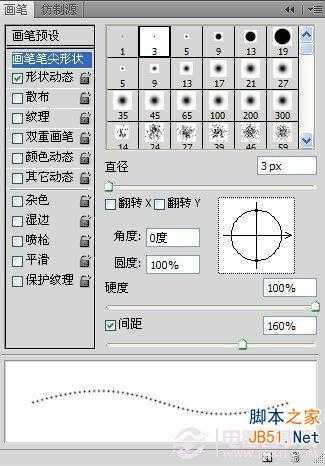
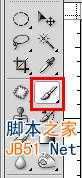
第二步:我们首先要来设置画笔,点开画笔预设--画笔笔尖形状--直径为3px--间距为160%--具体数值很久画笔大小而设置,如下图
技术分享
技术分享


第三步:按住Ctrl点击图层缩略图,载入文字选取,如下图

技术分享


第四步:打开路径面板,选择将选区生成路径,如下图

技术分享
技术分享


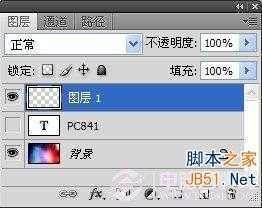
第五步:将文字图层的眼睛关掉,在新建图层,如下图

技术分享


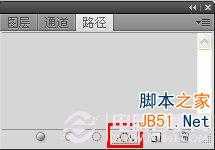
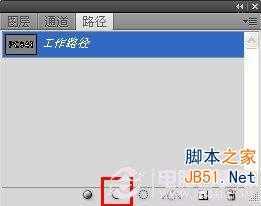
第六步:在回到路径面板,选择右下角第二个工具“用画笔描边路径”,如下图
技术分享


第七步:此时效果就出来了,如果太明显你可以多复制几个图层,最终效果如下图
 

技术分享
最终效果图


如何利用ps画笔描边路径制作漂亮的文字教程

原文:http://www.jb51.net/photoshop/110916.html

(0)
(0)
   
举报
评论 一句话评论(0
关于我们 - 联系我们 - 留言反馈 - 联系我们:wmxa8@hotmail.com
© 2014 bubuko.com 版权所有
打开技术之扣,分享程序人生!