
使用任意浏览器,在地址栏输入VC的管理地址(如果不知道VC的管理地址请从OA中进入)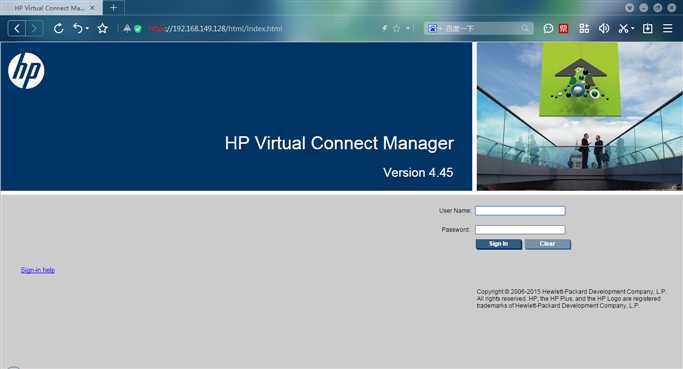
输入用户名和密码登入VC,验证成功后将进入VM的配置向导
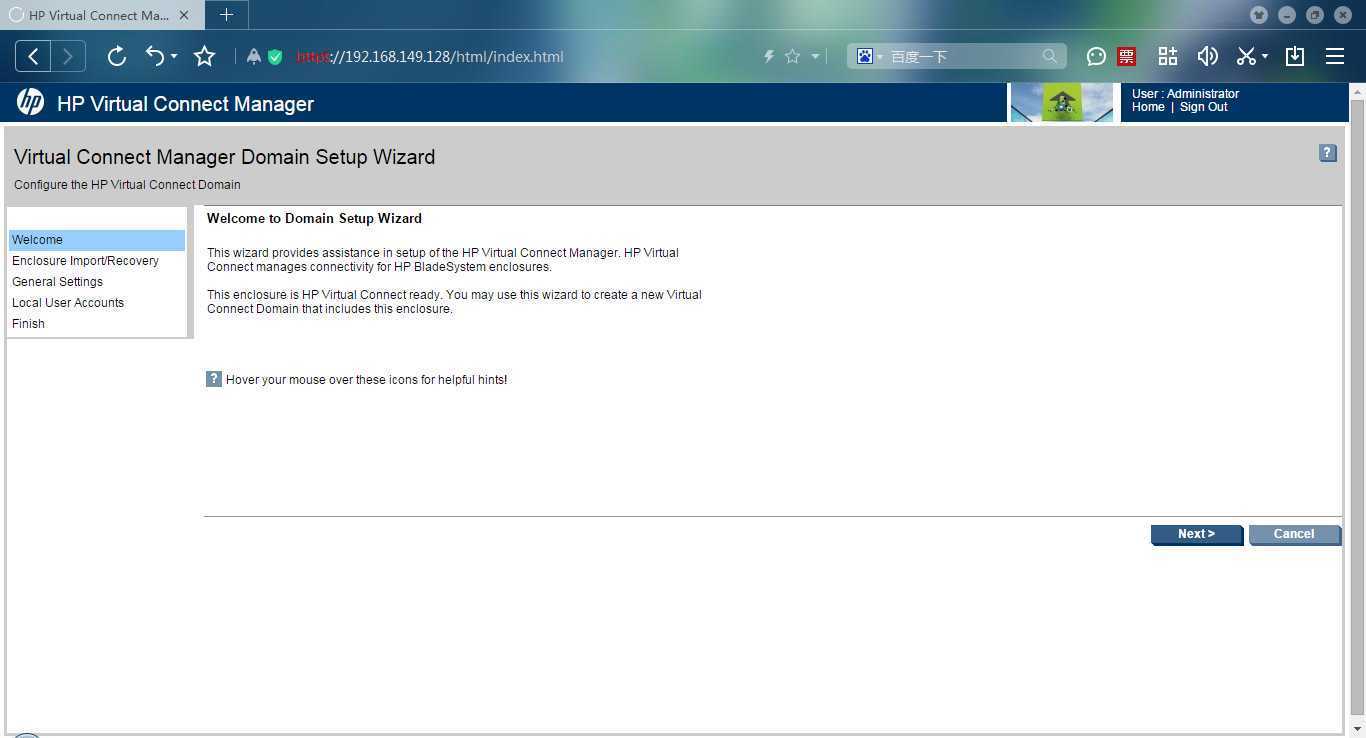
点击"Next"继续,将先进行Domain的配置
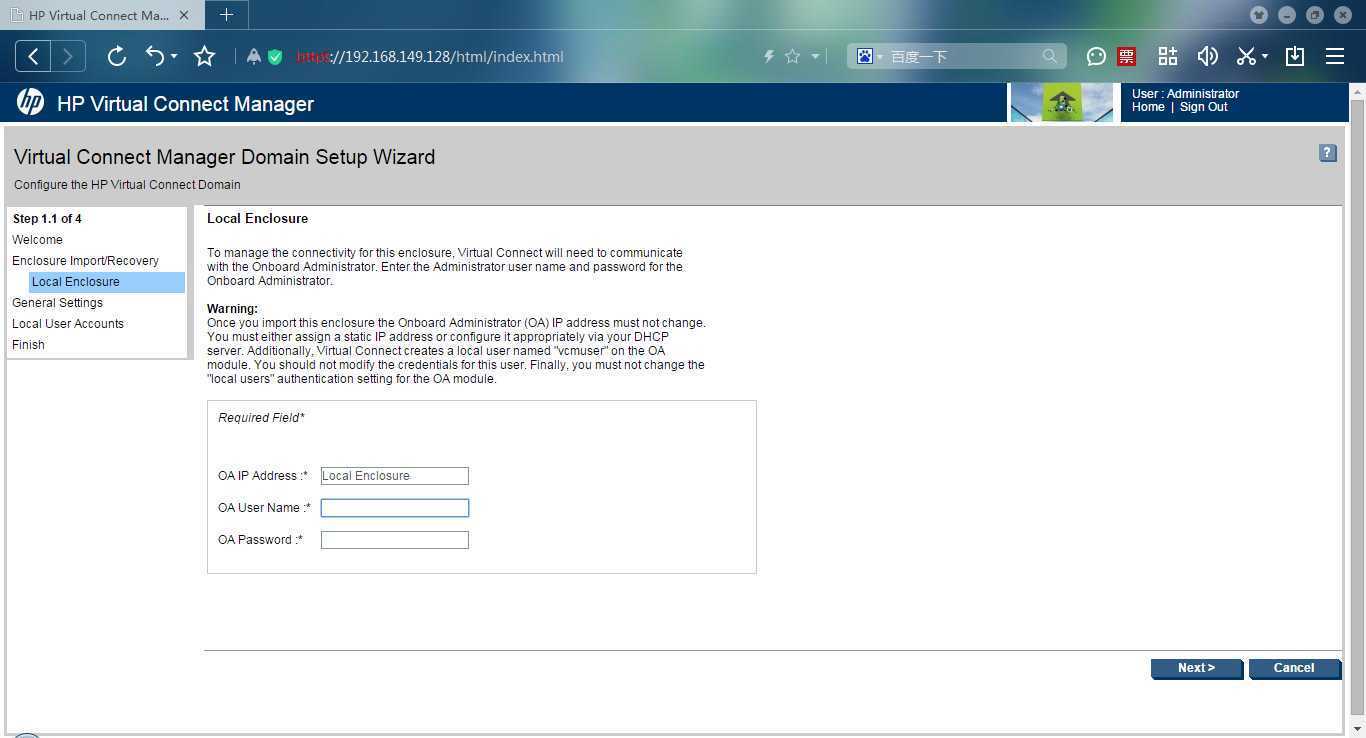
输入OA的IP地址,登录凭证,点击"Next"继续
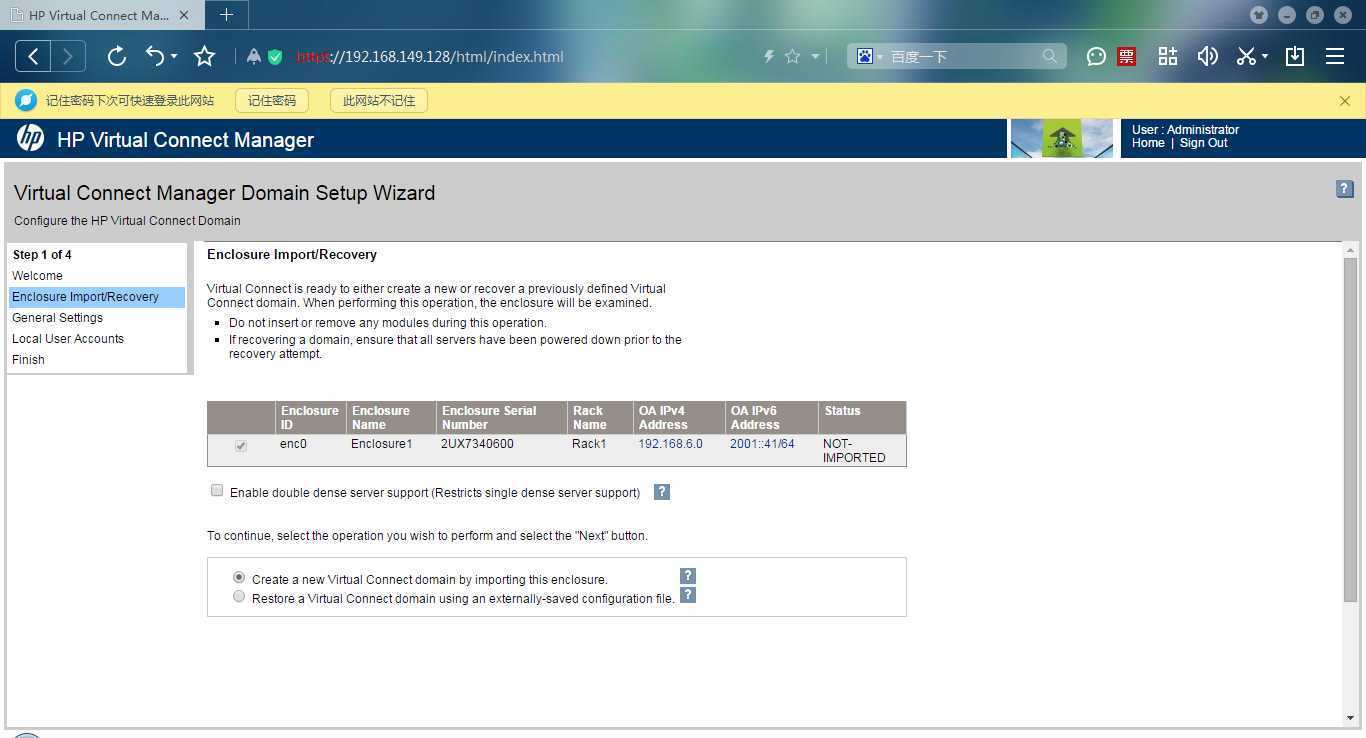
这里选择创建一个新的VC Doman,点击"Next"继续
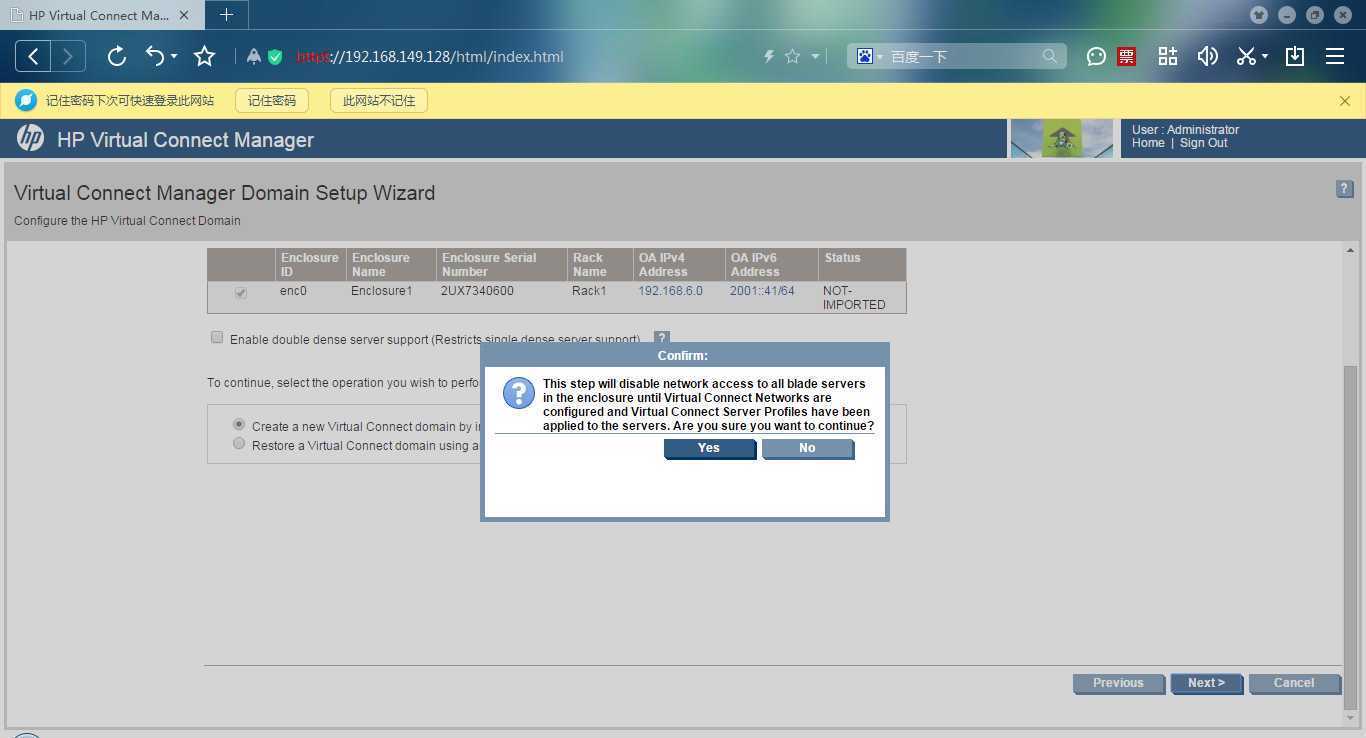
直接点击"Yes"继续
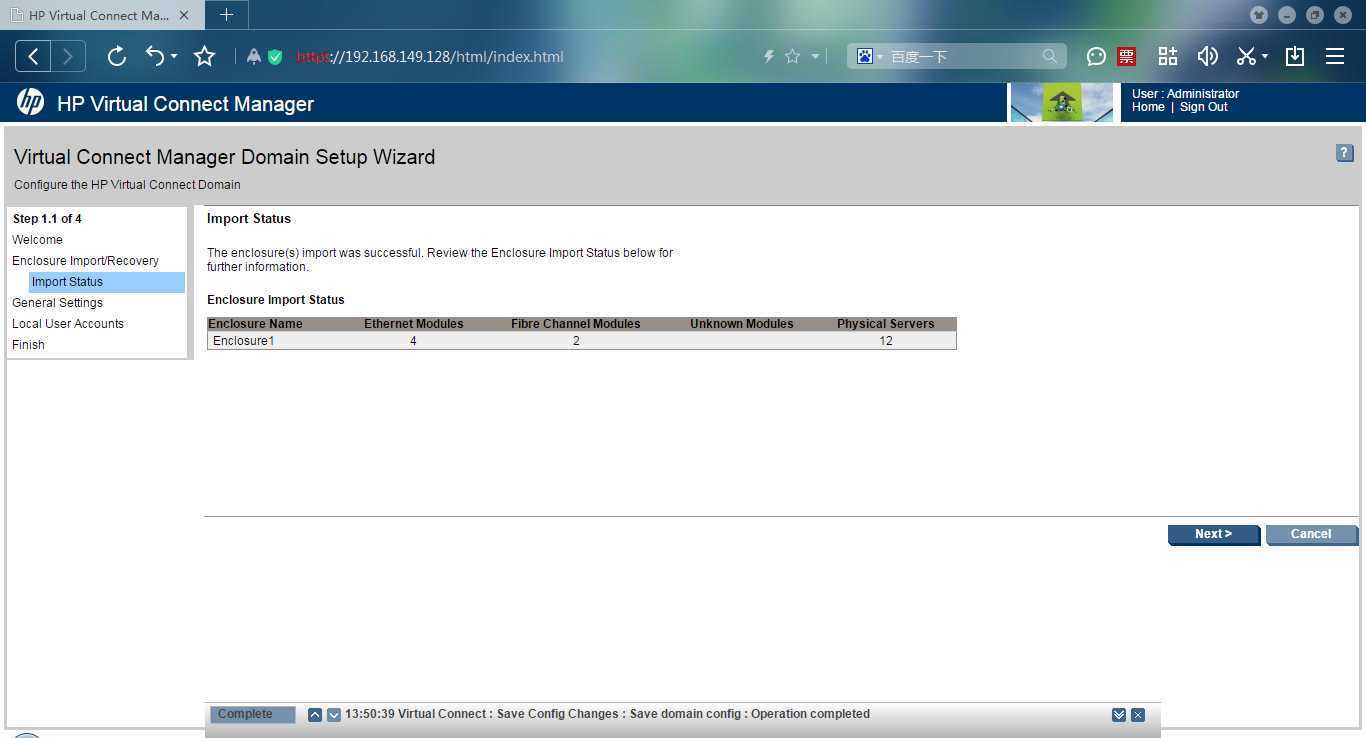
点击"Next"继续
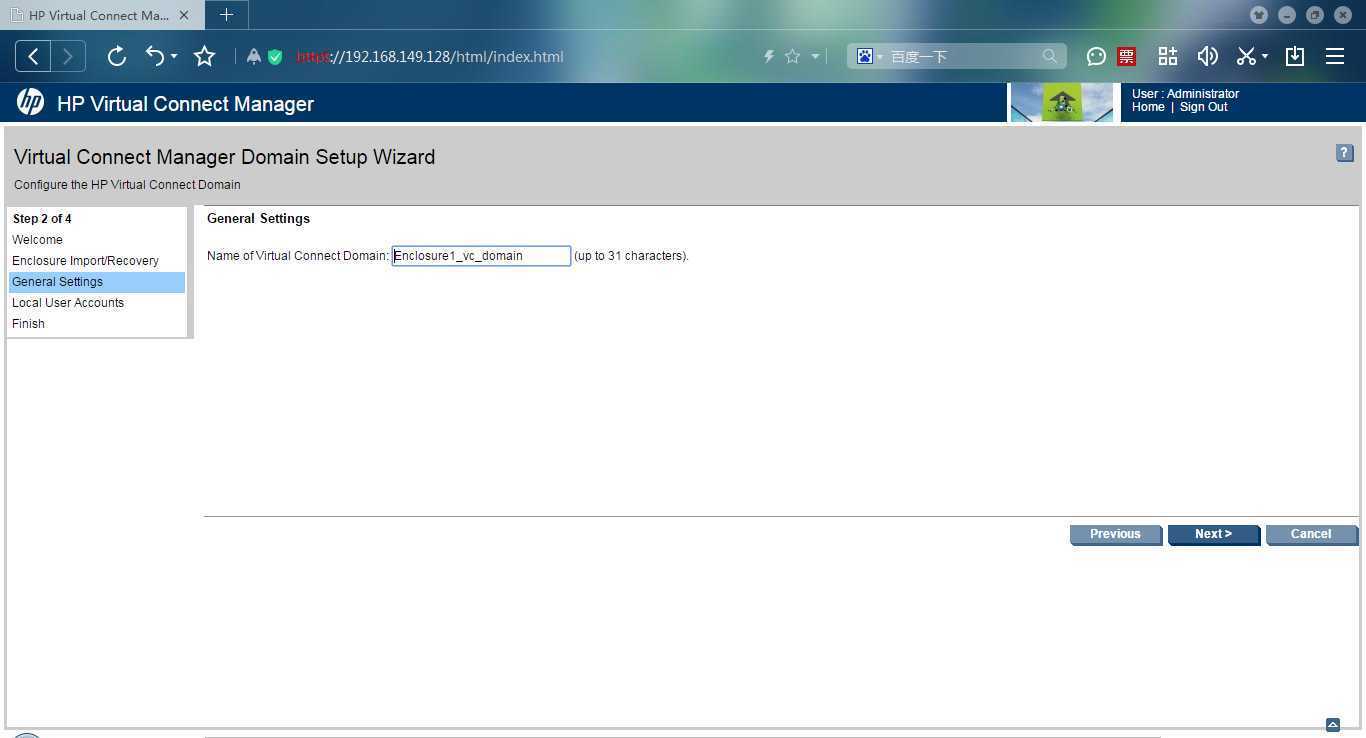
输入VC的Domain名称后,点击"Next"继续
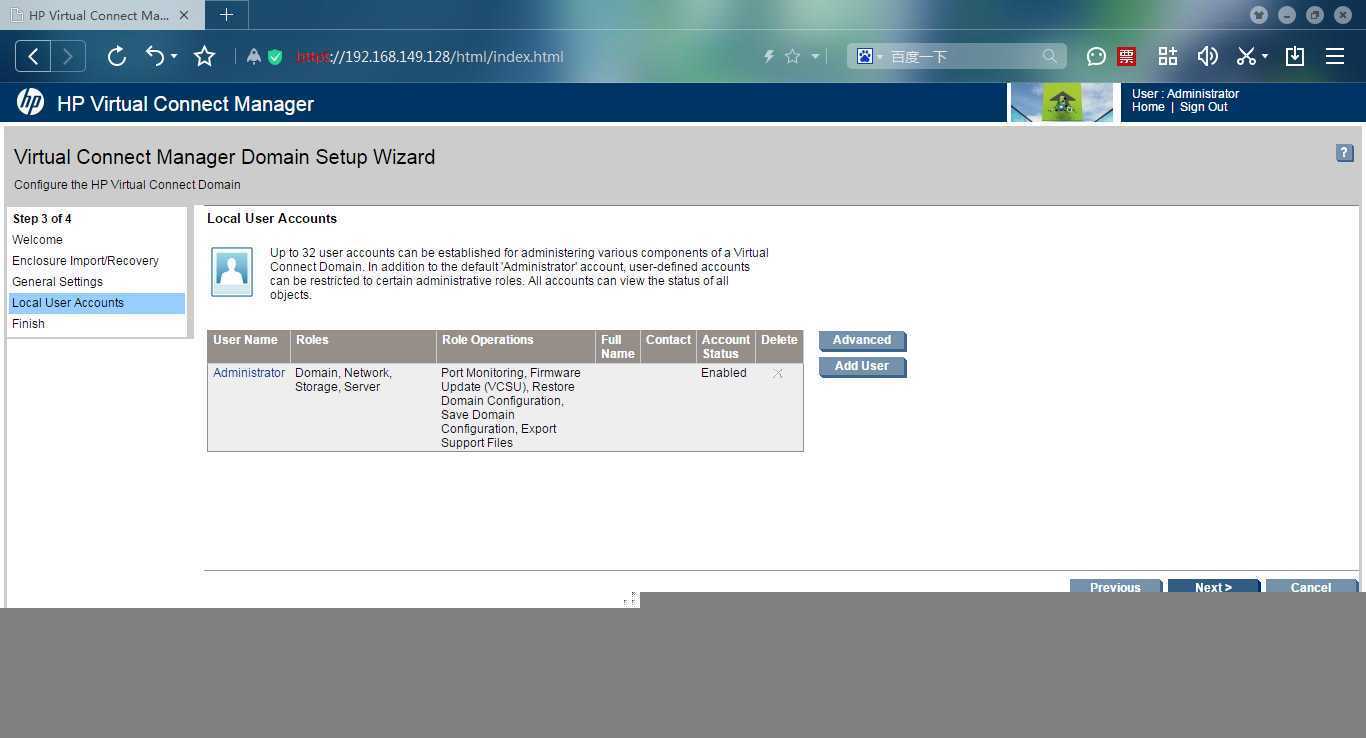
如果需要配置用户,请在这里点击"Add User"进行用户配置,否则直接点击"Next"继续
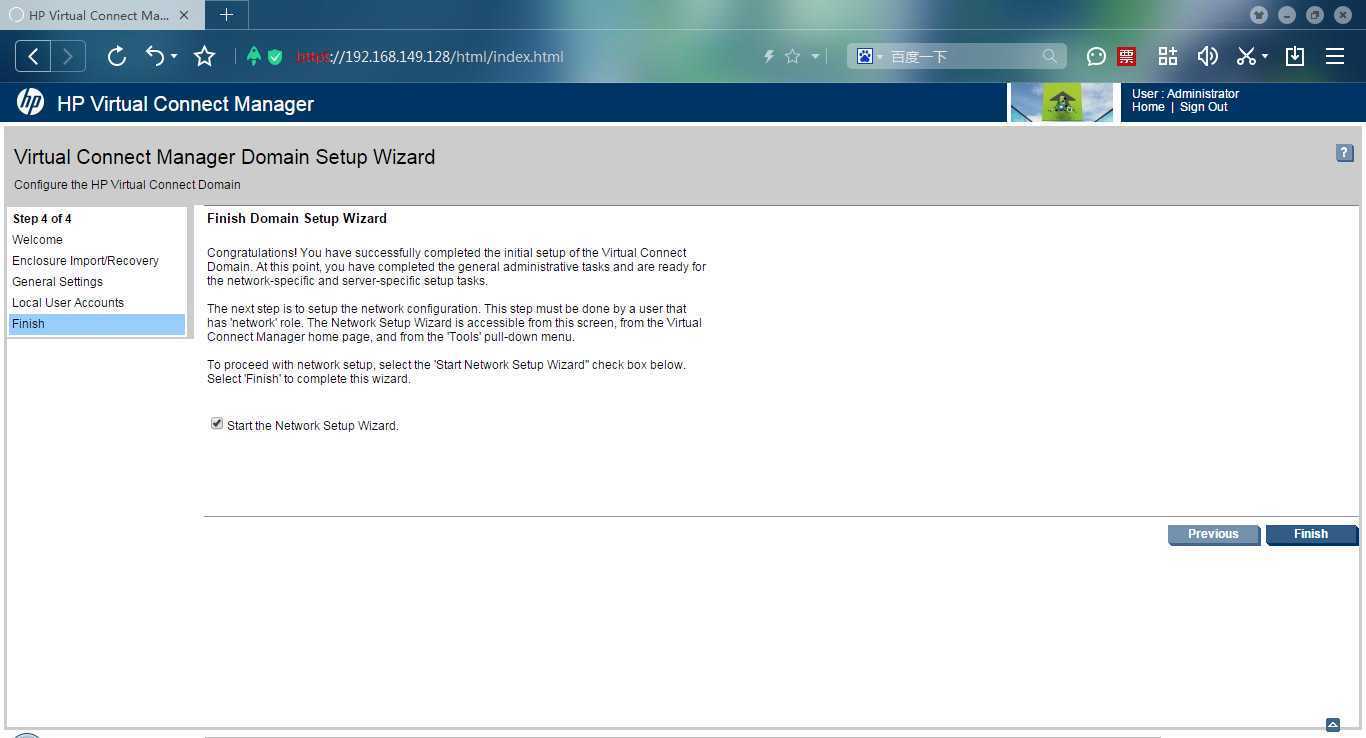
电议"Finsh"完成VC domain的配置,开始网络配置向导
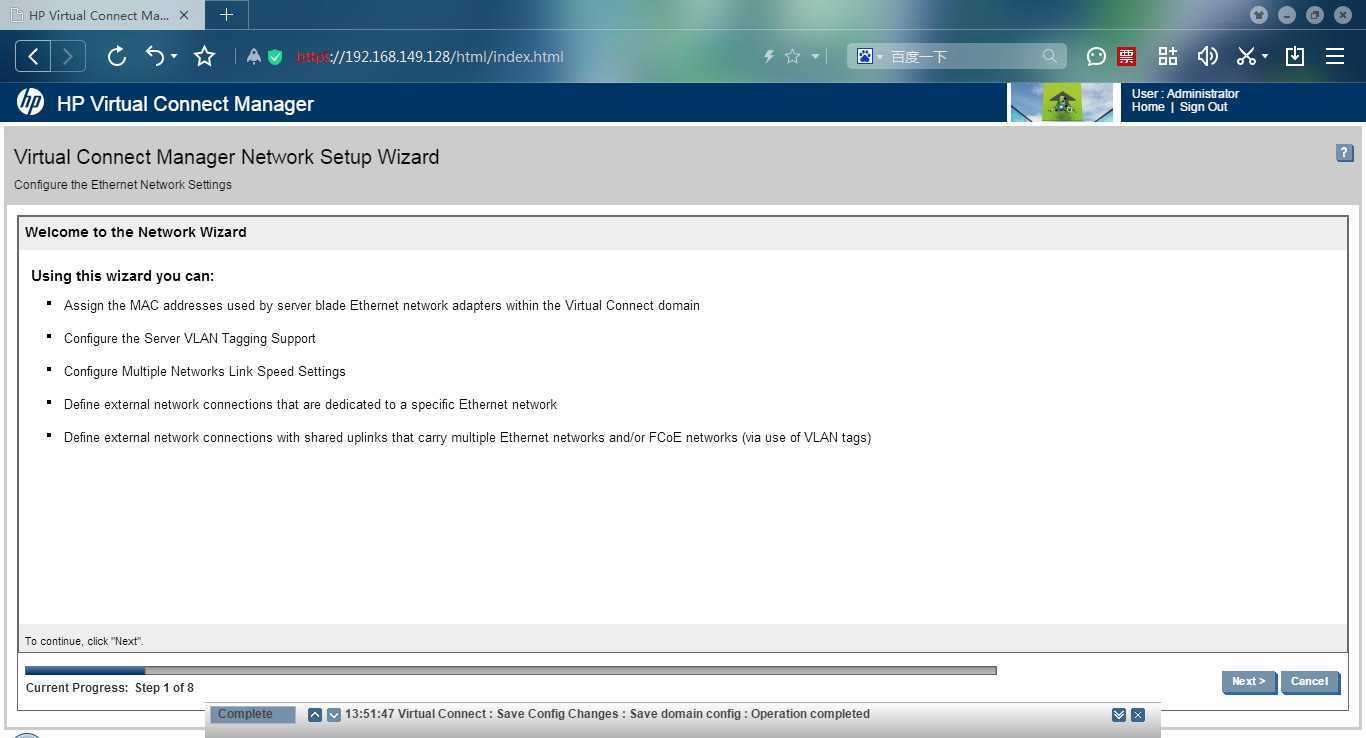
点击"Next"继续
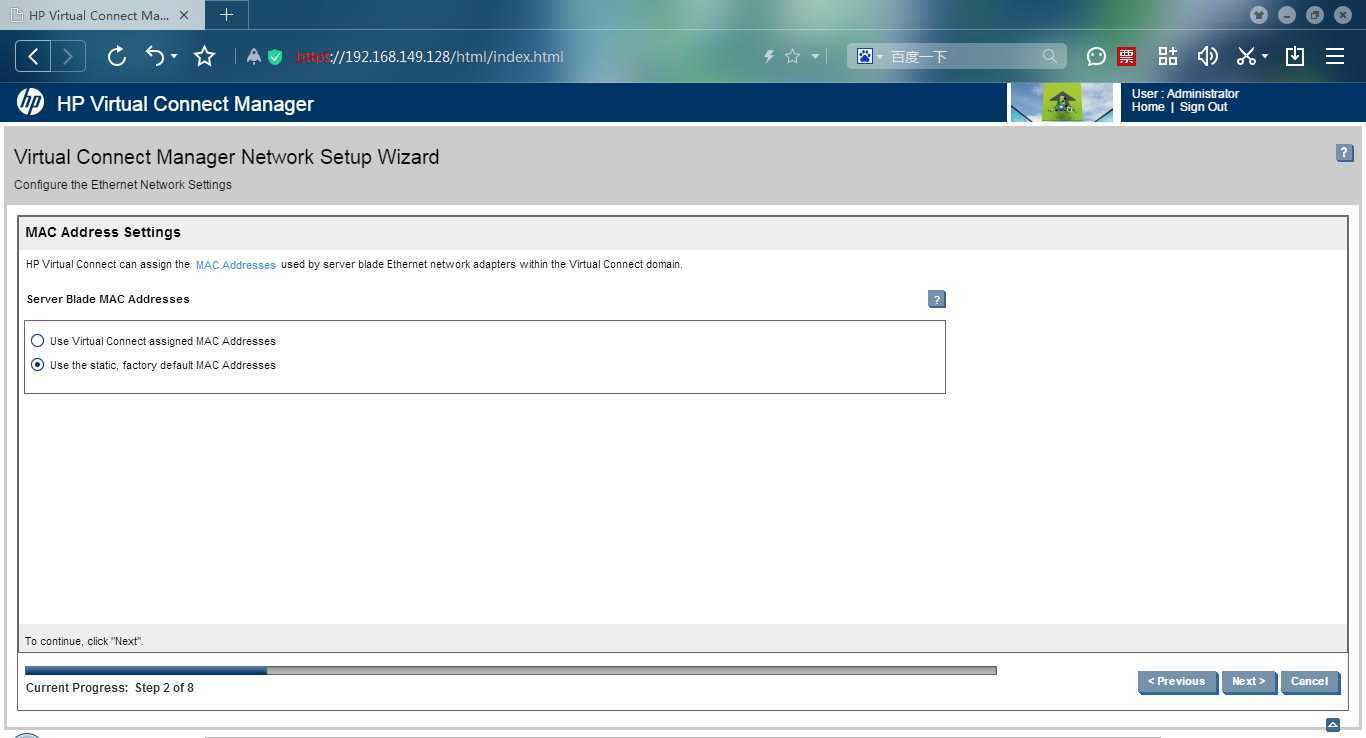
出现选择使用工厂的静态MCA地址或有VC指定MAC地址
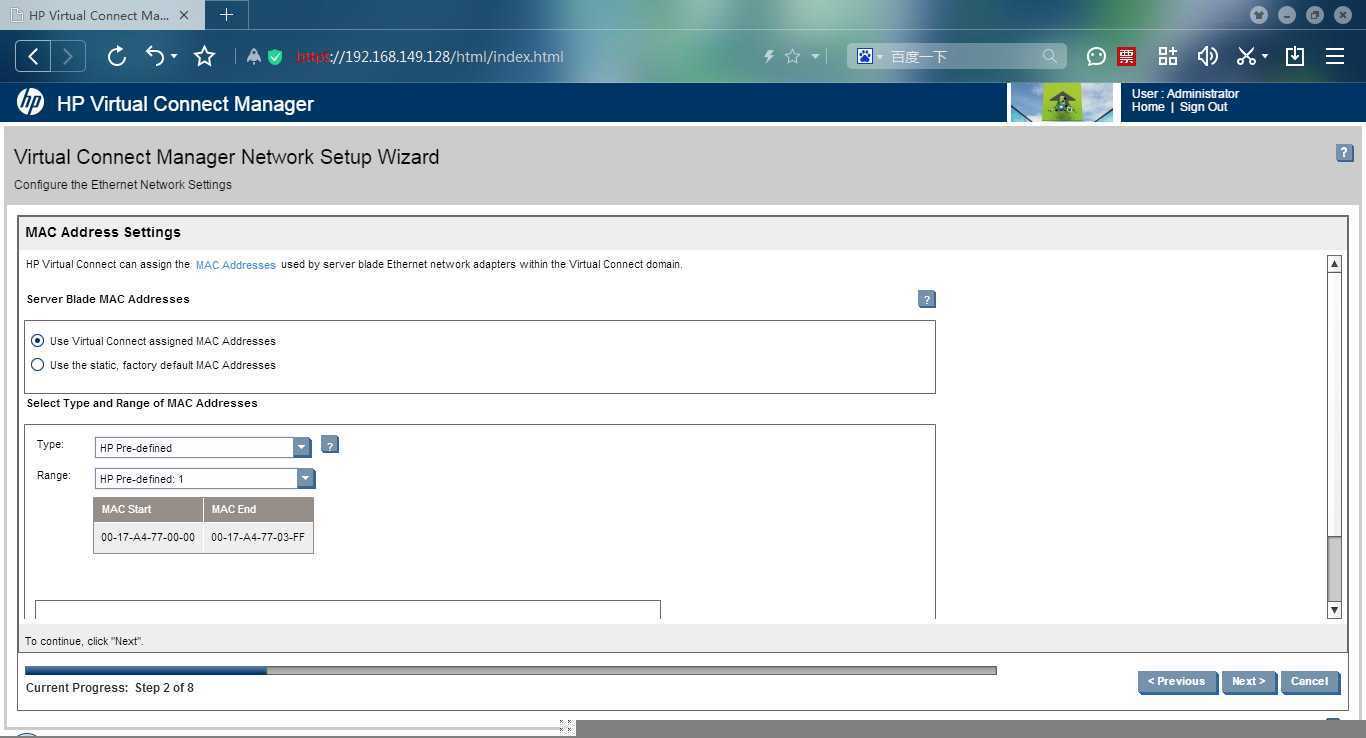
这里选择使用VC指定方式,并选择地址段,然后点击"Next"继续
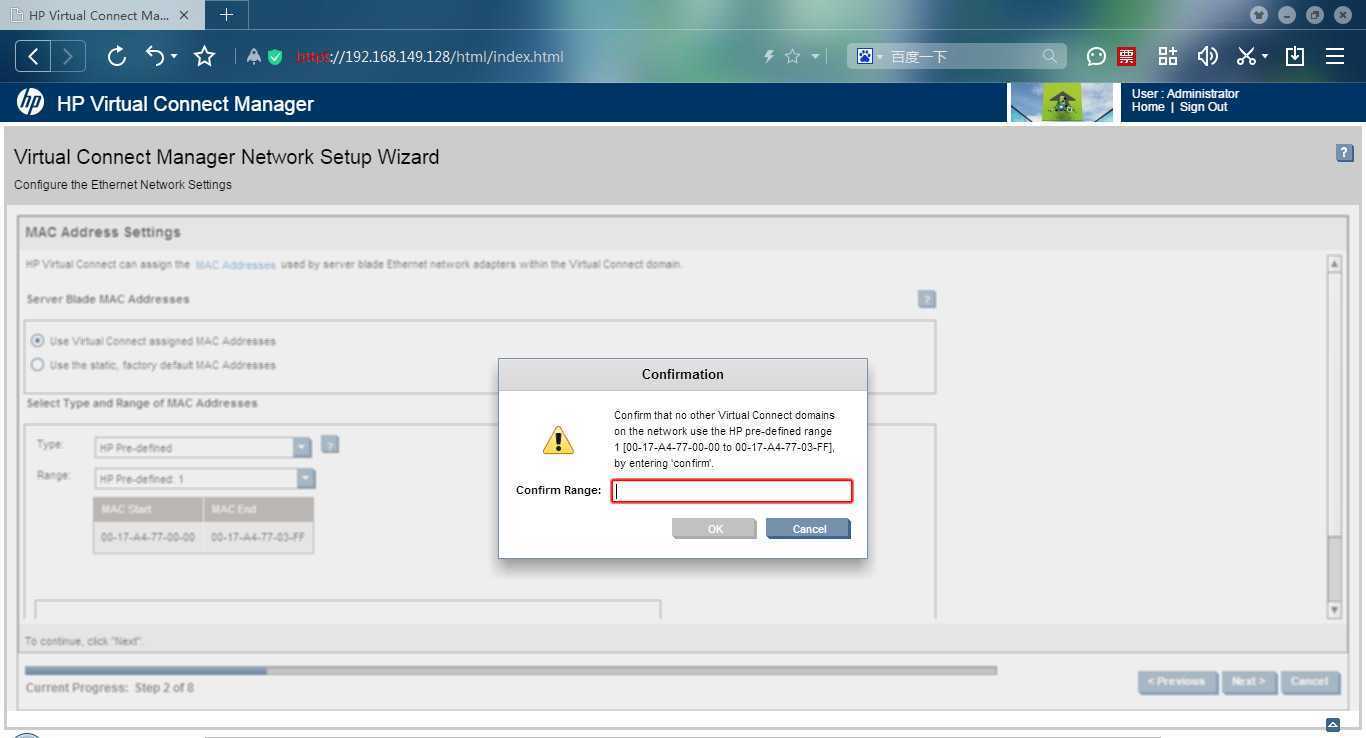
输入"confirm"点击"OK"继续
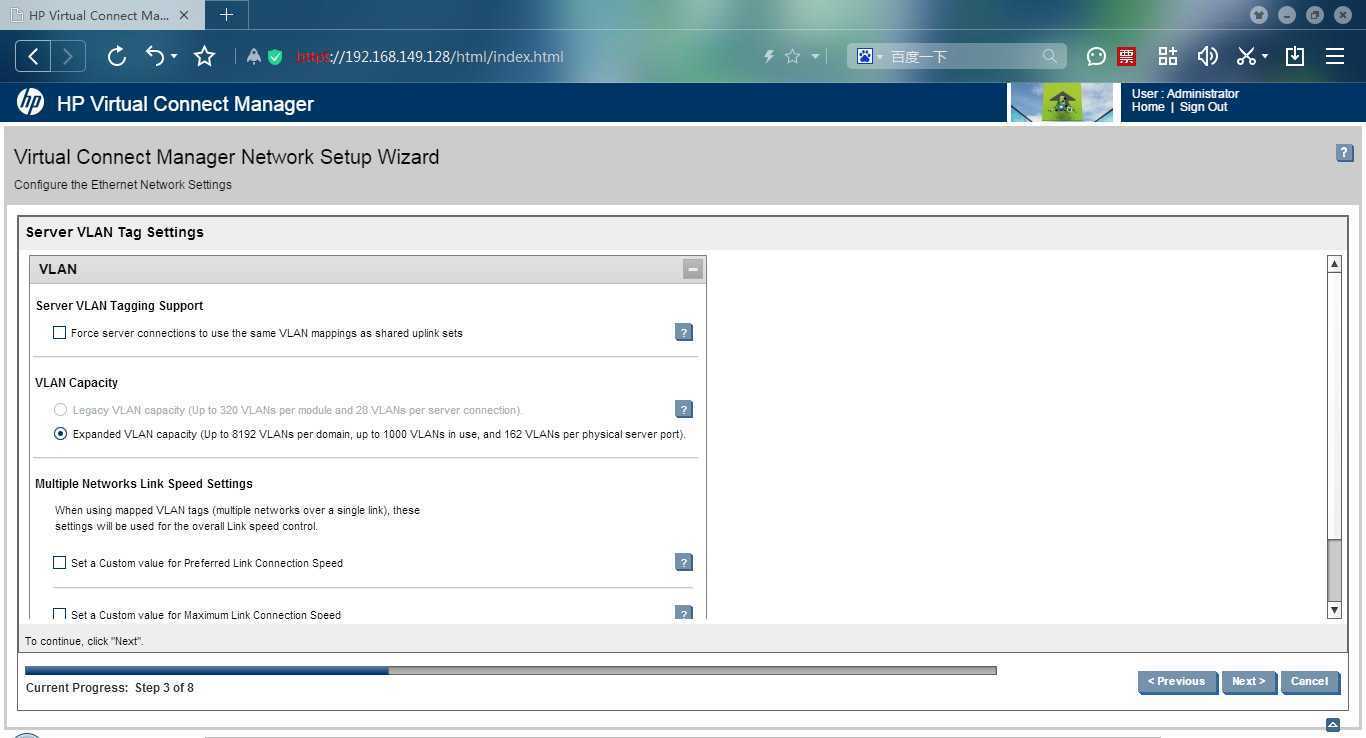
点击"Next"继续
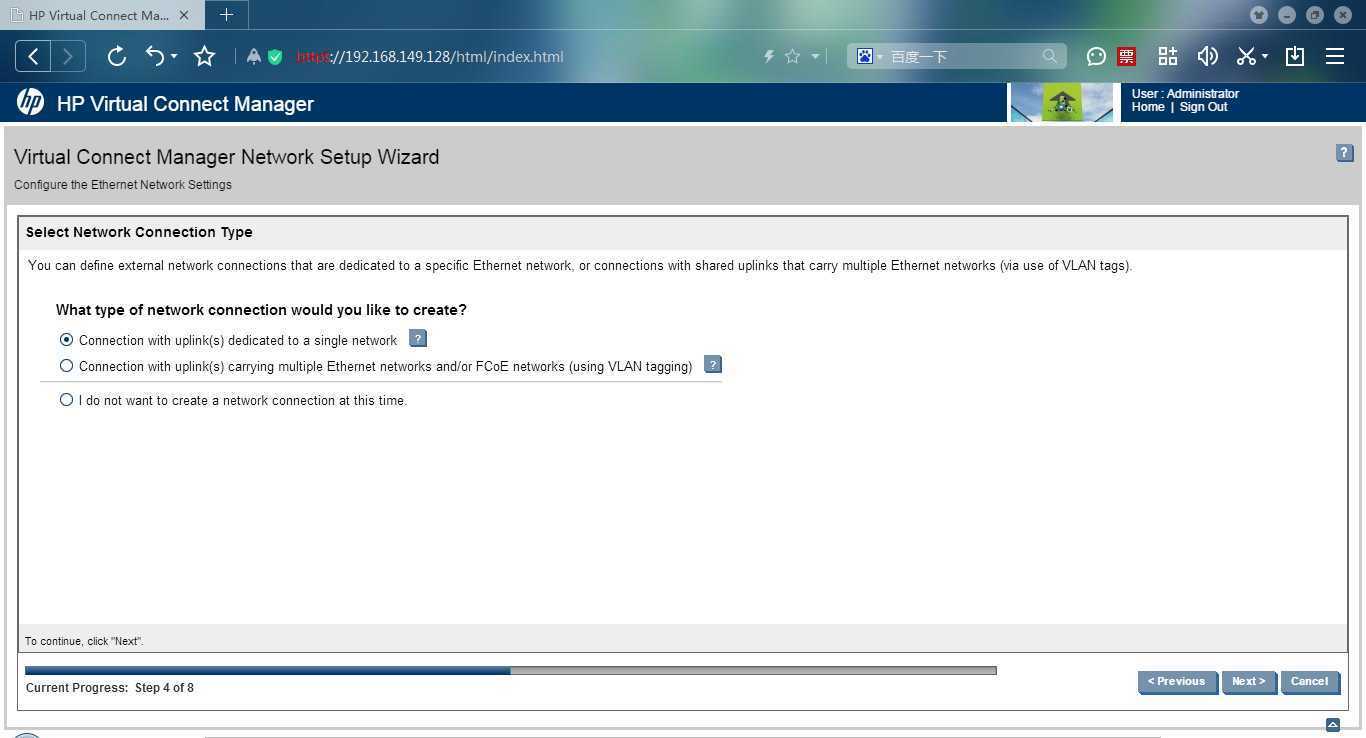
选择网络连接方式,这里先按照简单网络方式配置,点击"Next"继续
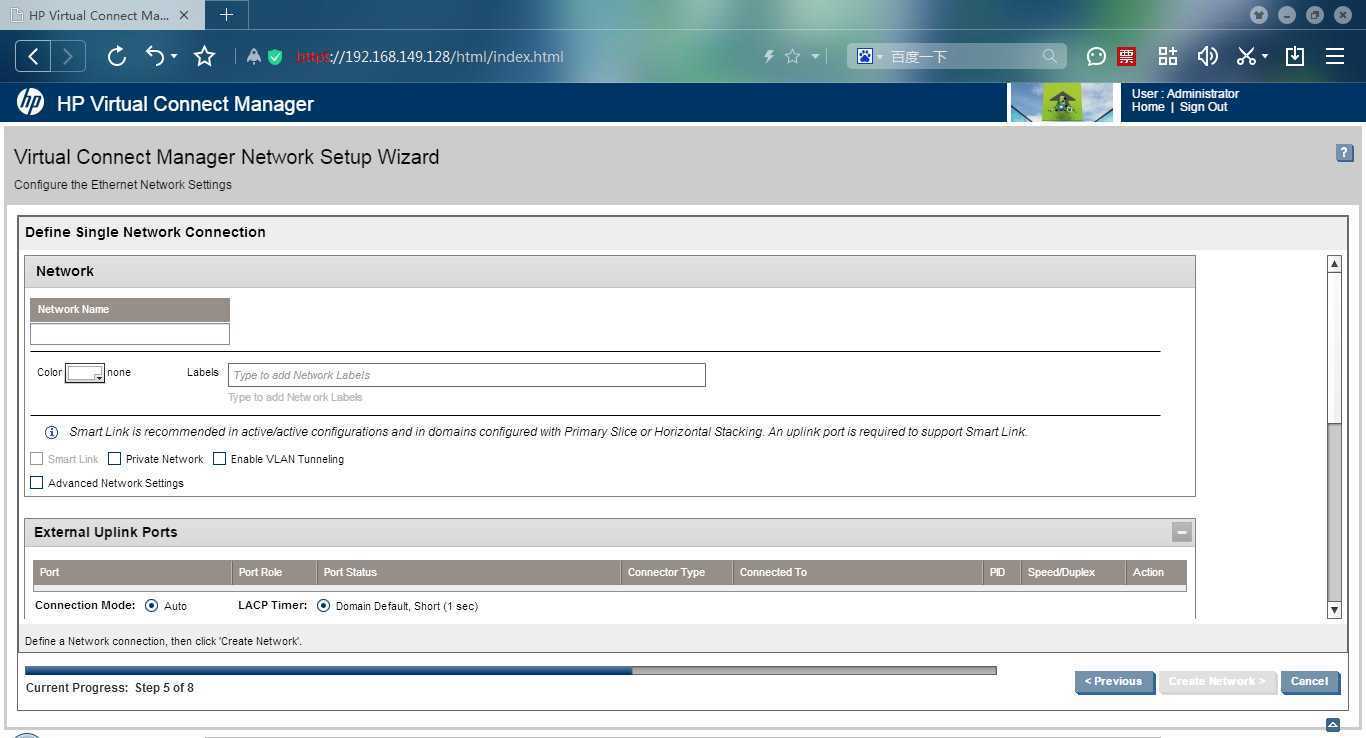
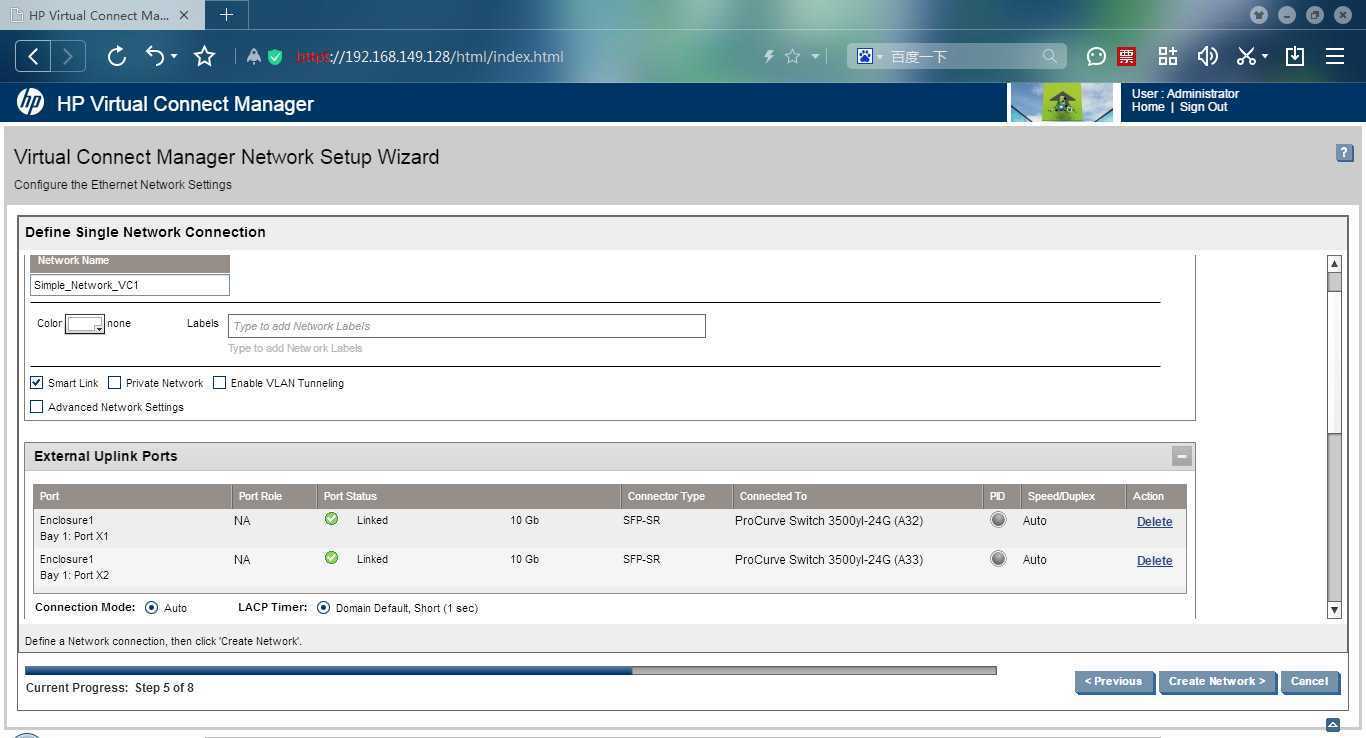
输入配置名称,选择需要使用的uplink端口,点击"Create Network"开始创建网络
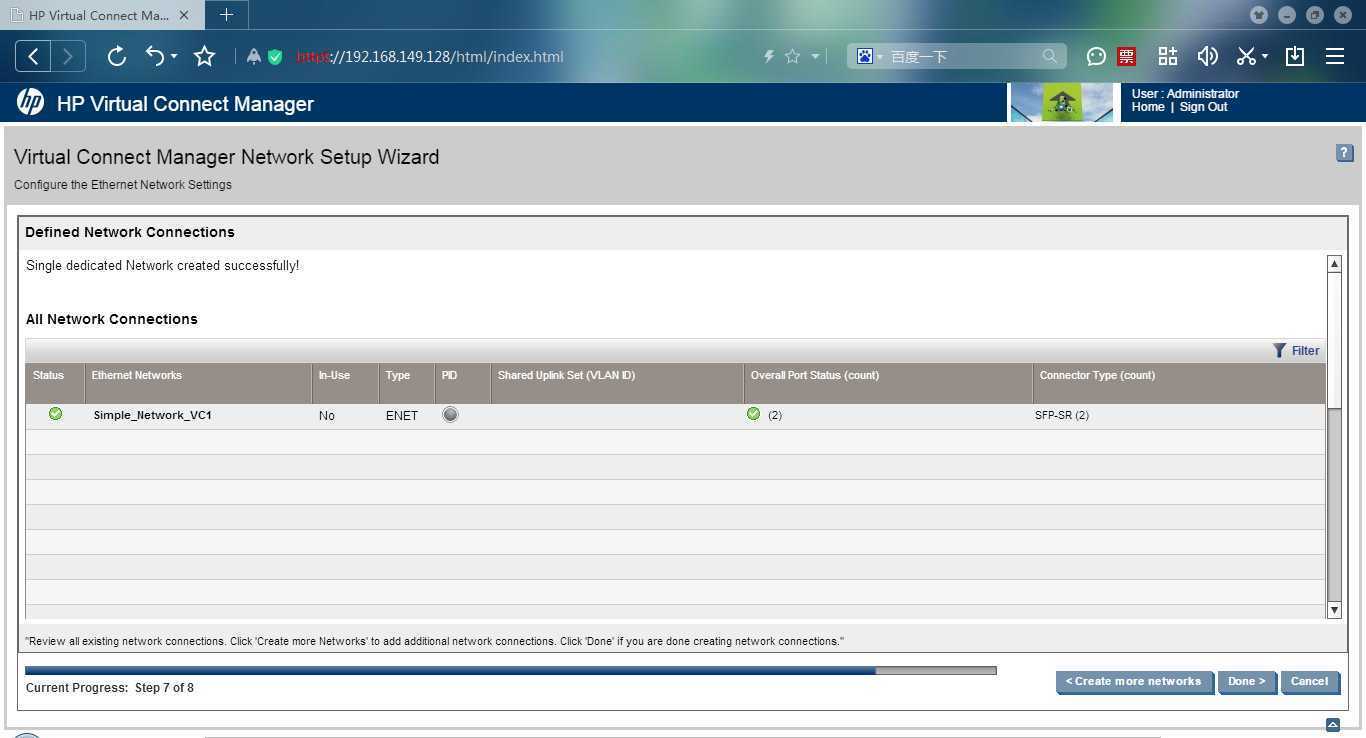
点击"Create more networks"再创建一个网络配置
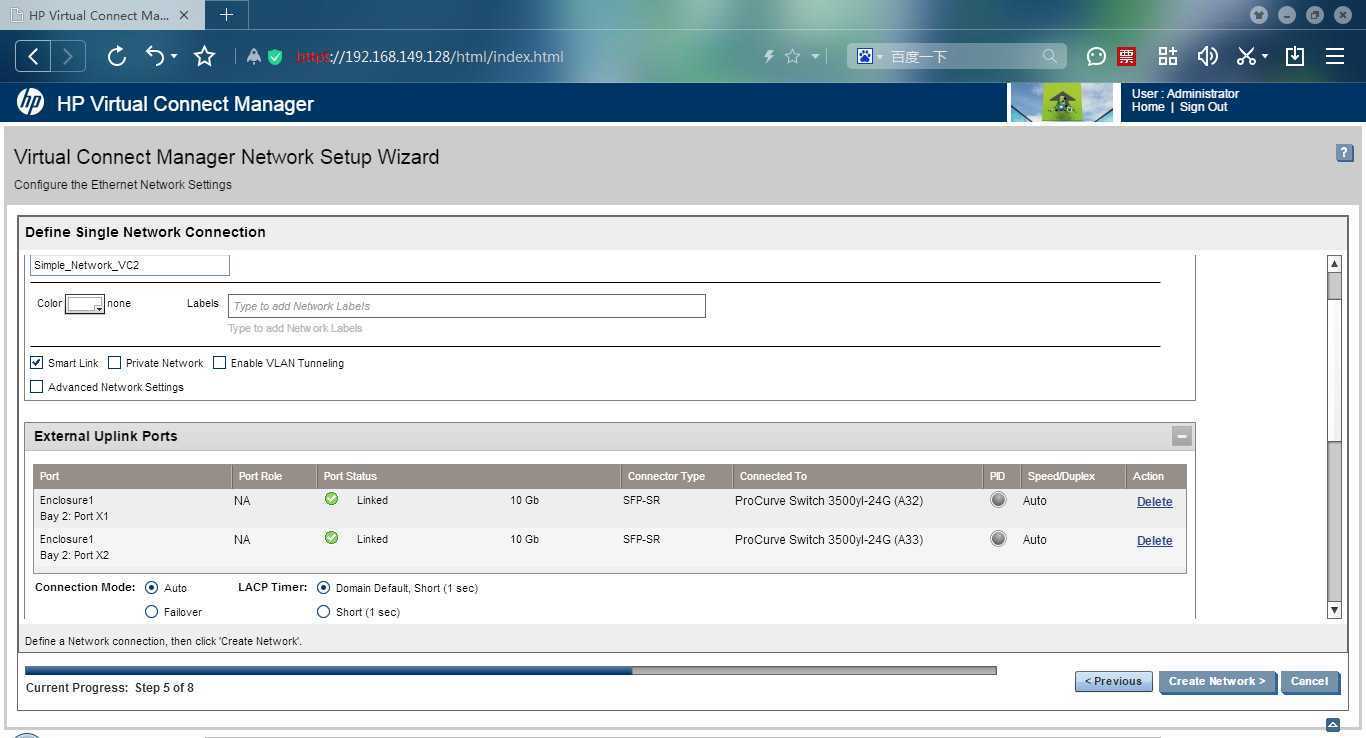
输入配置名称,选择合适的uplink端口后,点击"Create Network"开始创建网络
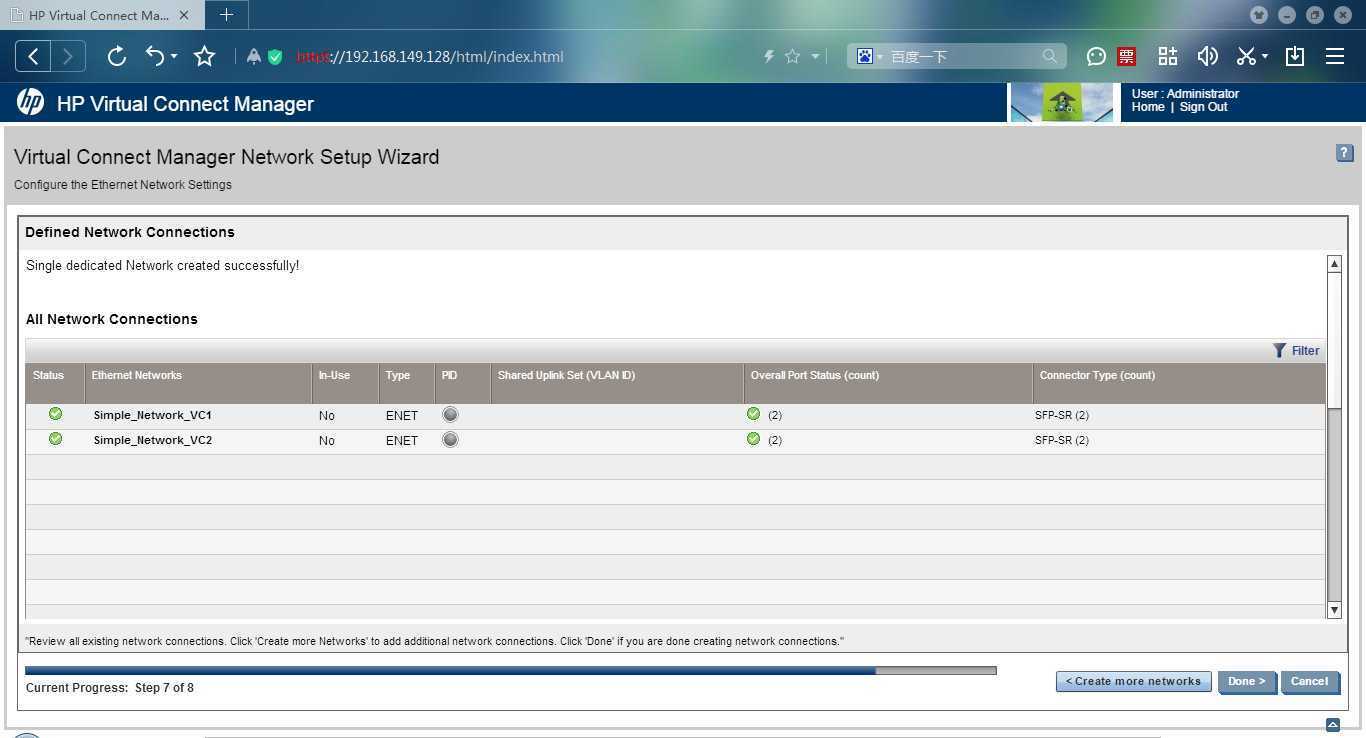
点击"Done"完成网络配置
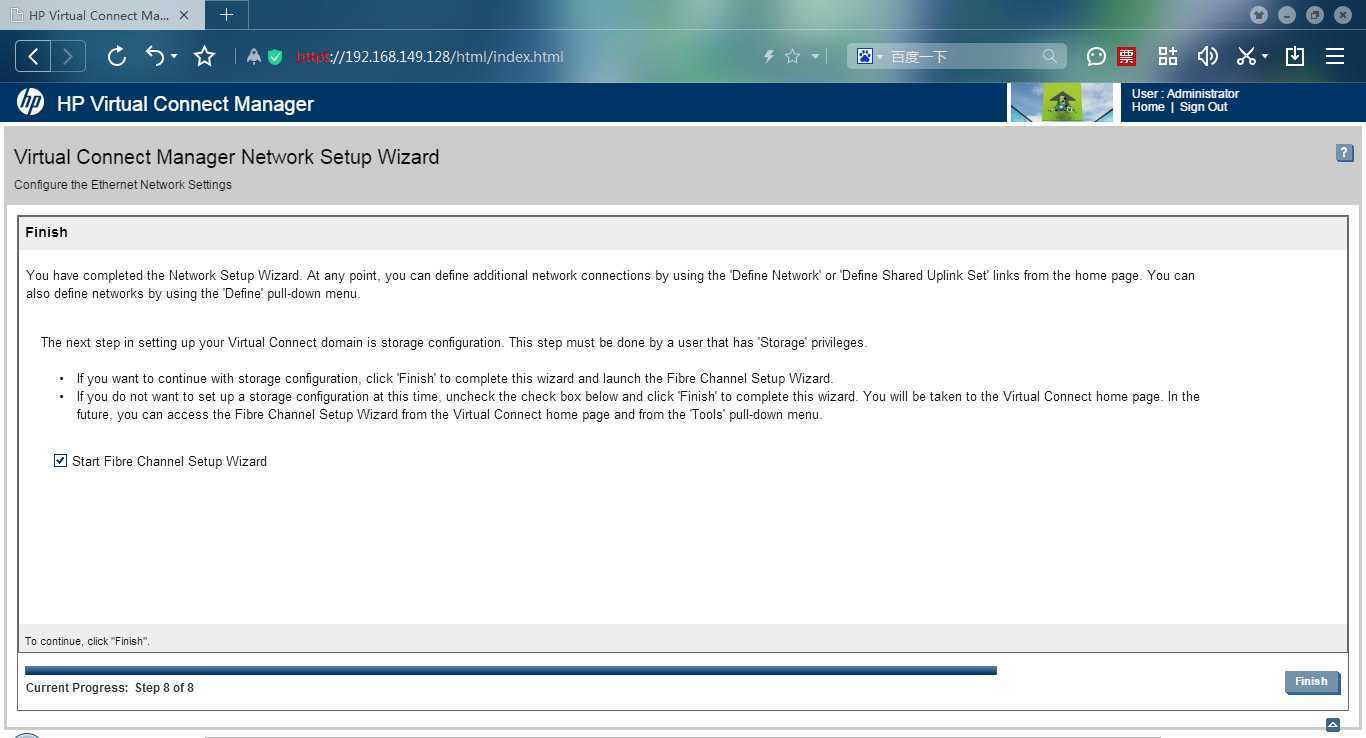
点击"Finish"将开始FC配置向导
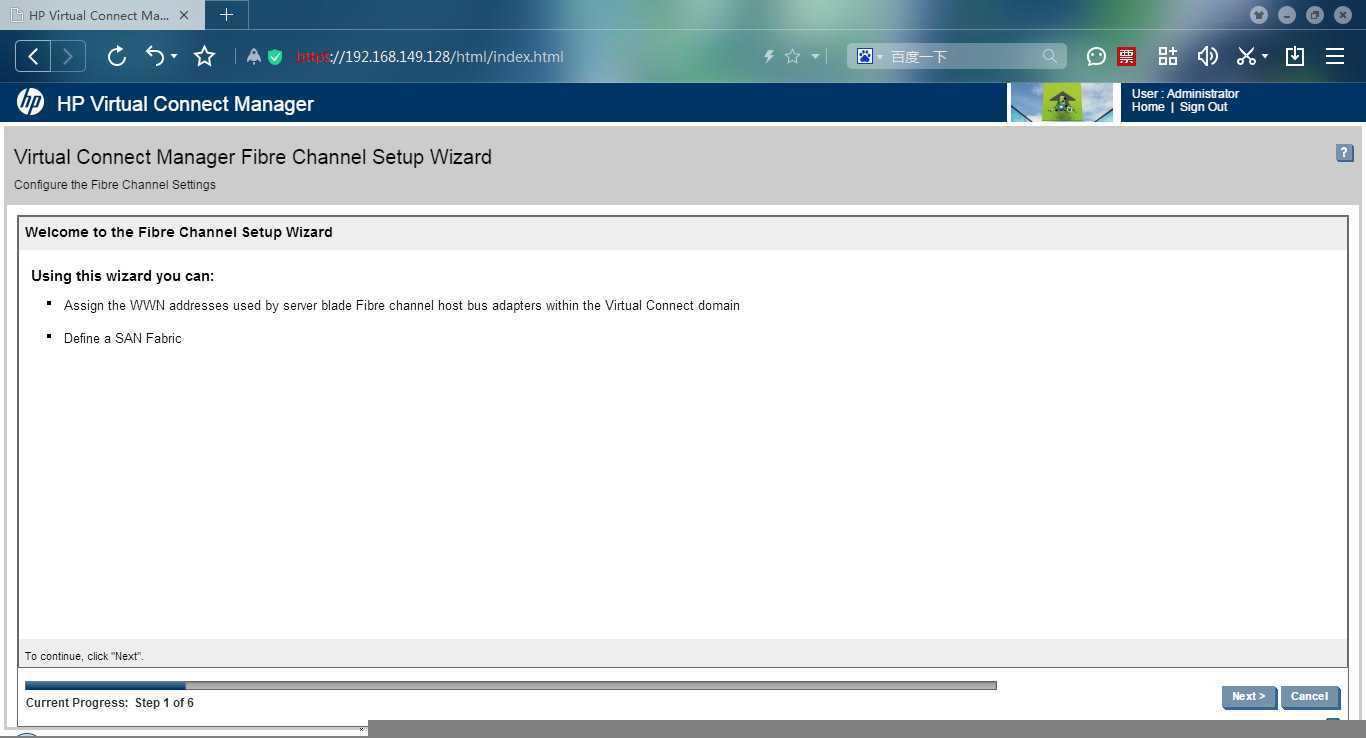
点击"Next"继续
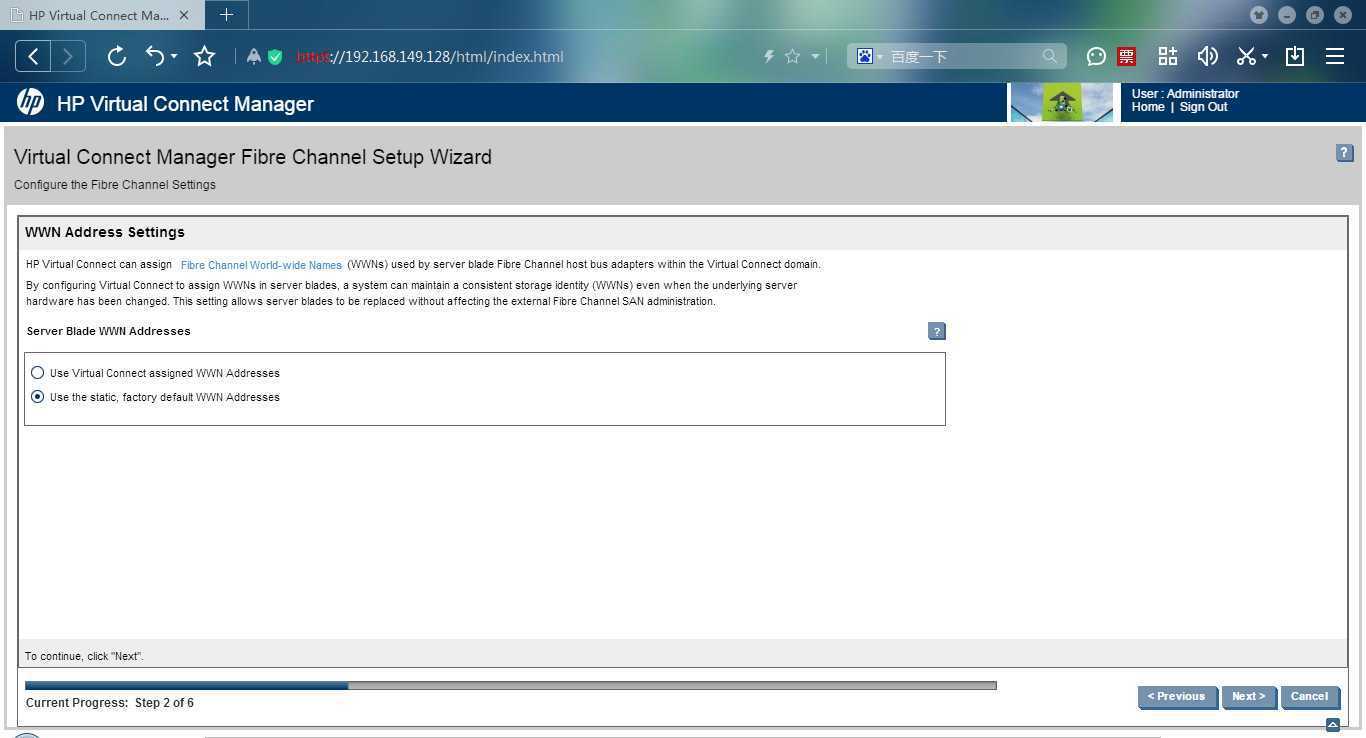
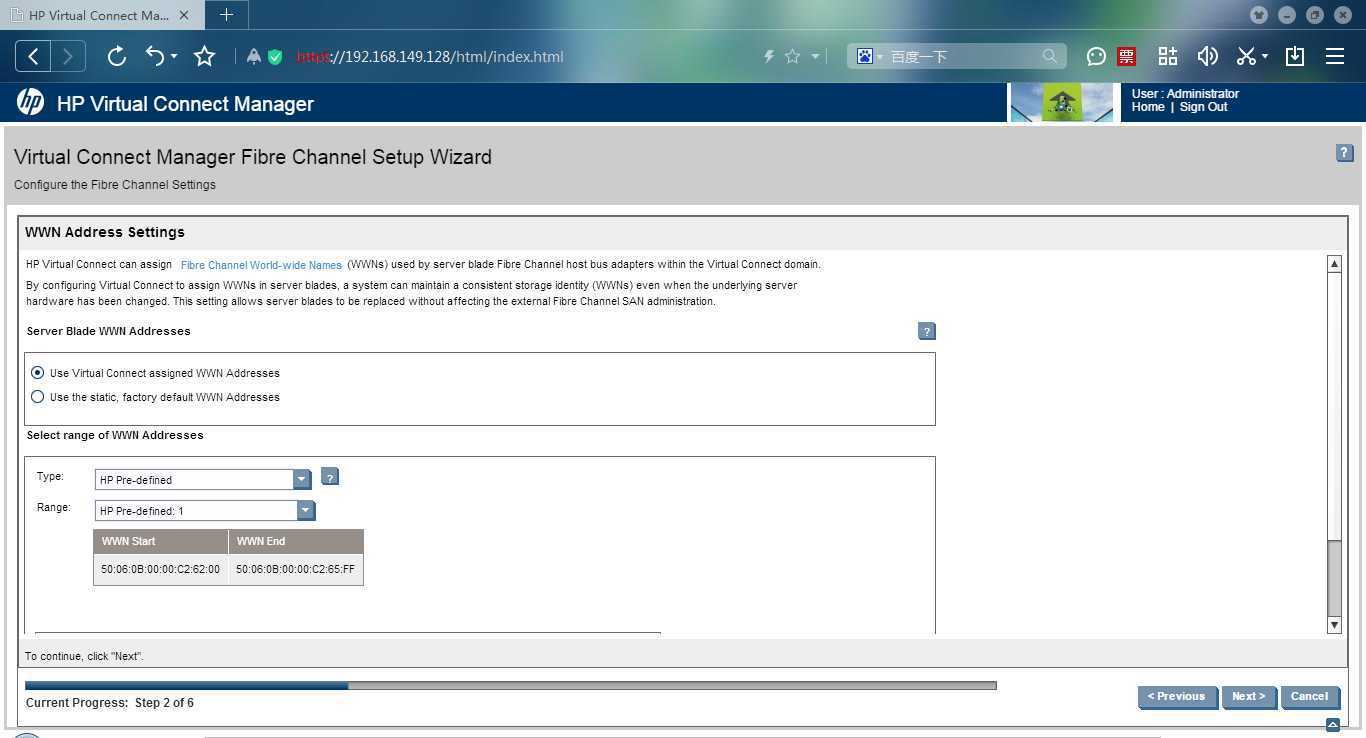
这里选择使用VC分配WWN方式,并选择一个合适的地址段,点击"Next"继续
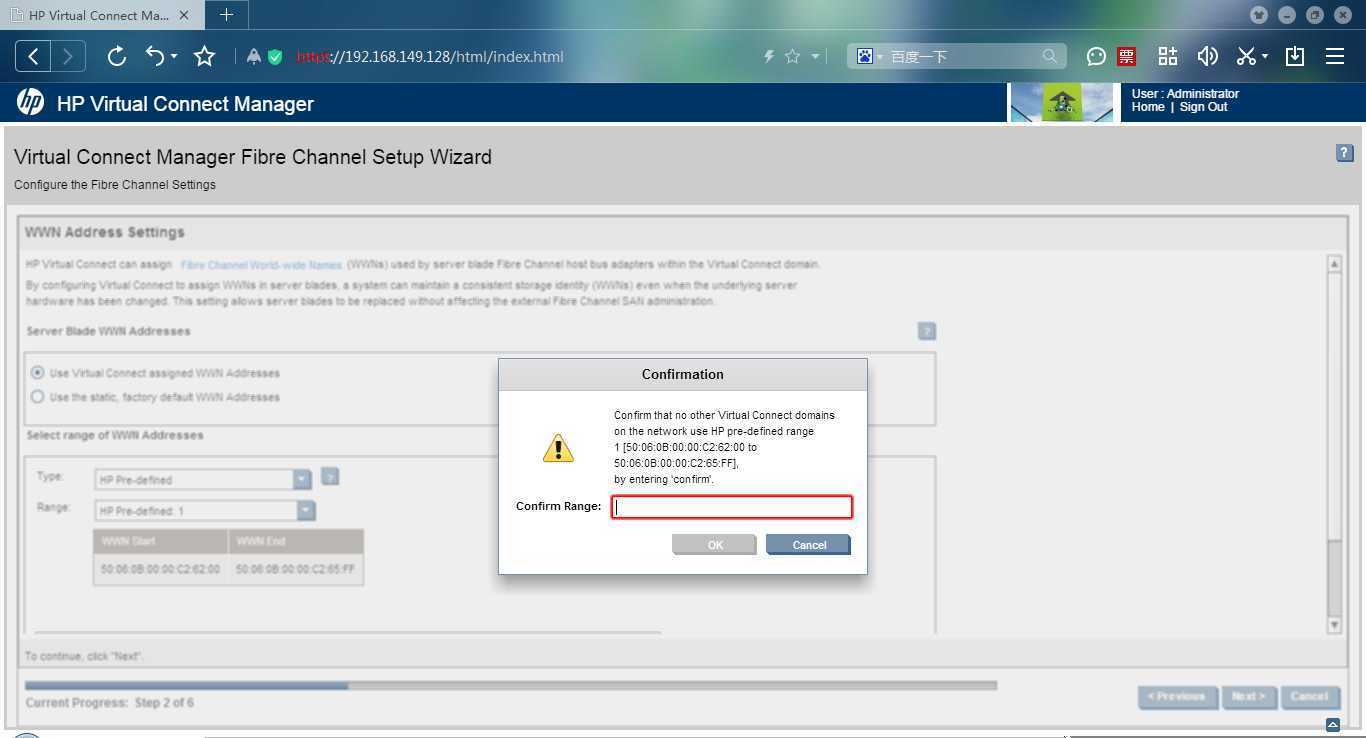
输入"confirm"后点击"OK"继续
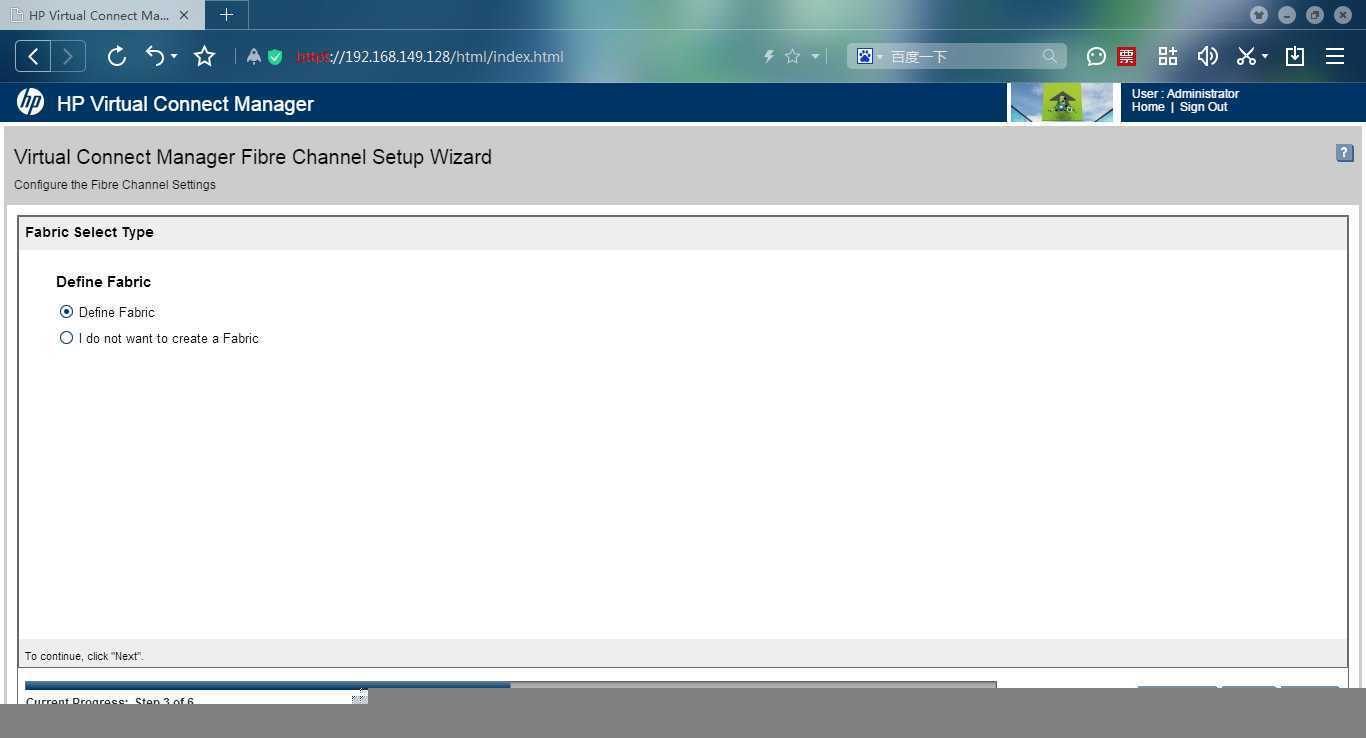
点击"Next"开始配置FC连接
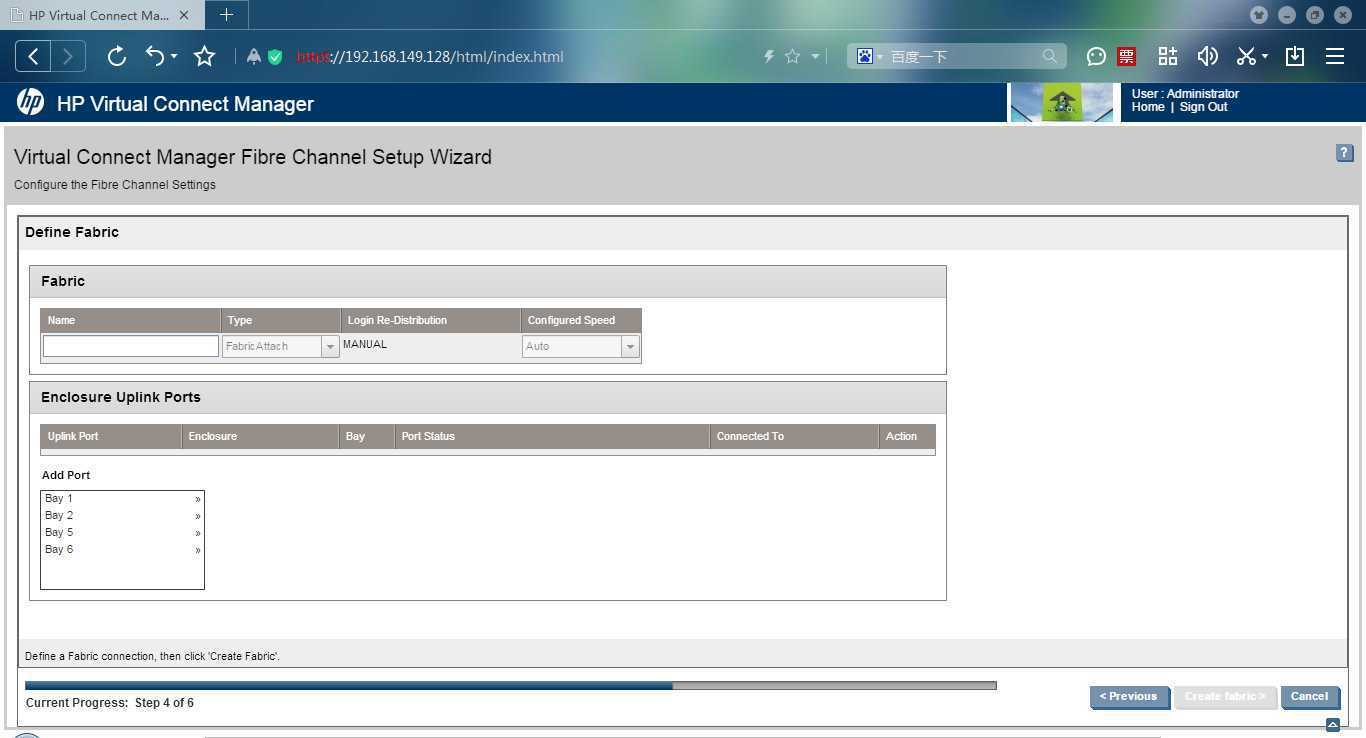
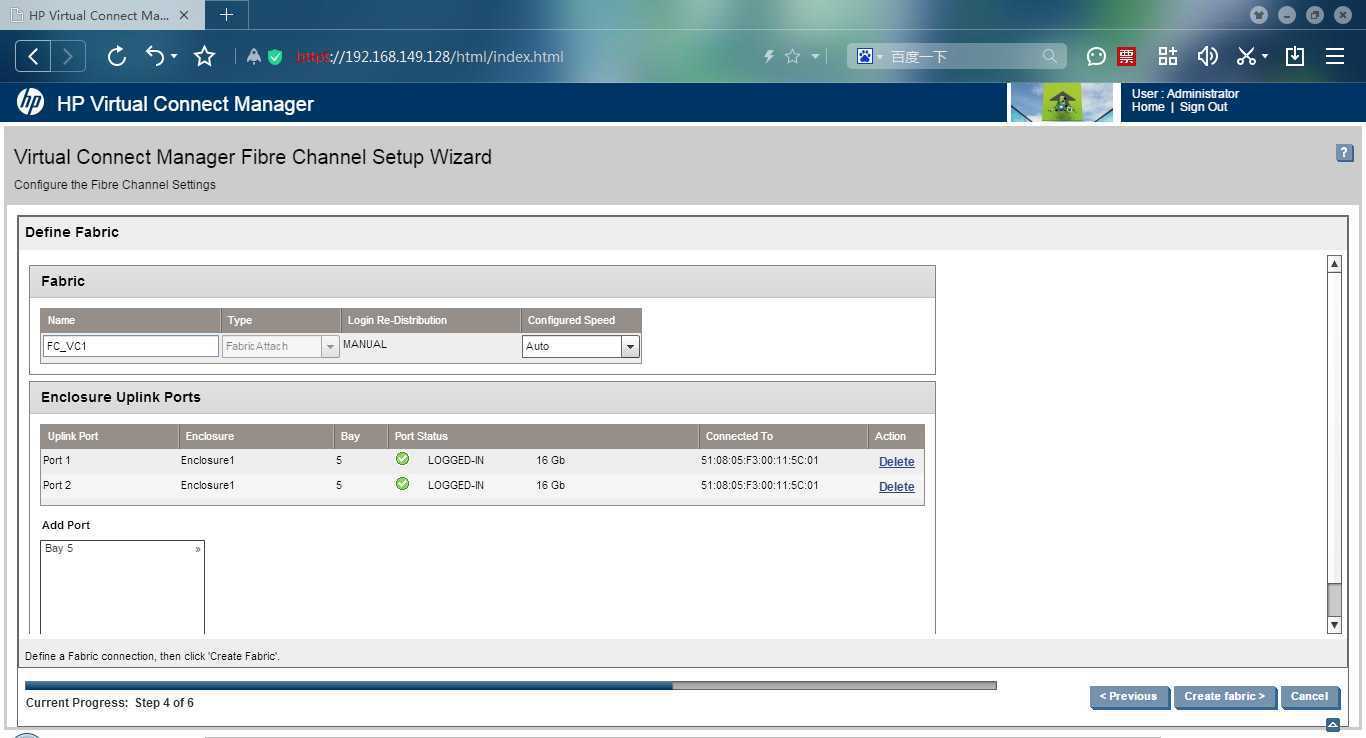
输入配置名称,选择合适的端口后,点击"Create fabric"开始创建FC连接
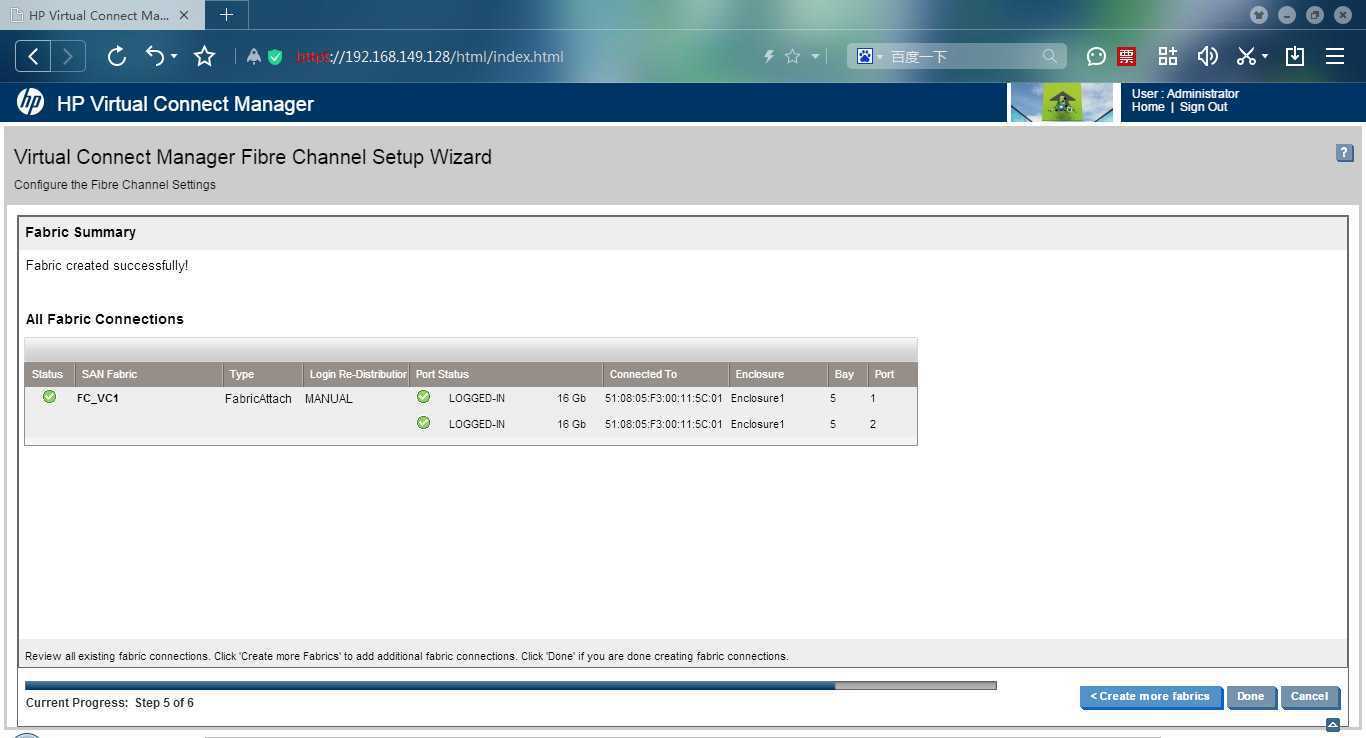
点击"Create more fabrics"再创建一个FC连接配置
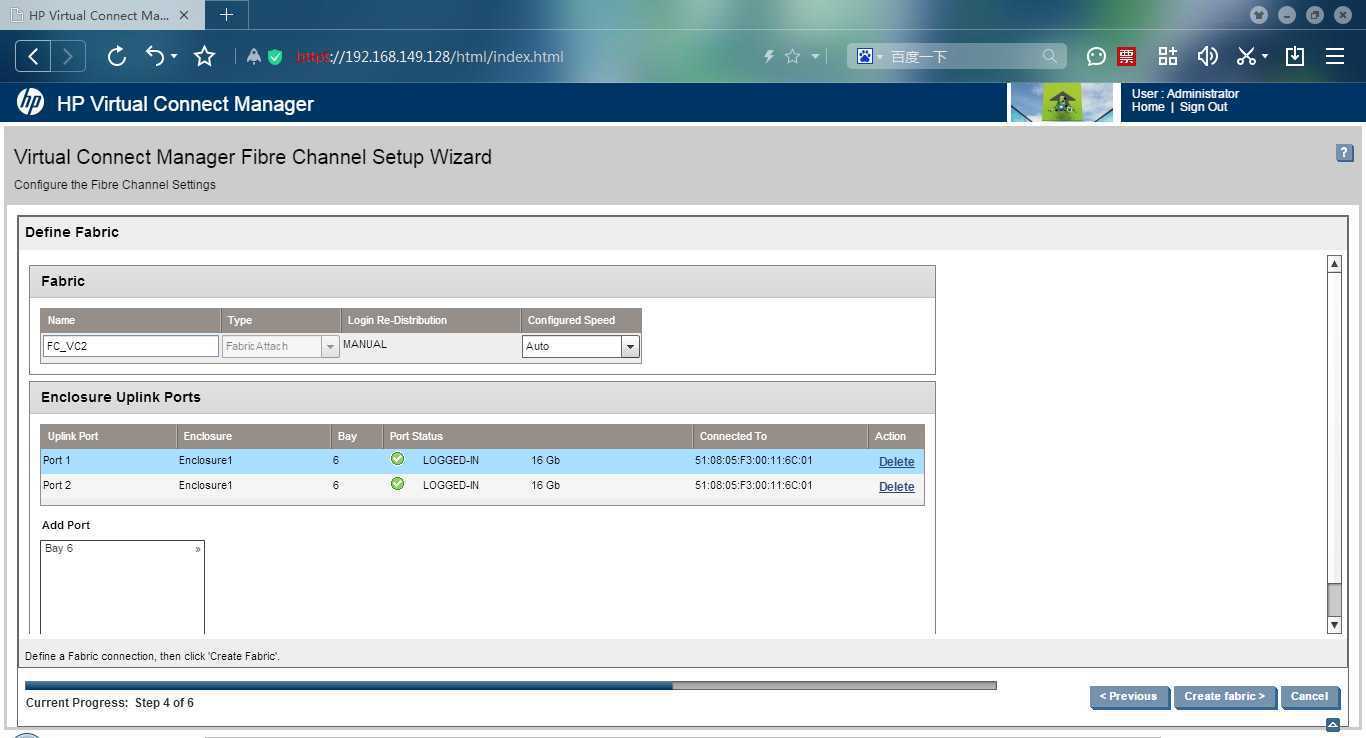
输入配置名称,选择合适的端口后,点击"Create fabric"开始创建FC连接
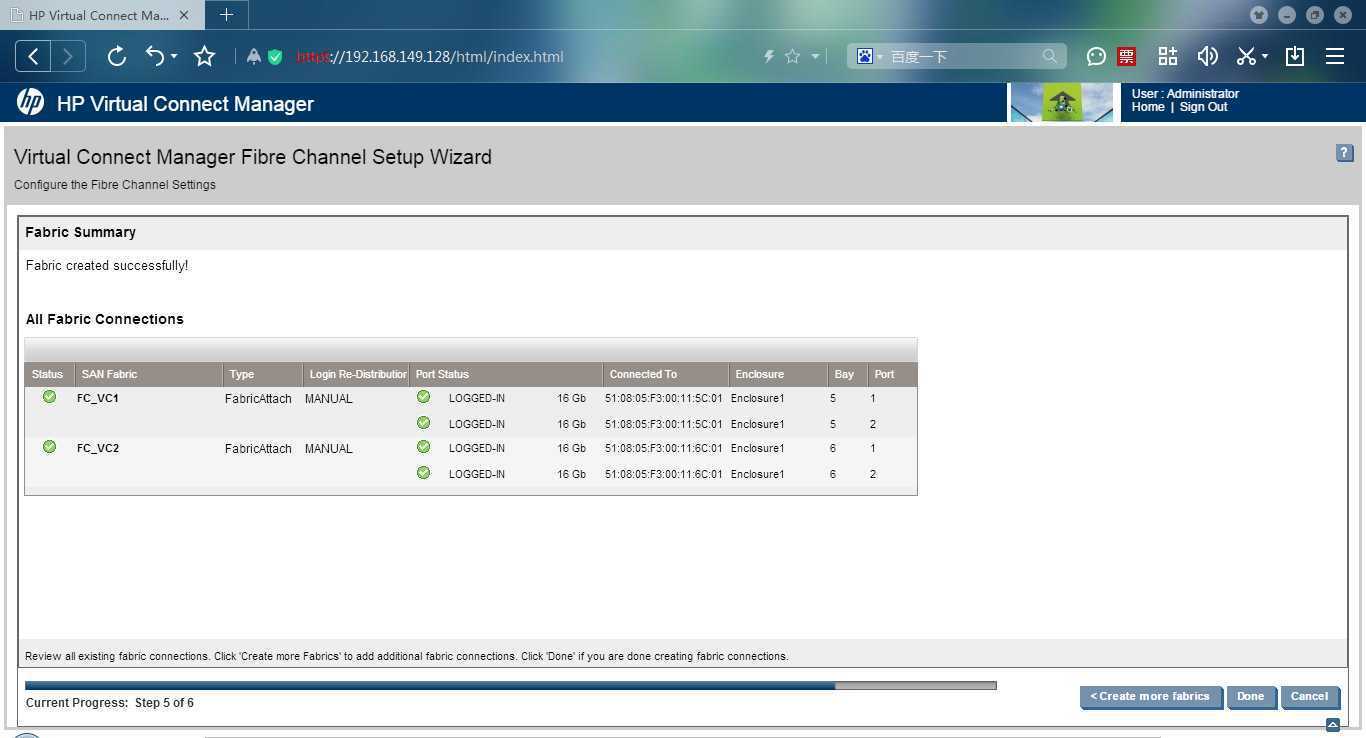
点击"Done"完成配置
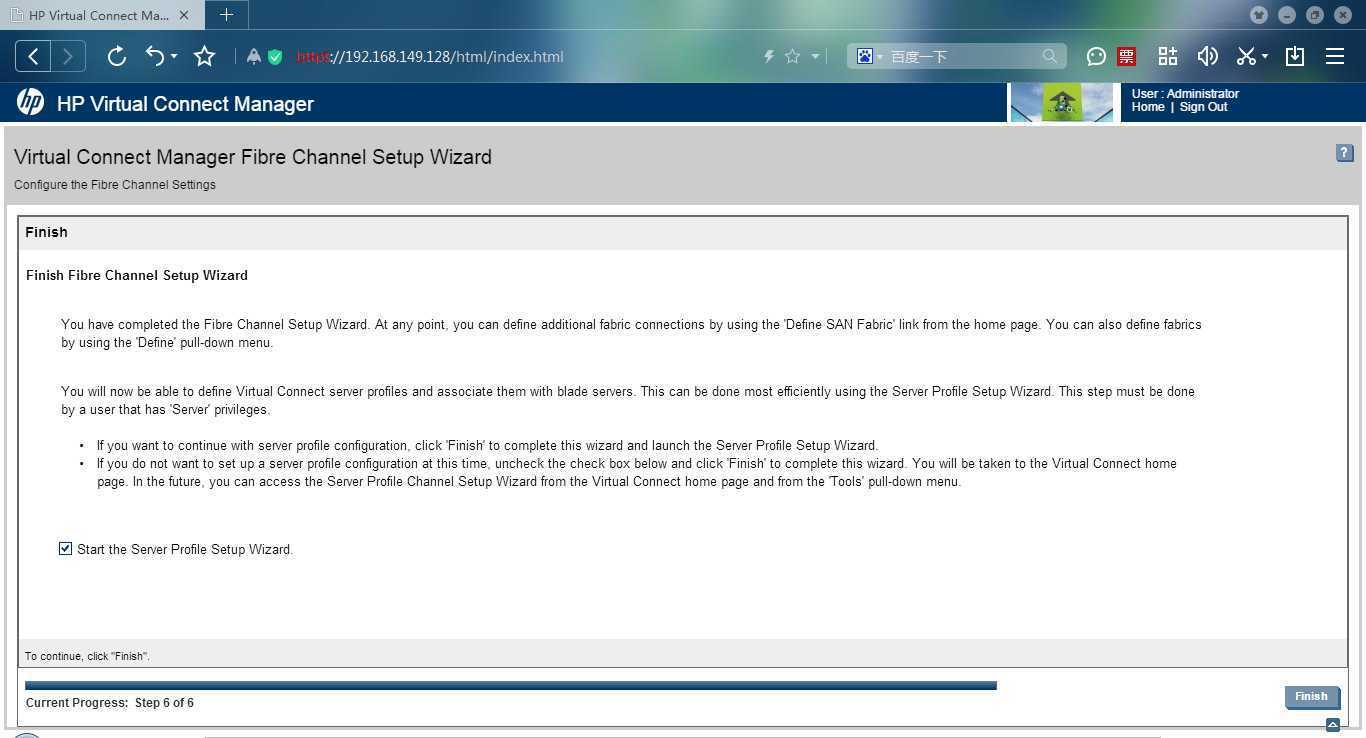
点击"Finish"开始创建服务器profile向导
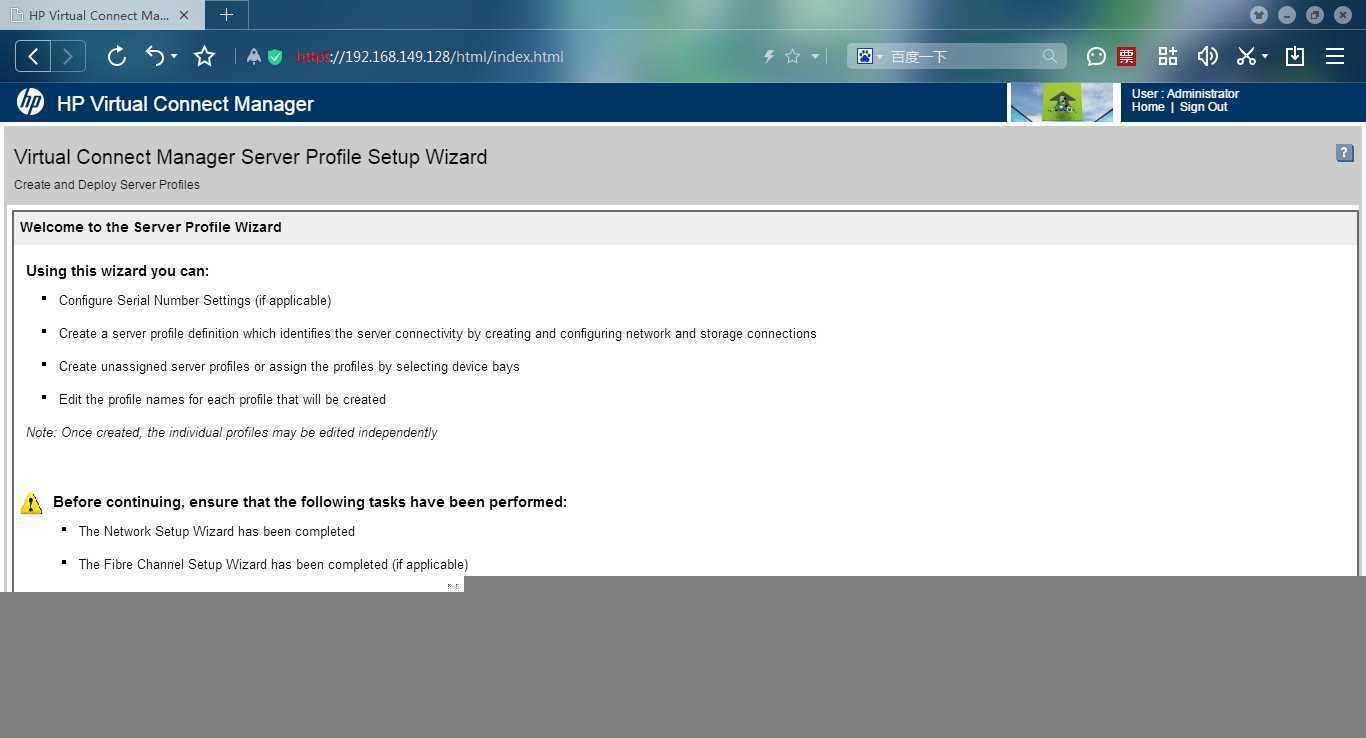
点击"Next"继续
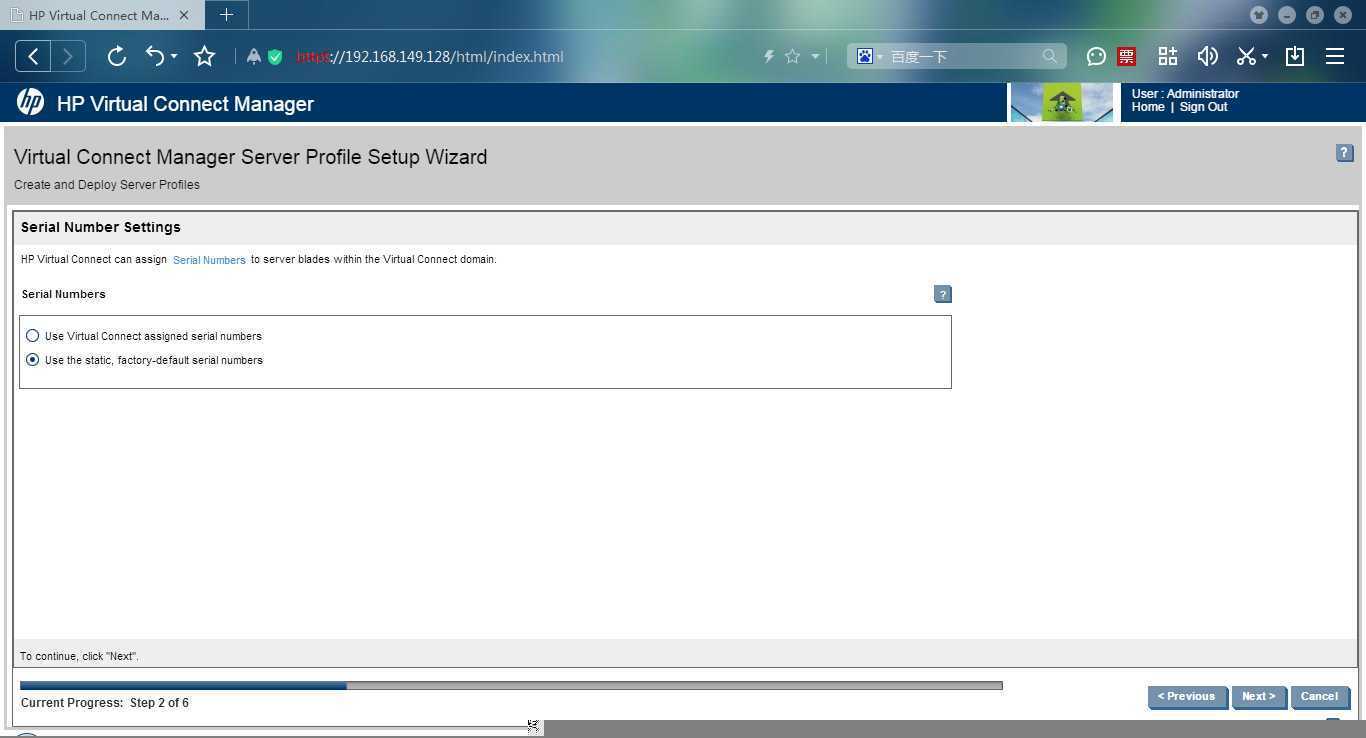
击"Next"继续
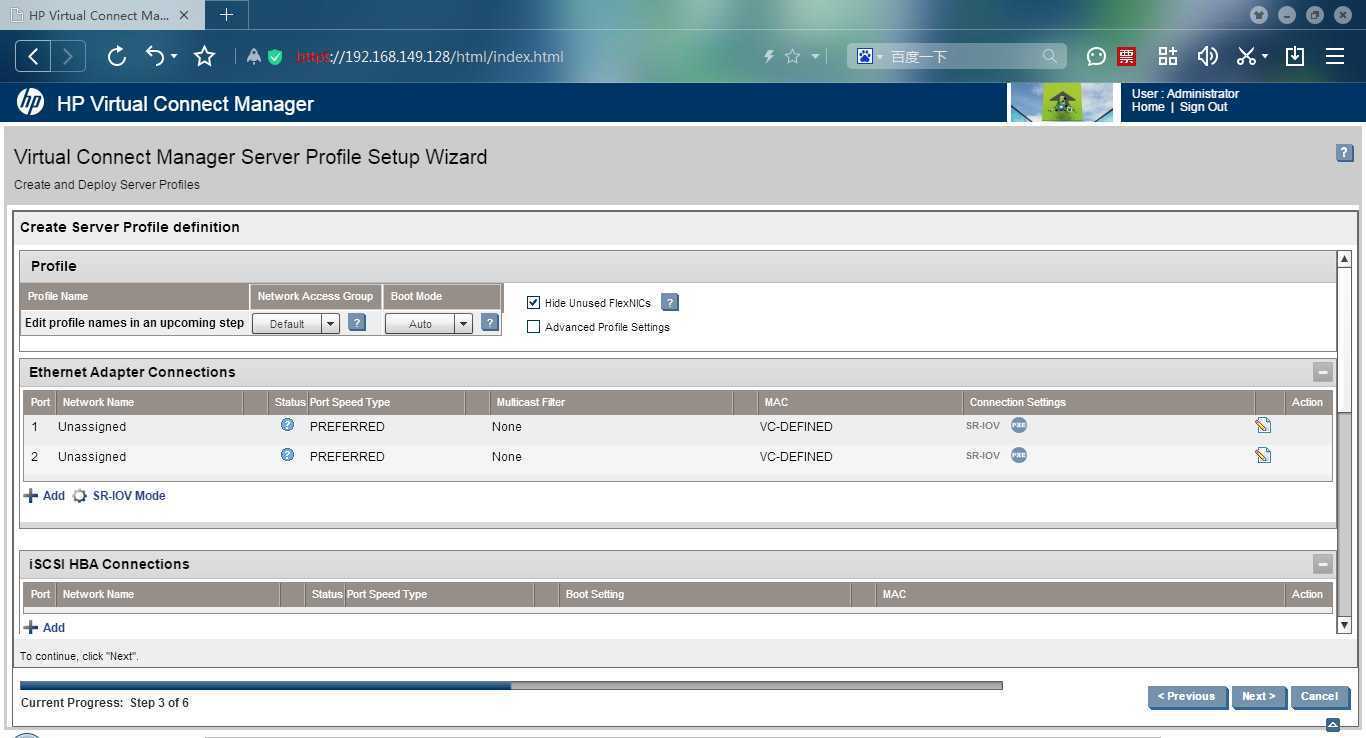
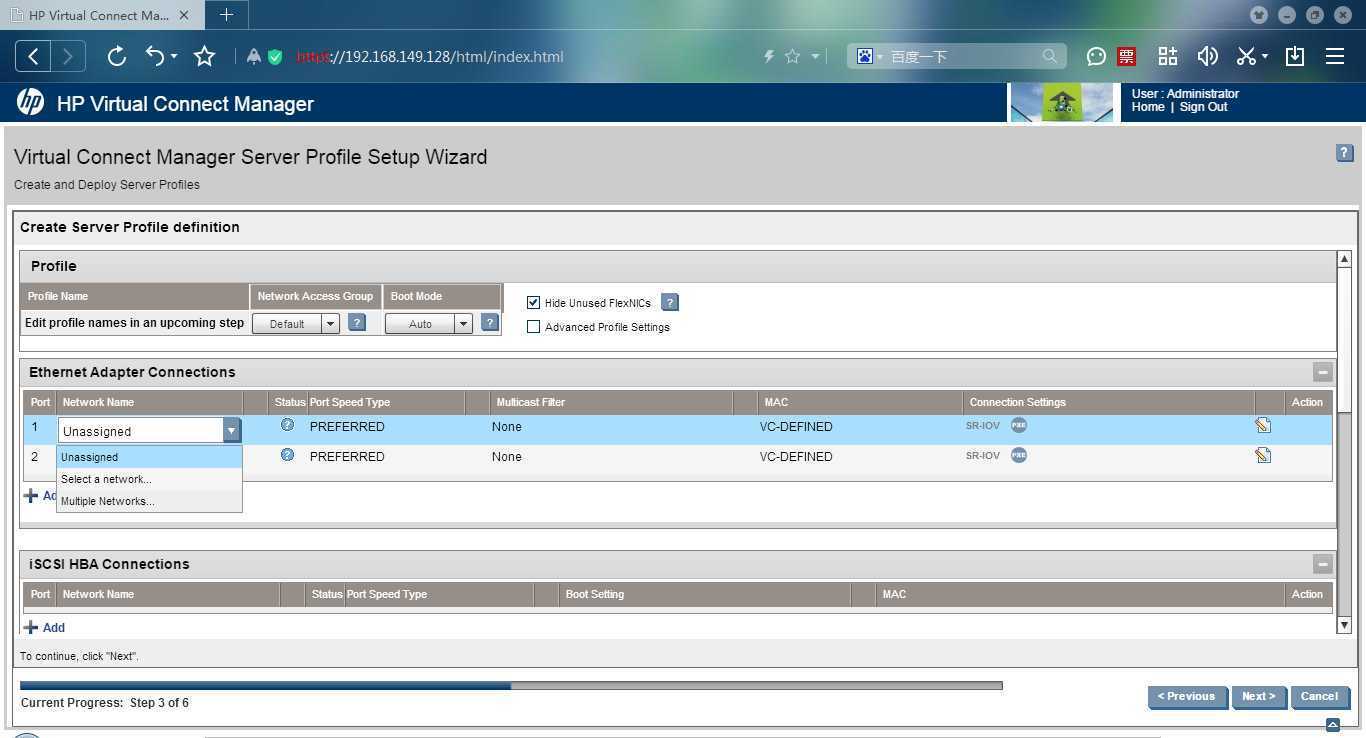
点击网络名称下的下拉菜单选择上联的网络配置
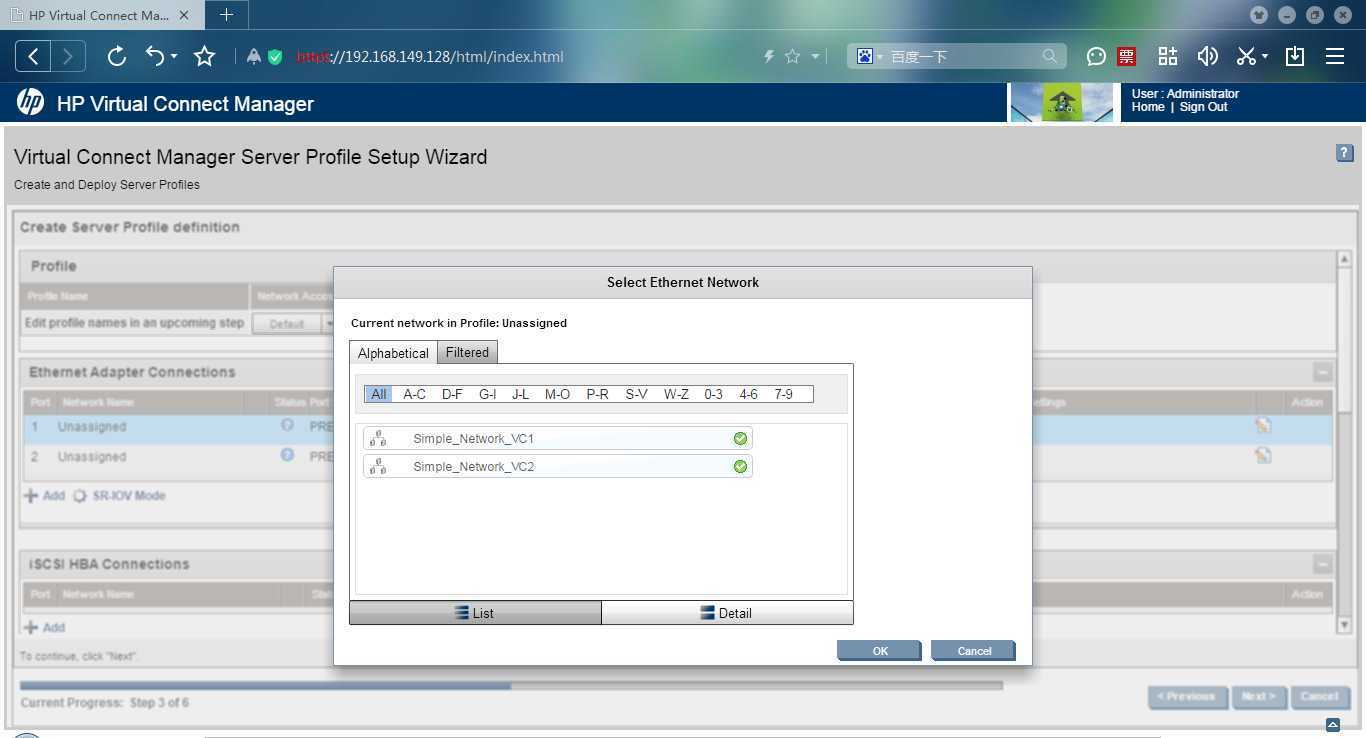
选择一个网络配置
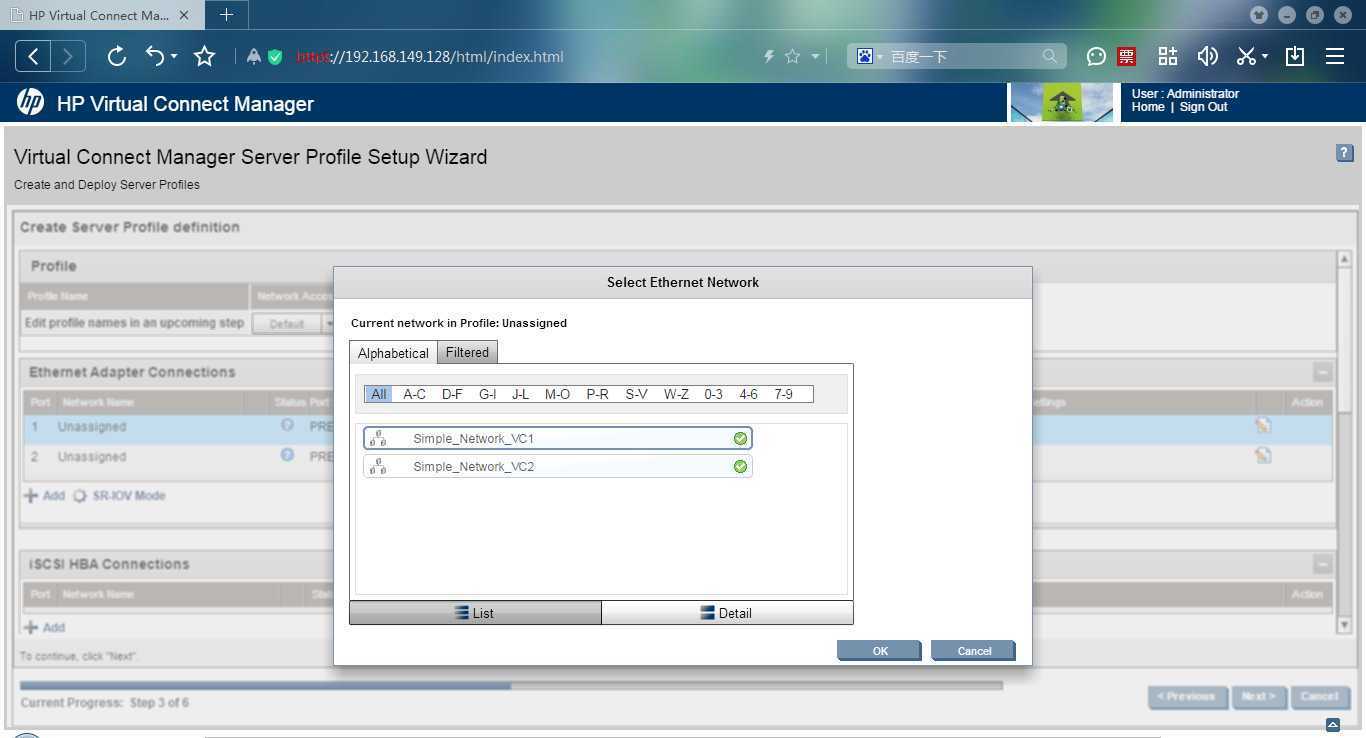
点击"OK"完成网络配置选择
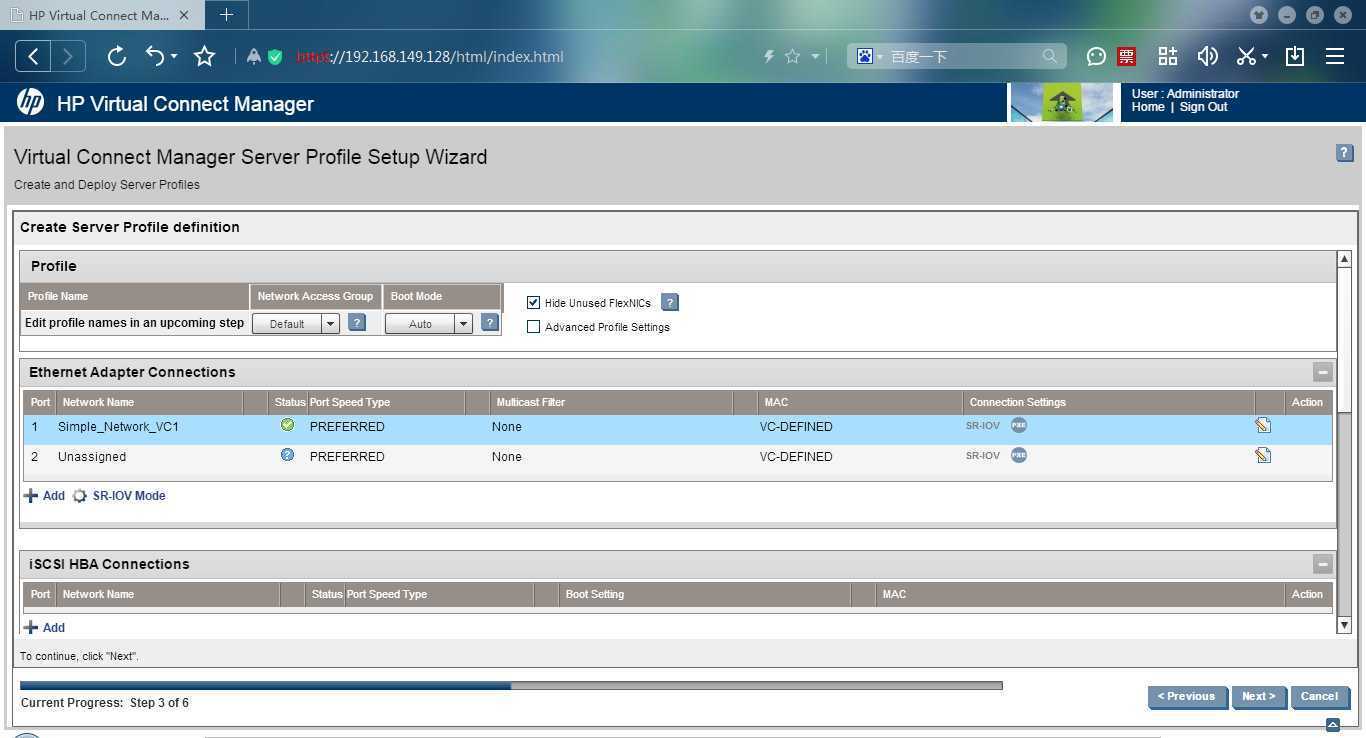
相同方式在对端口2进行上联网络配置选择
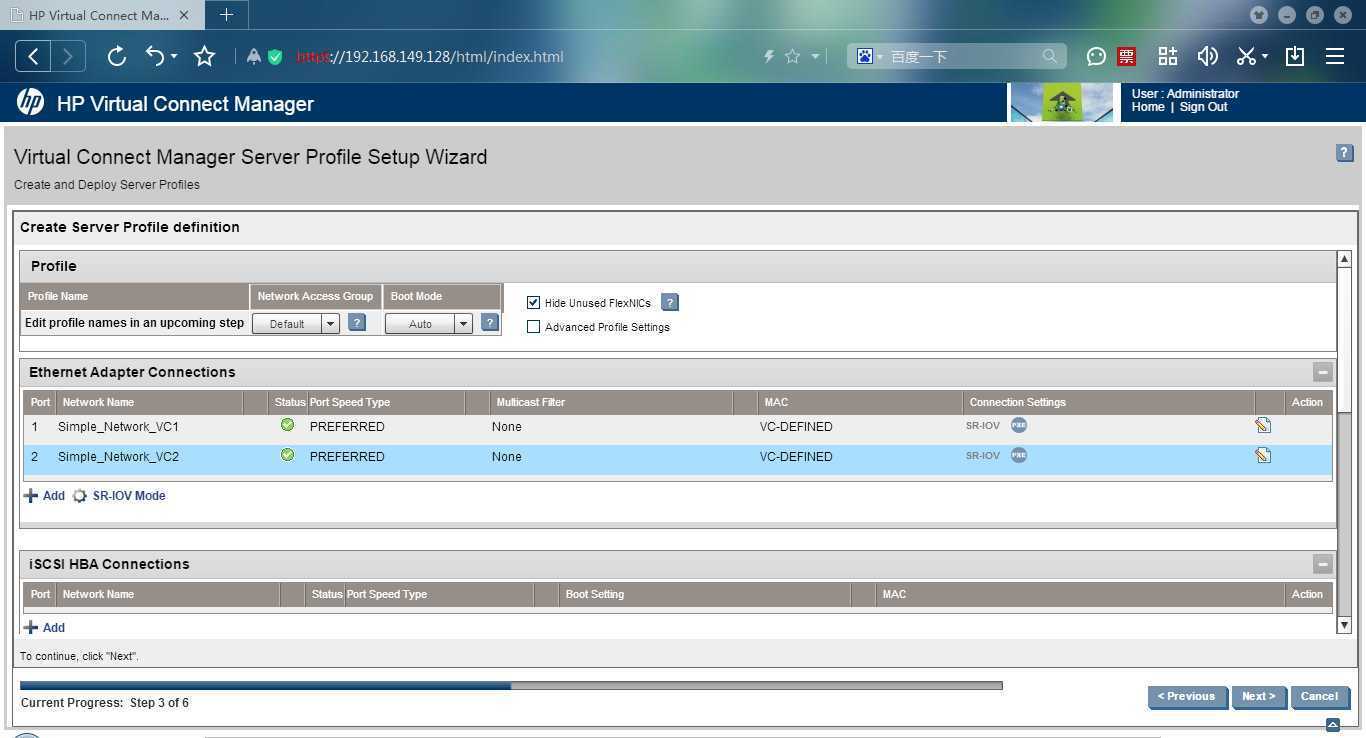
完成后向下滚动滚动条,找到FC连接配置
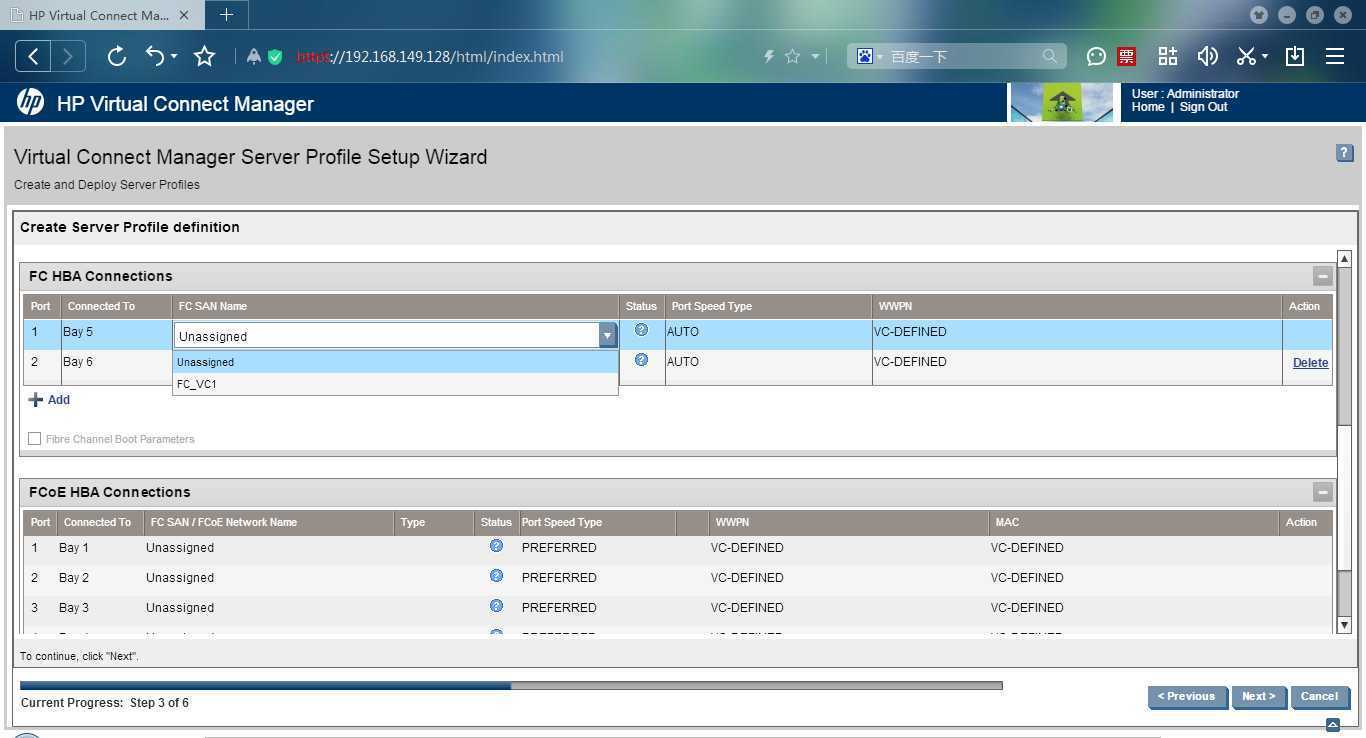
选择上联用的FC的配置文件
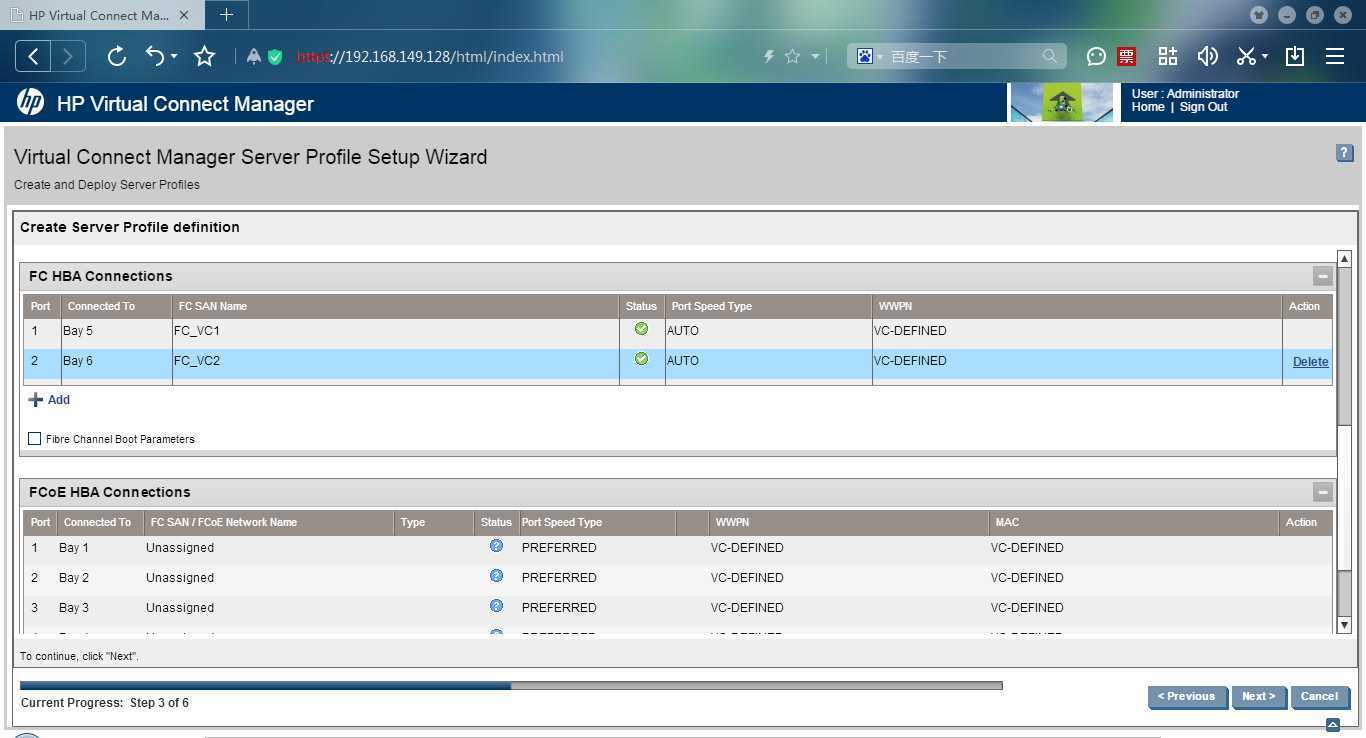
完成2个端口的FC配置文件后,点击"Next"继续
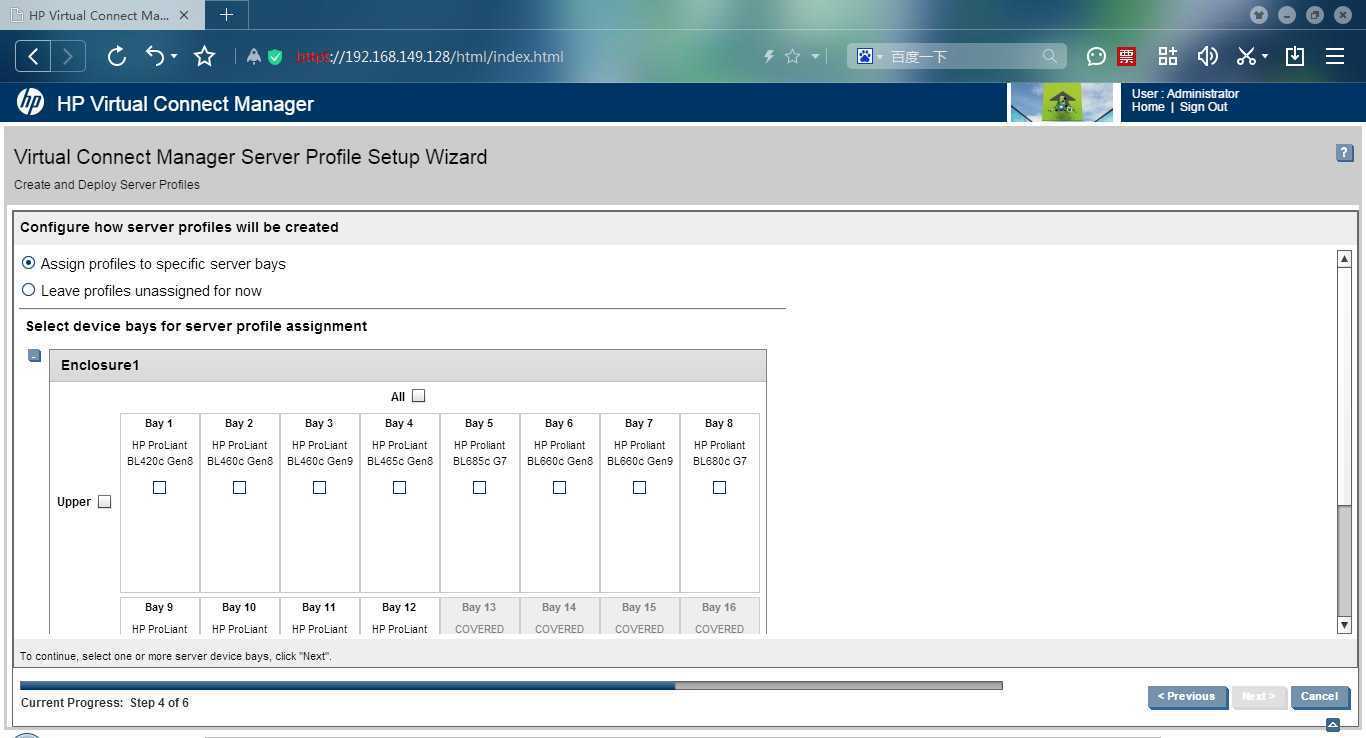
选择要应用该profile的blade
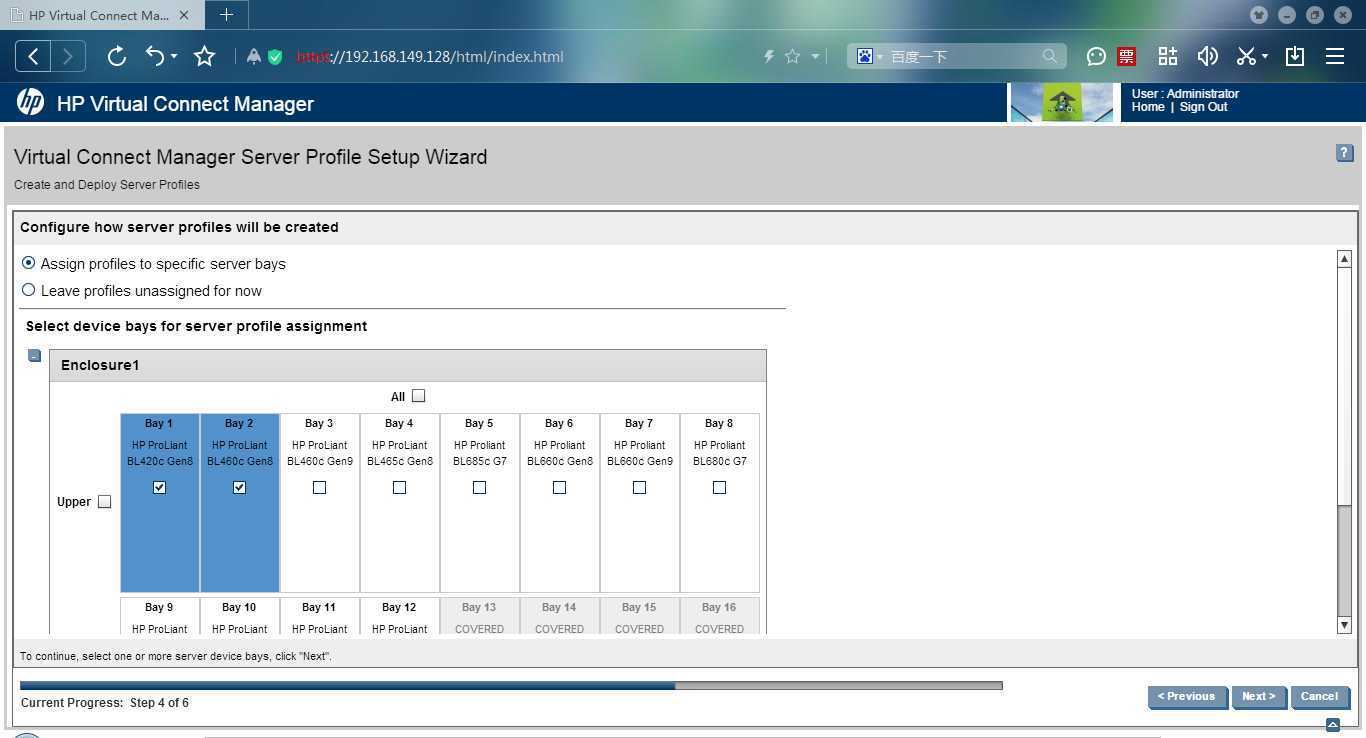
选择完成后,点击"Next"继续
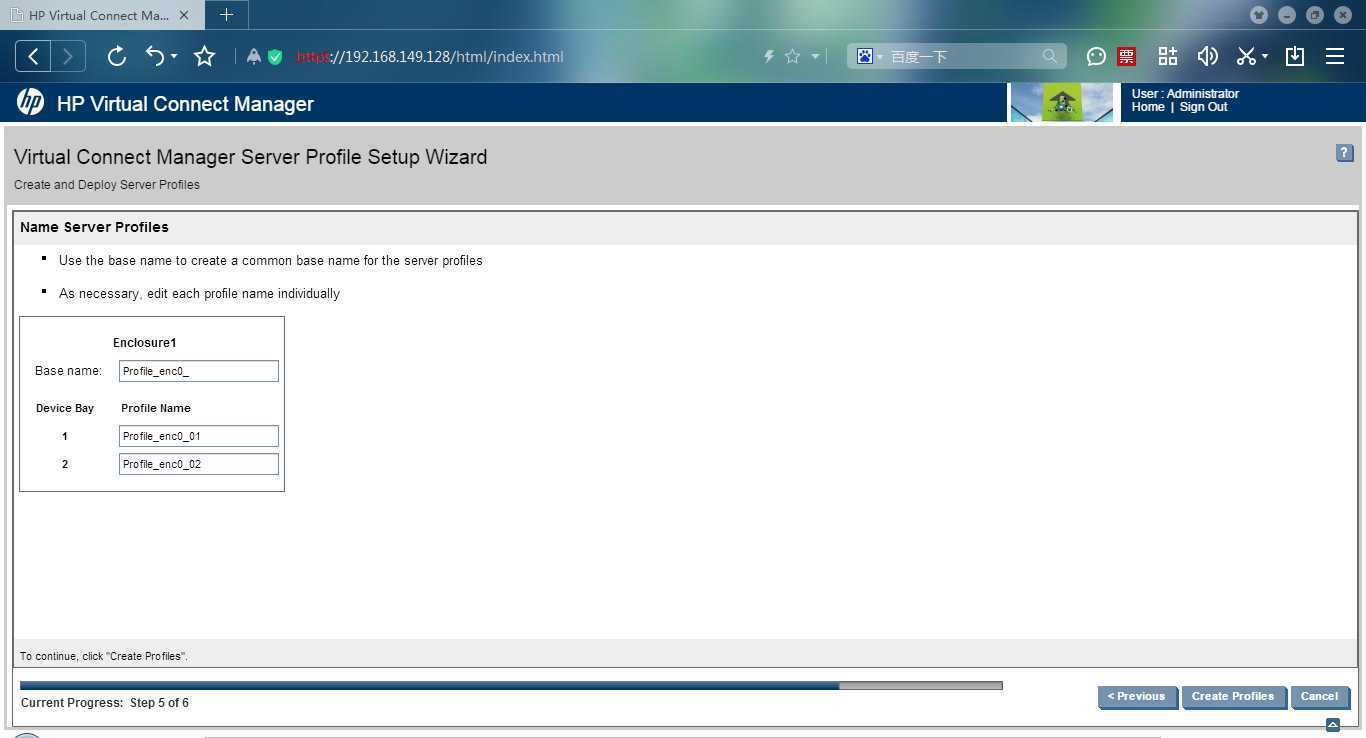
点击"Create Profiles"开始完成profile的创建
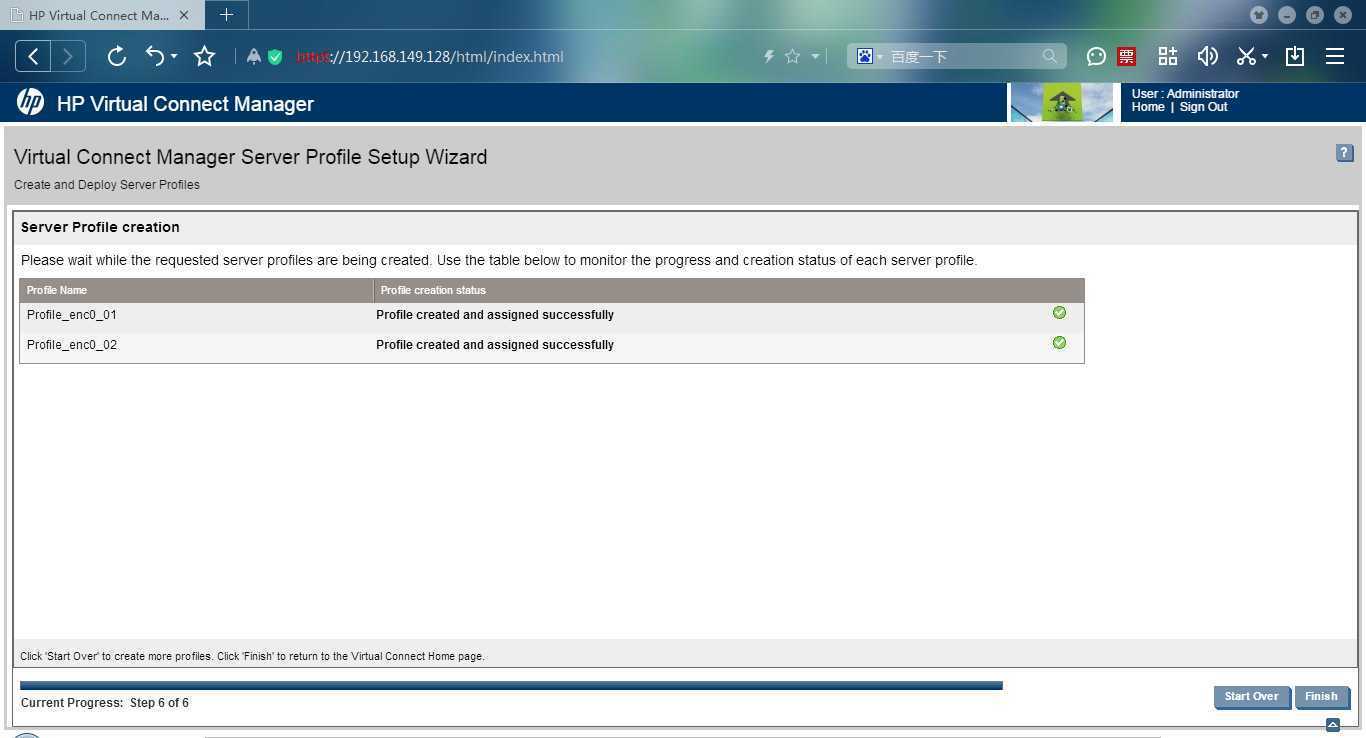
点击"Finish"完成并退出向导
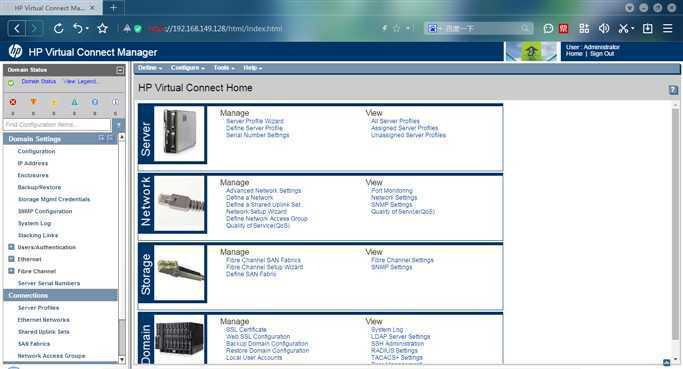
?
原文:http://www.cnblogs.com/keane/p/5135566.html