
方法/步骤
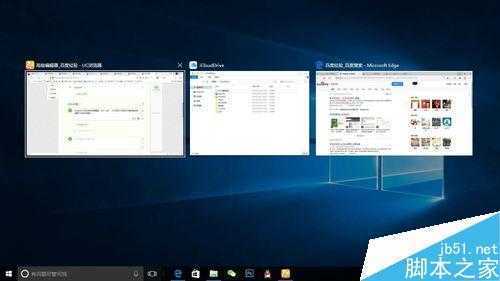
1、激活多任务视图。windows10多任务的快捷键是“win+Tab”(如图,也可以通过点击任务栏上的“多任务视图”按钮激活操作),打开后可以使用方向键或鼠标选择要打开的任务窗口。
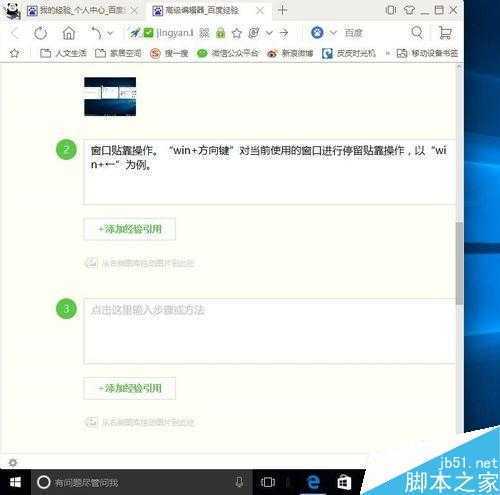
2、窗口贴靠操作:“win+方向键”对当前使用的窗口进行停留贴靠操作,按下win键不放,操作←→↓↑方向键自动切换贴合到边缘,调整到合适的窗口大小或位置。
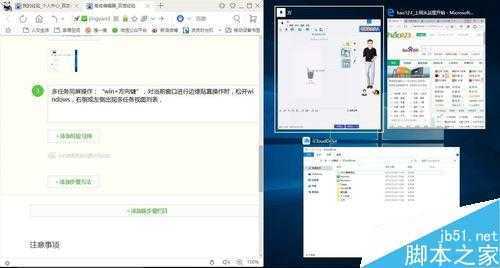
3、多任务同屏操作:“win+方向键”,对当前窗口进行边缘贴靠操作时,松开windows,右侧或左侧出现多任务视图列表,选择将要使用的任务窗口,即可同屏下操作两个任务,互不影响。

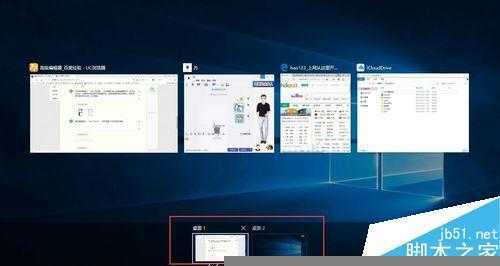
4、虚拟桌面操作:“win+Ctrl+D”,即可创建一个新的虚拟桌面;“win+Ctrl+左右方向键”,查看或切换虚拟桌面;“win+Ctrl+F4”关闭最近使用的虚拟桌面。虚拟桌面的应用,使多任务可以细分,聊天社交一个桌面,工作一个桌面,保持桌面多任务窗口有序整洁,主要是自己看着舒服。
注意事项
win7/8的多任务快捷键“Alt+Tab”依然适用,只是win10可以释放键盘操作。
“多任务视图”按钮显示或隐藏:右击任务栏,弹出的窗口中勾选或取消“多任务视图”按钮
以上就是win10多任务视图小技巧汇总,你学会了吗?希望这篇文章能对大家有所帮助!
win10怎么使用多任务视图?win10多任务视图小技巧汇总
原文:http://www.jb51.net/os/win10/394022.html